Google sheets တွင် ရက်စွဲအလိုက် စီမည်နည်း (ဥပမာဖြင့်)
Google Sheets တွင် ရက်စွဲအလိုက် စီရန် အလွယ်ကူဆုံးနည်းလမ်းမှာ ဒေတာ တက်ဘ်ရှိ အမျိုးအစားအလိုက် အပိုင်းအခြား အင်္ဂါ ရပ်ကို အသုံးပြုခြင်းဖြစ်သည်။
အောက်ဖော်ပြပါ အဆင့်ဆင့် ဥပမာသည် ဤလုပ်ဆောင်ချက်ကို လက်တွေ့တွင် မည်သို့အသုံးပြုရမည်ကို ပြသထားသည်။
အဆင့် 1: ဒေတာကိုထည့်ပါ။
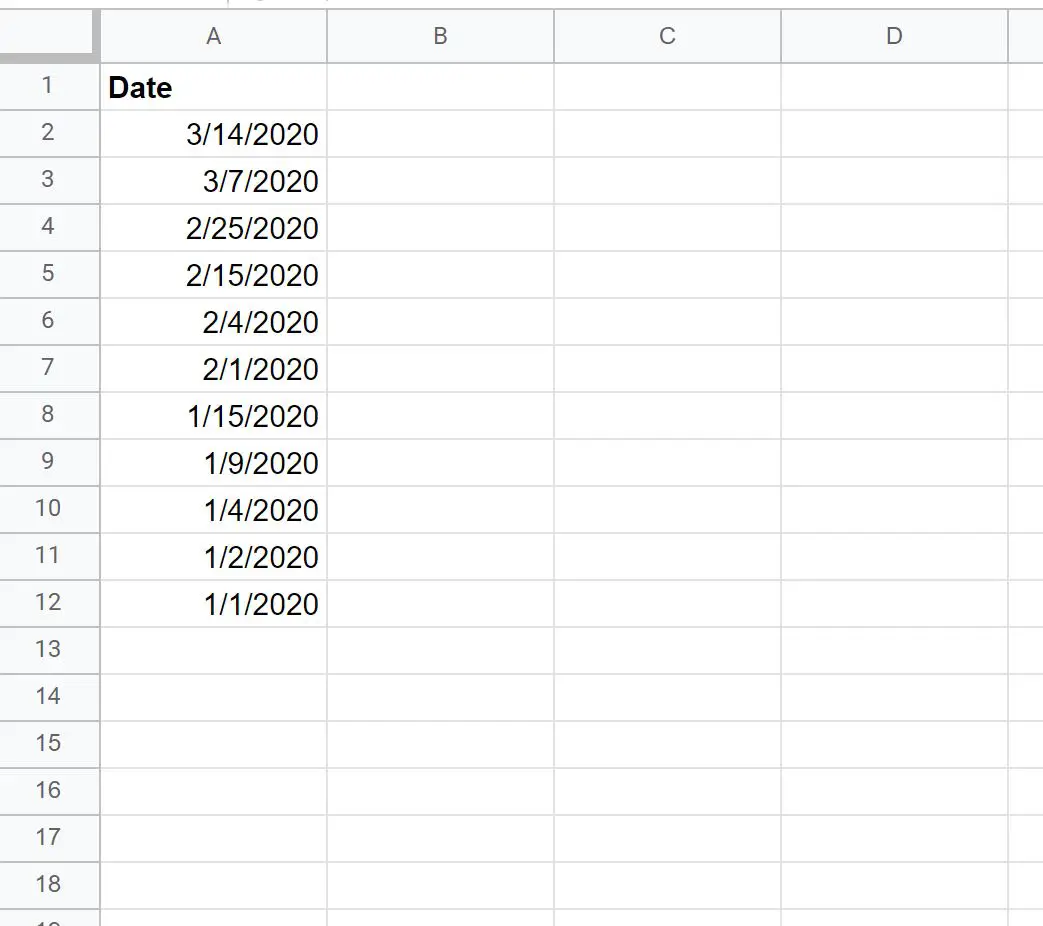
Google Sheets ထဲသို့ အောက်ပါရက်စွဲတန်ဖိုးများကို ထည့်သွင်းခြင်းဖြင့် စတင်ကြပါစို့။
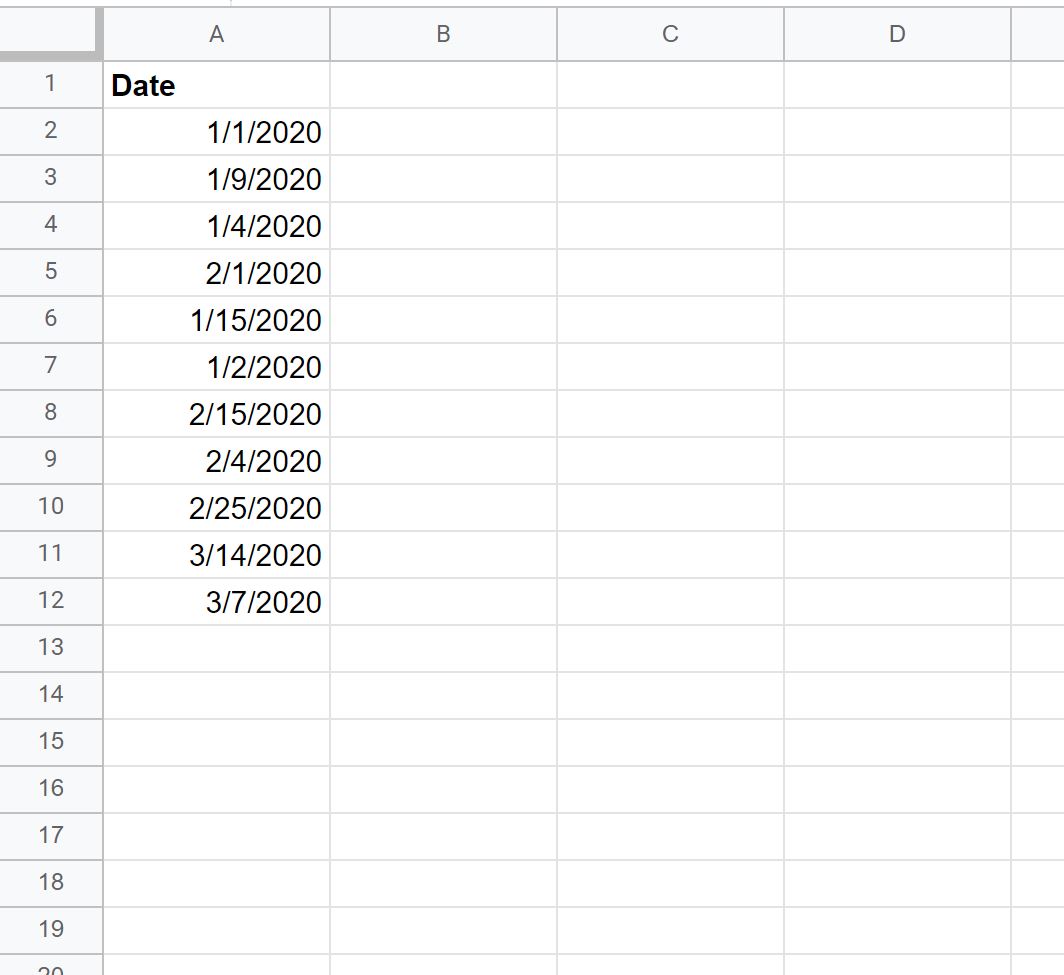
အဆင့် 2- ဒေတာသည် ရက်စွဲဖော်မတ်ဖြစ်ကြောင်း အတည်ပြုပါ။
သင့်ဒေတာတန်ဖိုးများသည် ရက်စွဲဖော်မတ်မဟုတ်ပါက၊ ၎င်းတို့ကို မှန်ကန်စွာစီရန် မဖြစ်နိုင်ပါ။
တန်ဖိုးများသည် ရက်စွဲဖော်မတ်တွင် ရှိနေကြောင်း အတည်ပြုရန်၊ တန်ဖိုးများအားလုံးသည် ဆဲလ်အတွင်း ညာဘက်သို့ ညှိထားကြောင်း သေချာပါစေ။
အောက်ဖော်ပြပါ ဖန်သားပြင်ဓာတ်ပုံတွင်၊ အချို့တန်ဖိုးများသည် ဘယ်သို့ ညှိထားသည်၊ ဆိုလိုသည်မှာ ၎င်းတို့သည် ရက်စွဲဖော်မတ်မဟုတ်ပါ-
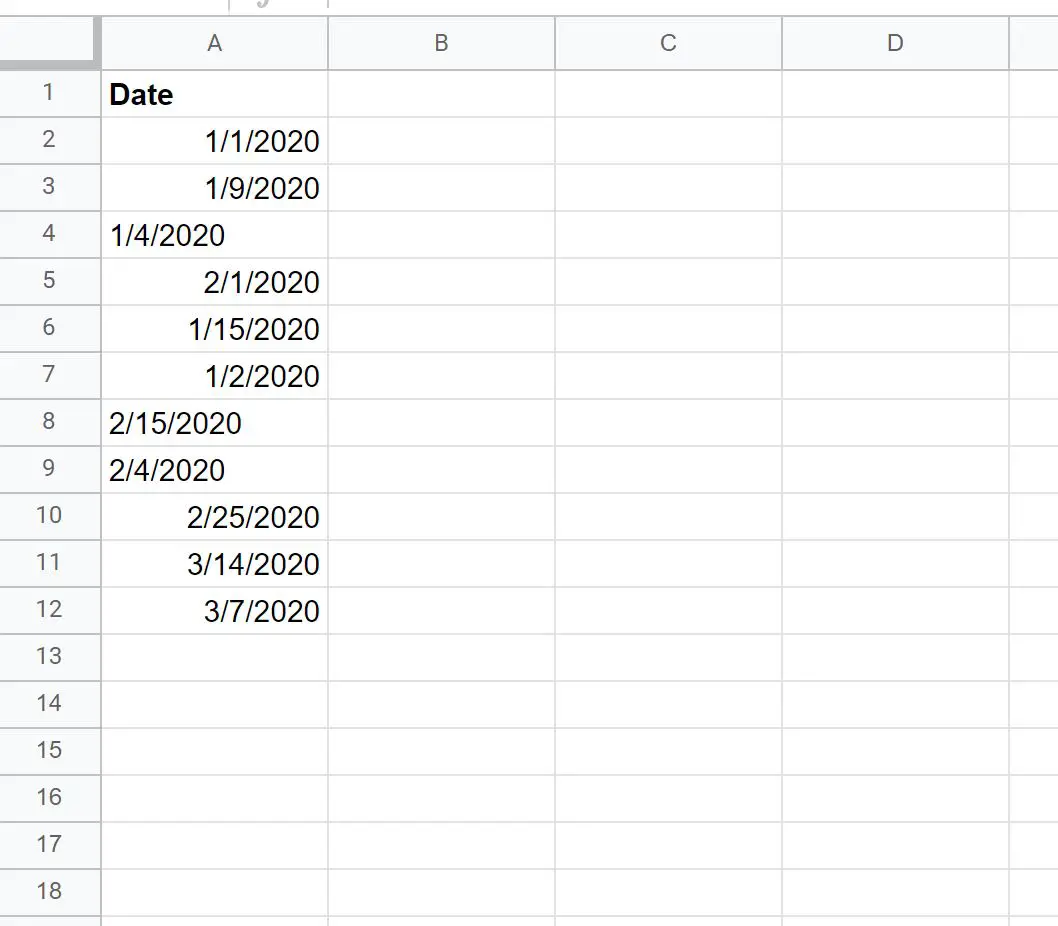
ကော်လံတစ်ခုစီတွင် တန်ဖိုးတစ်ခုစီကို ရက်စွဲဖော်မတ်အဖြစ်သို့ ပြောင်းရန်၊ ကော်လံရှိ တန်ဖိုးအားလုံးကို မီးမောင်းထိုးပြပါ၊ ထို့နောက် ဖော်မတ် တက်ဘ်ကို နှိပ်ပါ၊ ထို့နောက် နံပါတ် ၊ ထို့နောက် ရက်စွဲကို နှိပ်ပါ။
တန်ဖိုးတစ်ခုစီသည် ယခုမှန်ကန်စွာ ချိန်ညှိသင့်သည်။
အဆင့် 3: ဒေတာကိုစီပါ။
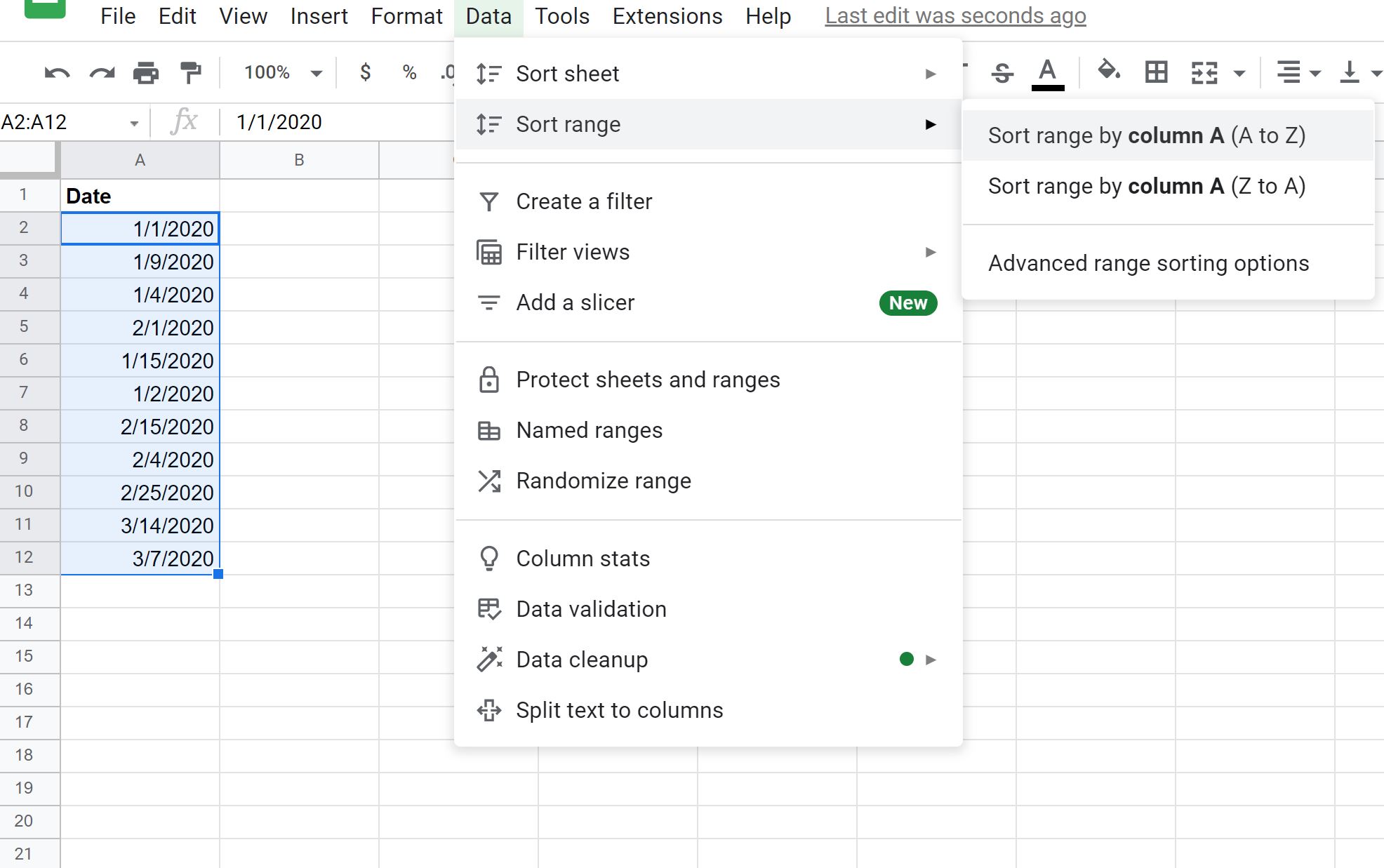
ရက်စွဲတန်ဖိုးများကို စီရန်၊ အပိုင်းအခြား A2:A12 ကို မီးမောင်းထိုးပြပြီး ဒေတာ တက်ဘ်ကို နှိပ်ပါ၊ ထို့နောက် အမျိုးအစားခွဲမည်ကို နှိပ်ပါ၊ ထို့နောက် ကော်လံ A (A မှ Z) အလိုက် စီရန် အပိုင်းကို နှိပ်ပါ။
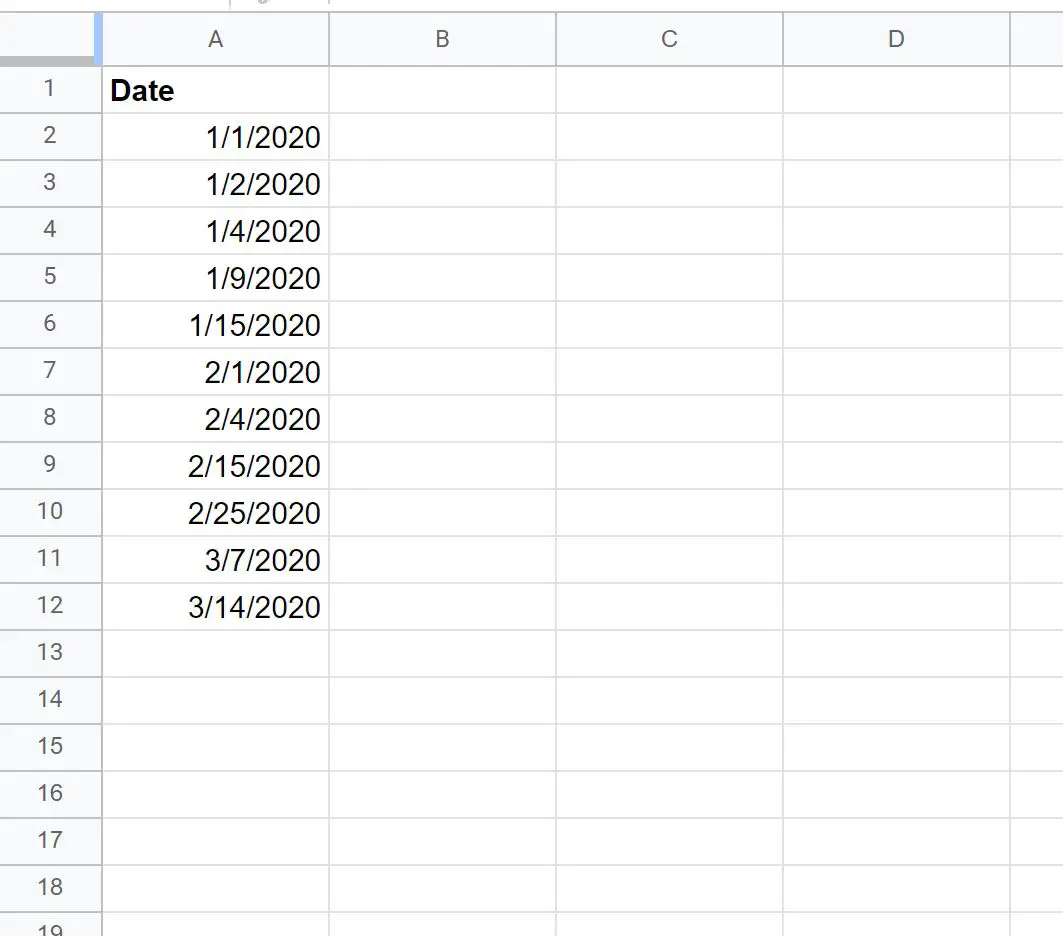
ရက်စွဲများကို ရှေးအကျဆုံးရက်စွဲမှ နောက်ဆုံးရက်စွဲအထိ အလိုအလျောက်စီစီပါမည်-
အကယ်၍ သင်သည် ကော်လံ A (Z မှ A) အလိုက် စီရန် အပိုင်းအခြားကို နှိပ်ပါက၊ ရက်စွဲများကို လတ်တလော ရက်စွဲမှ အသက်အကြီးဆုံး ရက်စွဲအထိ စီစဥ်ပေးမည်-
ထပ်လောင်းအရင်းအမြစ်များ
အောက်ပါ သင်ခန်းစာများသည် Google Sheets တွင် အခြားအဖြစ်များသော အရာများကို ပြုလုပ်နည်းကို ရှင်းပြသည်-
Google Sheets ရှိ ကော်လံအများအပြားတွင် ဖိုင်များကို စီရန်
Google Sheets တွင် RANK IF ဖော်မြူလာကို အသုံးပြုနည်း
Google Sheets တွင် ထိပ်တန်း 10% တန်ဖိုးများကို မည်သို့ရှာမည်နည်း။
စာရေးသူအကြောင်း

Benjamin Anderson
မင်္ဂလာပါ၊ ကျွန်ုပ်သည် အငြိမ်းစား စာရင်းအင်း ပါမောက္ခ ဘင်ဂျမင်ဖြစ်ပြီး သီးသန့် Statorials ဆရာအဖြစ် လှည့်ပတ်ပါသည်။ စာရင်းဇယားနယ်ပယ်တွင် ကျယ်ပြန့်သောအတွေ့အကြုံနှင့် ကျွမ်းကျင်မှုနှင့်အတူ၊ Statorials မှတစ်ဆင့် ကျောင်းသားများကို ခွန်အားဖြစ်စေရန်အတွက် ကျွန်ုပ်၏အသိပညာကို မျှဝေလိုပါသည်။ ပိုသိတယ်။