Google sheets- ဖော်မြူလာများရှိ အပိုင်းအခြားမှ ဆဲလ်တစ်ခုအား မည်သို့ဖယ်ထုတ်မည်နည်း။
Google Sheets တွင် ဖော်မြူလာကို အသုံးပြုသည့်အခါ ဆဲလ်တစ်ခုအား အပိုင်းအခြားတစ်ခုမှ ဖယ်ထုတ်ရန် အောက်ပါအခြေခံ syntax ကို အသုံးပြုနိုင်သည်။
=SUM(FILTER( B2:B11 , B2:B11 <> B5 ))
ဤအထူးဖော်မြူလာသည် အပိုင်းအခြား B2:B11 ရှိ တန်ဖိုးများ၏ ပေါင်းလဒ်များကို တွက်ချက်မည်ဖြစ်ပြီး တွက်ချက်မှုမှ ဆဲလ် B5 ကို ဖယ်ထုတ်မည်ဖြစ်သည်။
Google Sheets ရှိ <> သင်္ကေတသည် “ မညီမျှ” ဟုဆိုလိုသည်။ ဤဖော်မြူလာတွင်၊ B5 နှင့်မညီသောဆဲလ်အားလုံးပါဝင်ရန် အပိုင်းအခြားကို ဦးစွာစစ်ထုတ်ပြီးနောက် ကျန်ဆဲလ်များ၏ပေါင်းလဒ်ကို တွက်ချက်ပါ။
မတူညီသောတွက်ချက်မှုတစ်ခုလုပ်ဆောင်ရန်၊ SUM ကို AVERAGE သို့မဟုတ် COUNT ကဲ့သို့သော အခြားလုပ်ဆောင်ချက်ဖြင့် အစားထိုးပါ။
အောက်ဖော်ပြပါ ဥပမာသည် ဤ syntax ကို လက်တွေ့တွင် မည်သို့အသုံးပြုရမည်ကို ပြသထားသည်။
ဥပမာ- Google Sheets ရှိ အပိုင်းအခြားမှ ဆဲလ်တစ်ခုကို ဖယ်ထုတ်ပါ။
အမျိုးမျိုးသော ဘတ်စကက်ဘောကစားသမားများအကြောင်း အချက်အလက်ပါရှိသော အောက်ပါဒေတာအတွဲကို ကျွန်ုပ်တို့တွင်ရှိသည်ဆိုပါစို့။
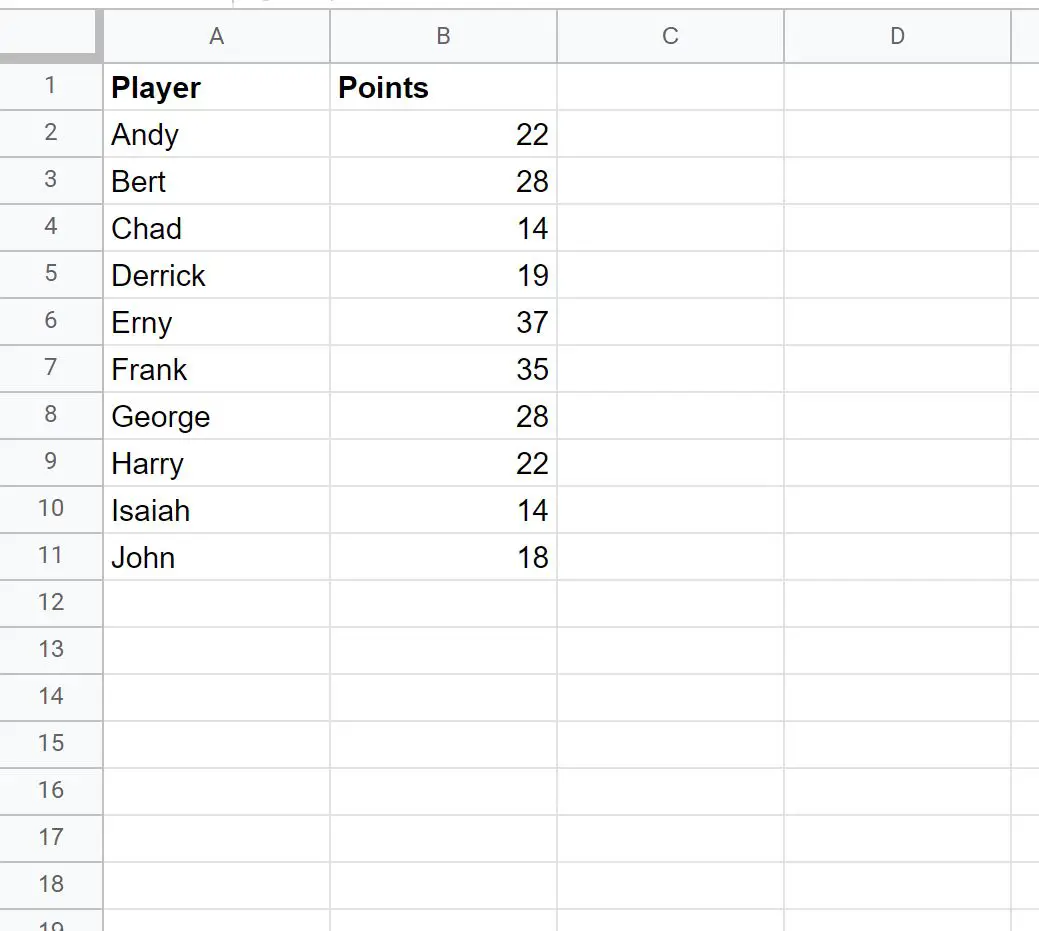
Derrick အမည်ရှိ ကစားသမား၏တန်ဖိုးကို မပါဝင်ဘဲ Points ကော်လံရှိ တန်ဖိုးများ၏ ပေါင်းလဒ်များကို တွက်ချက်ရန် အောက်ပါဖော်မြူလာကို အသုံးပြုနိုင်ပါသည်။
=SUM(FILTER( B2:B11 , B2:B11 <> B5 ))
အောက်ဖော်ပြပါ ဖန်သားပြင်ဓာတ်ပုံသည် ဤဖော်မြူလာကို လက်တွေ့တွင် အသုံးပြုနည်းကို ပြသသည်-
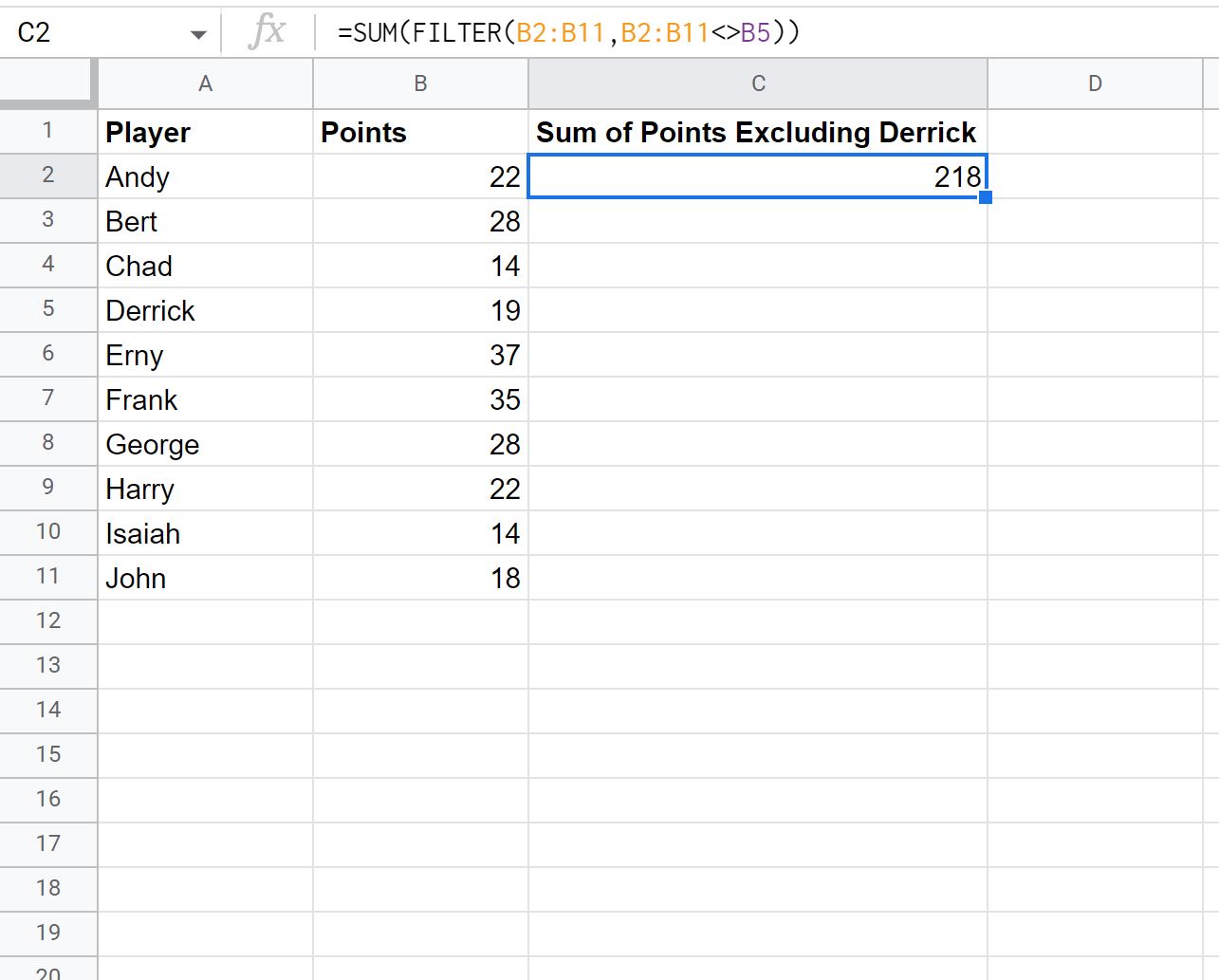
ရလဒ်မှ၊ Derrick မပါဝင်သည့် Points ကော်လံရှိ တန်ဖိုးများ၏ ပေါင်းလဒ်သည် 218 ဖြစ်သည်ကို ကျွန်ုပ်တို့တွေ့မြင်နိုင်ပါသည်။
Derrick မပါဝင်သည့် Points ကော်လံရှိ တန်ဖိုးတစ်ခုစီ၏ ပေါင်းလဒ်ကို ကိုယ်တိုင်တွက်ချက်ခြင်းဖြင့် ၎င်းသည် မှန်ကန်ကြောင်း ကျွန်ုပ်တို့ အတည်ပြုနိုင်သည်-
အမှတ်ပေါင်း (မဟုတ်လား) = 22 + 28 + 14 + 37 + 35 + 28 + 22 + 14 + 18 = 218 ။
အပိုင်းအခြားတစ်ခုမှ ဆဲလ်အများအပြားကို ဖယ်ထုတ်ရန်၊ ဖော်မြူလာရှိ <> သင်္ကေတအများအပြားကို အသုံးပြုပါ။
ဥပမာအားဖြင့်၊ Derrick နှင့် Frank တို့မပါဝင်သည့် Points ကော်လံရှိ တန်ဖိုးများ၏ ပေါင်းလဒ်များကို တွက်ချက်ရန် အောက်ပါဖော်မြူလာကို အသုံးပြုနိုင်သည်။
=SUM(FILTER( B2:B11 , B2:B11 <> B5 , B2:B11 <> B7 ))
အောက်ဖော်ပြပါ ဖန်သားပြင်ဓာတ်ပုံသည် ဤဖော်မြူလာကို လက်တွေ့တွင် အသုံးပြုနည်းကို ပြသသည်-
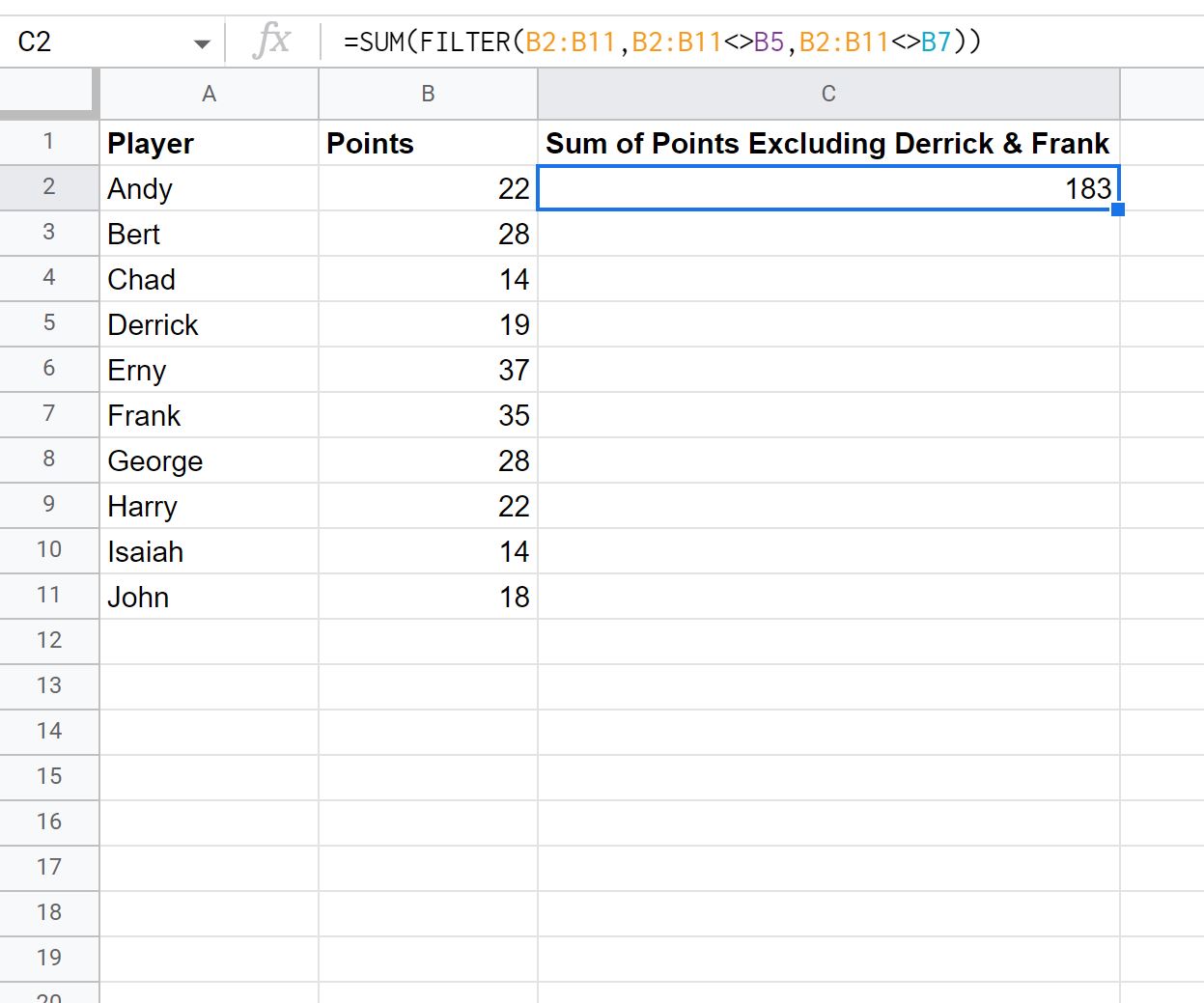
Derrick နှင့် Frank တို့ မပါဝင်သည့် Points ကော်လံရှိ တန်ဖိုးများ၏ ပေါင်းလဒ်သည် 183 ဖြစ်သည်။
SUM ကို မတူညီသောလုပ်ဆောင်ချက်ဖြင့် အစားထိုးနိုင်သည်။
ဥပမာအားဖြင့်၊ Derrick နှင့် Frank တို့မပါဝင်သည့် Points ကော်လံရှိ ပျမ်းမျှတန်ဖိုးများကို တွက်ချက်ရန် အောက်ပါဖော်မြူလာကို အသုံးပြုနိုင်သည်။
=AVERAGE(FILTER( B2:B11 , B2:B11 <> B5 , B2:B11 <> B7 ))
အောက်ဖော်ပြပါ ဖန်သားပြင်ဓာတ်ပုံသည် ဤဖော်မြူလာကို လက်တွေ့တွင် အသုံးပြုနည်းကို ပြသသည်-
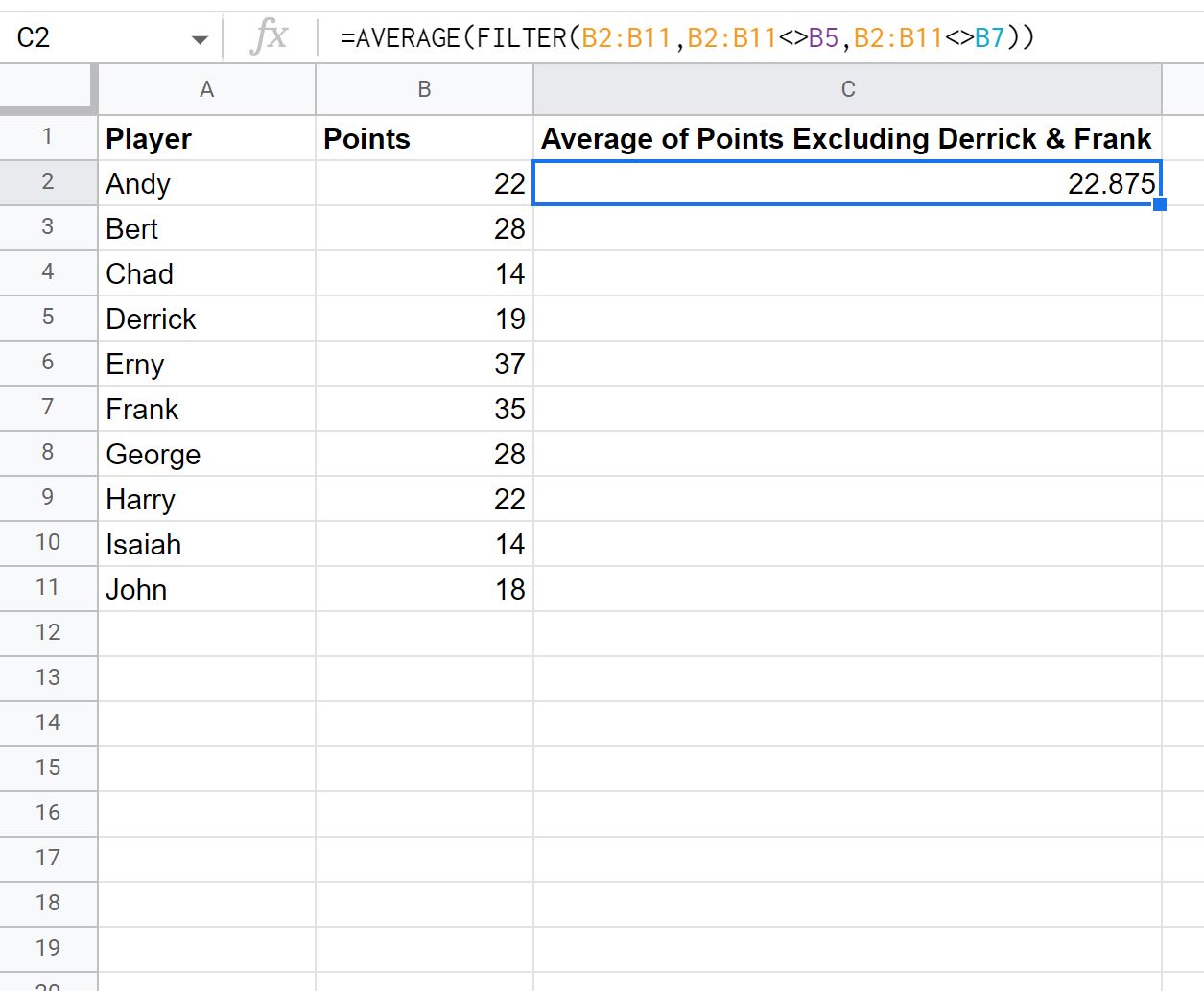
Derrick နှင့် Frank တို့ မပါဝင်သည့် Points ကော်လံများ၏ ပျမ်းမျှတန်ဖိုးသည် 22,875 ဖြစ်သည်။
ထပ်လောင်းအရင်းအမြစ်များ
အောက်ပါ သင်ခန်းစာများသည် Google Sheets တွင် အခြားအဖြစ်များသော အရာများကို ပြုလုပ်နည်းကို ရှင်းပြသည်-
Google Sheets- ကော်လံတစ်ခုကို တန်ဖိုးများစွာဖြင့် စစ်ထုတ်နည်း
Google Sheets- စာသားမပါဝင်သော ဆဲလ်များကို စစ်ထုတ်ပါ။
Google Sheets- အခြားစာရွက်မှ စစ်ထုတ်နည်း
စာရေးသူအကြောင်း

Benjamin Anderson
မင်္ဂလာပါ၊ ကျွန်ုပ်သည် အငြိမ်းစား စာရင်းအင်း ပါမောက္ခ ဘင်ဂျမင်ဖြစ်ပြီး သီးသန့် Statorials ဆရာအဖြစ် လှည့်ပတ်ပါသည်။ စာရင်းဇယားနယ်ပယ်တွင် ကျယ်ပြန့်သောအတွေ့အကြုံနှင့် ကျွမ်းကျင်မှုနှင့်အတူ၊ Statorials မှတစ်ဆင့် ကျောင်းသားများကို ခွန်အားဖြစ်စေရန်အတွက် ကျွန်ုပ်၏အသိပညာကို မျှဝေလိုပါသည်။ ပိုသိတယ်။