Google sheets တွင် ကော်လံအများအပြားကို စစ်ထုတ်နည်း (ဥပမာများဖြင့်)
အောက်ပါ အဆင့်ဆင့် ဥပမာသည် Google Sheets တွင် ကော်လံများစွာကို စစ်ထုတ်နည်းကို ပြသထားသည်။
အဆင့် 1: ဒေတာကိုထည့်ပါ။
ဦးစွာ၊ ကုမ္ပဏီတစ်ခုအတွက် ဒေသအချို့ရှိ အချို့သောထုတ်ကုန်များ၏ စုစုပေါင်းရောင်းချမှုကိုပြသသည့် အောက်ပါဒေတာကို ထည့်ကြပါစို့။
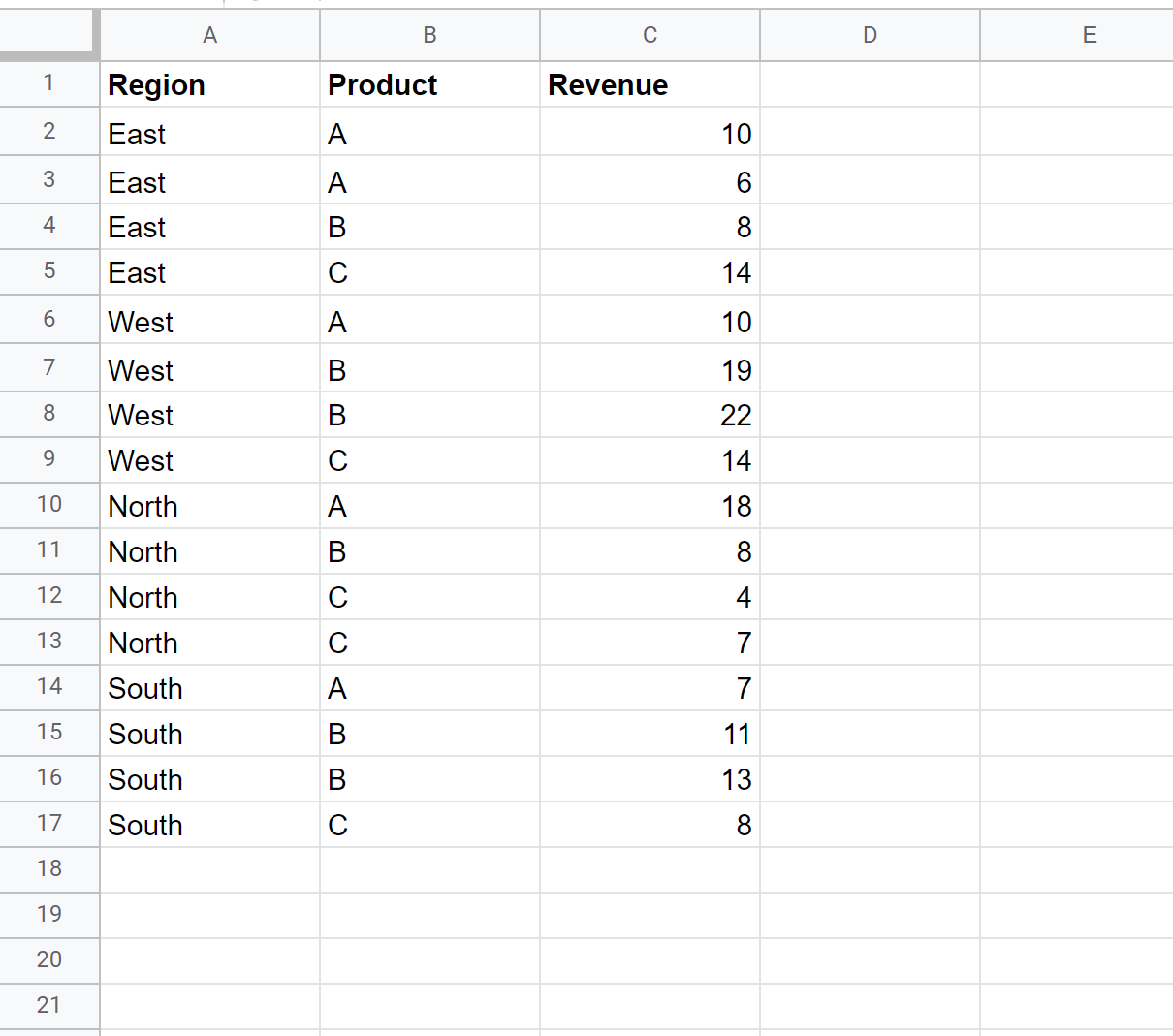
အဆင့် 2- ကော်လံအများအပြားတွင် စစ်ထုတ်မှုတစ်ခုကို အသုံးပြုပါ။
ယခု ကျွန်ုပ်တို့သည် ဒေသ “ အရှေ့” သို့မဟုတ် ထုတ်ကုန် “ A” နေရာတွင် အတန်းများကို စစ်ထုတ်လိုသည်ဆိုကြပါစို့။
ဒါကိုလုပ်ဖို့၊ cell A1 ကိုနှိပ်ပြီး Data tab ကိုနှိပ်ပြီး Create filter ကို နှိပ်ပါ။
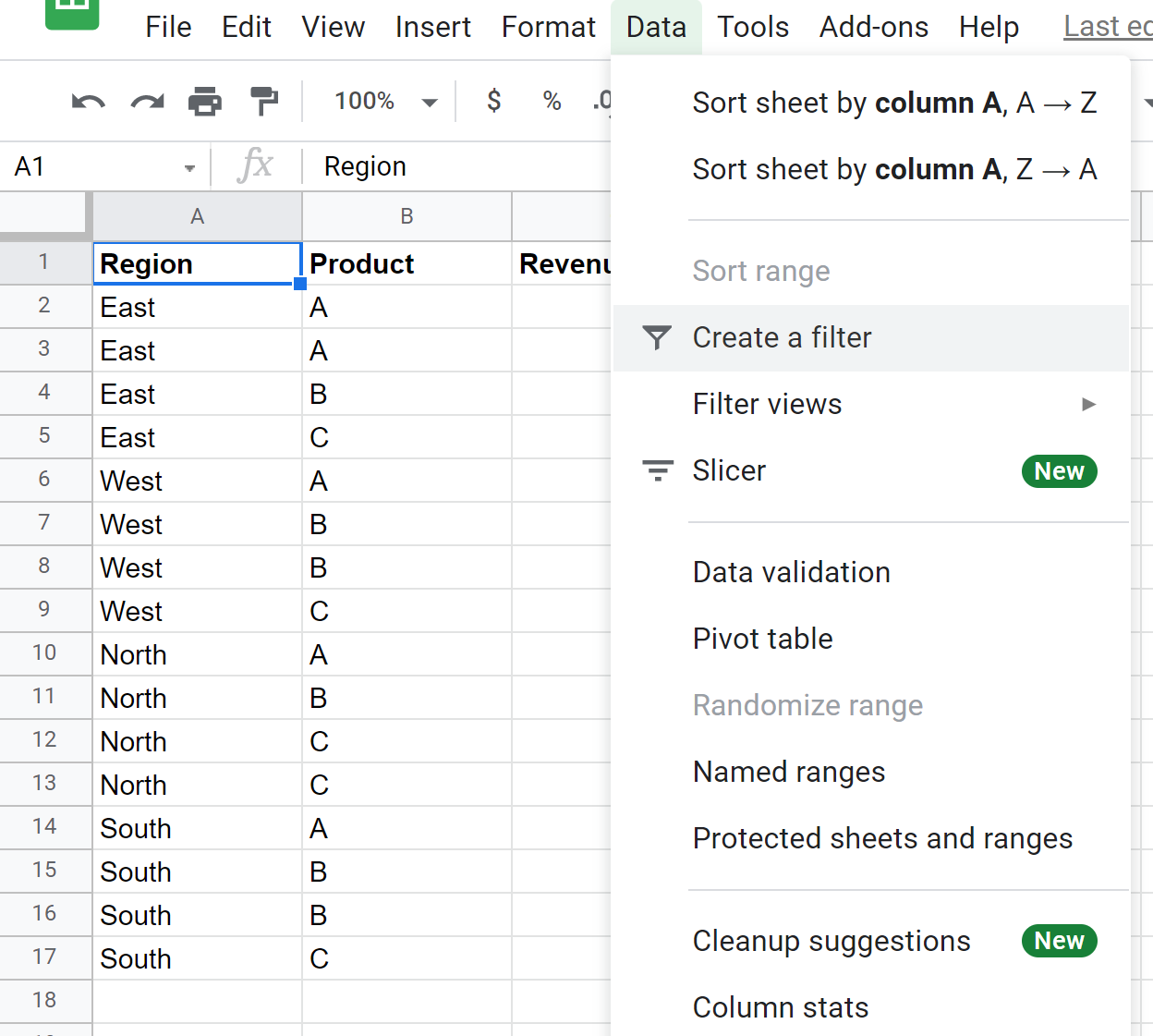
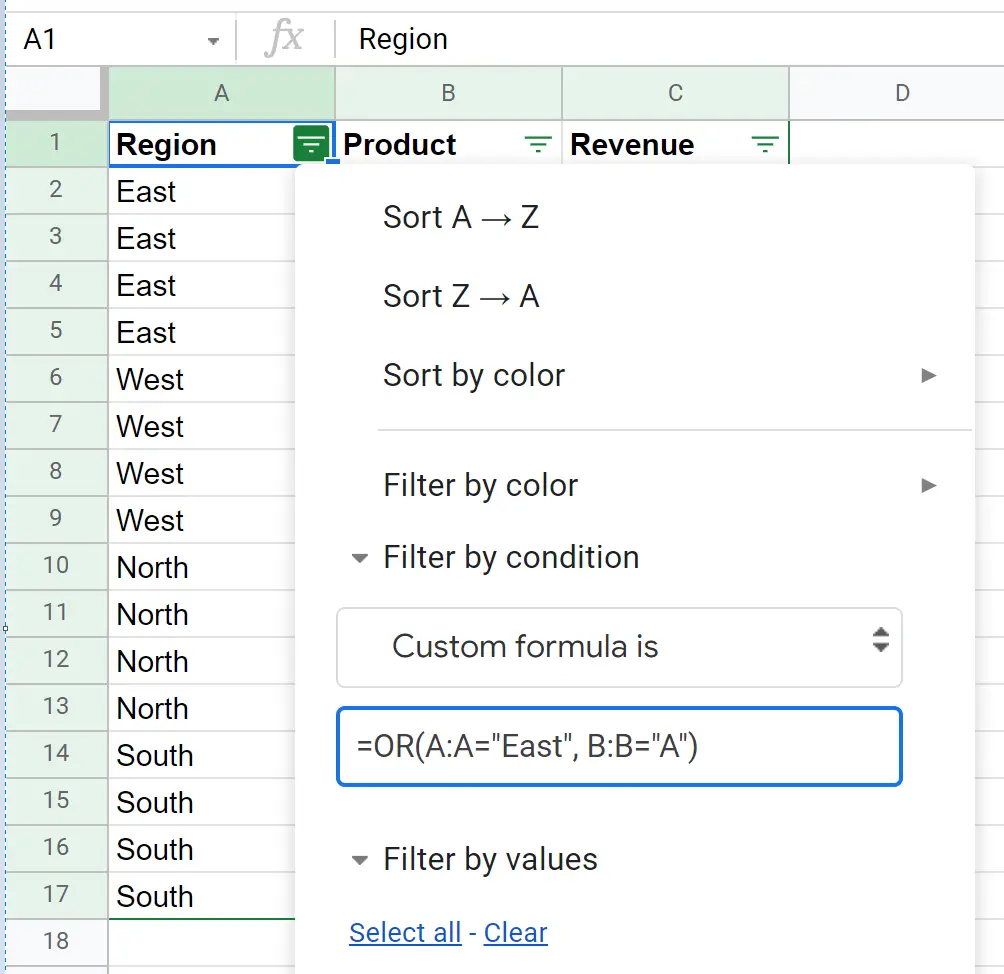
ထို့နောက်၊ ဒေသဘေးရှိ Filter အိုင်ကွန်ကို နှိပ်ပါ၊ ထို့နောက် အခြေအနေအလိုက် Filter ကို နှိပ်ပါ။
drop-down menu တွင်၊ None ကို နှိပ်ပါ၊ ထို့နောက် စိတ်ကြိုက်ဖော်မြူလာ သို့ ရွှေ့ကာ အောက်ပါဖော်မြူလာကို ရိုက်ထည့်ပါ။
=OR(A:A="East", B:B="A")
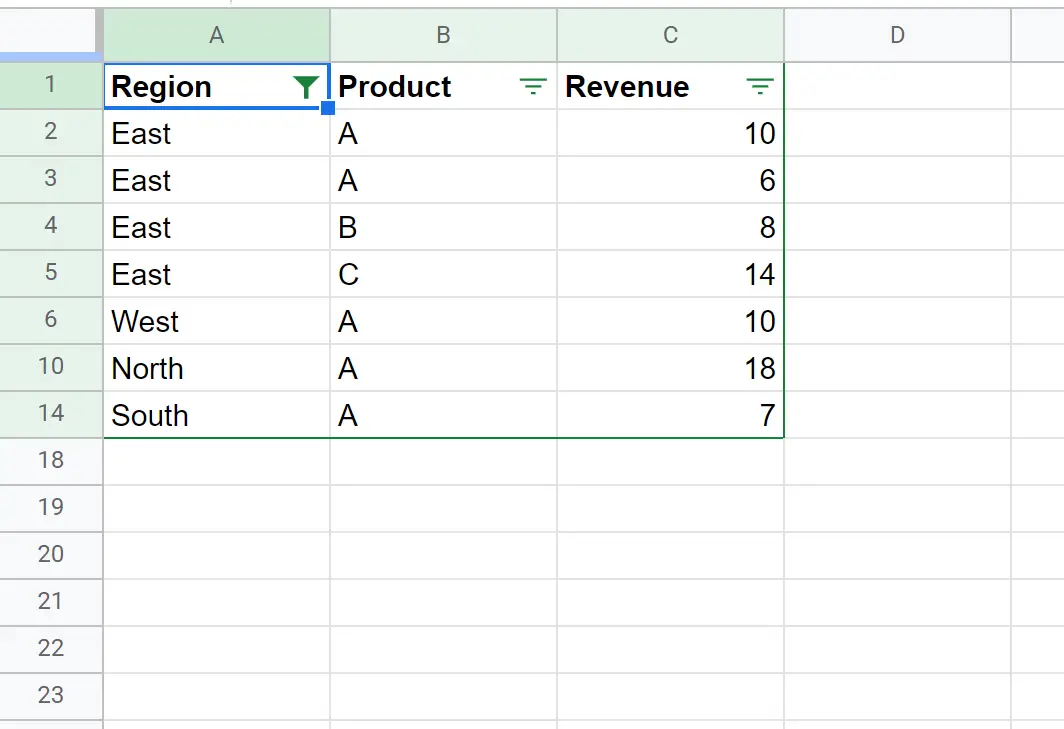
OK ကိုနှိပ်လိုက်သည်နှင့်၊ ဒေသသည် အရှေ့ သို့မဟုတ် ထုတ်ကုန် A ရှိသည့် အတန်းများကိုသာ ပြသရန် ဒေတာကို စစ်ထုတ်မည်ဖြစ်သည်။
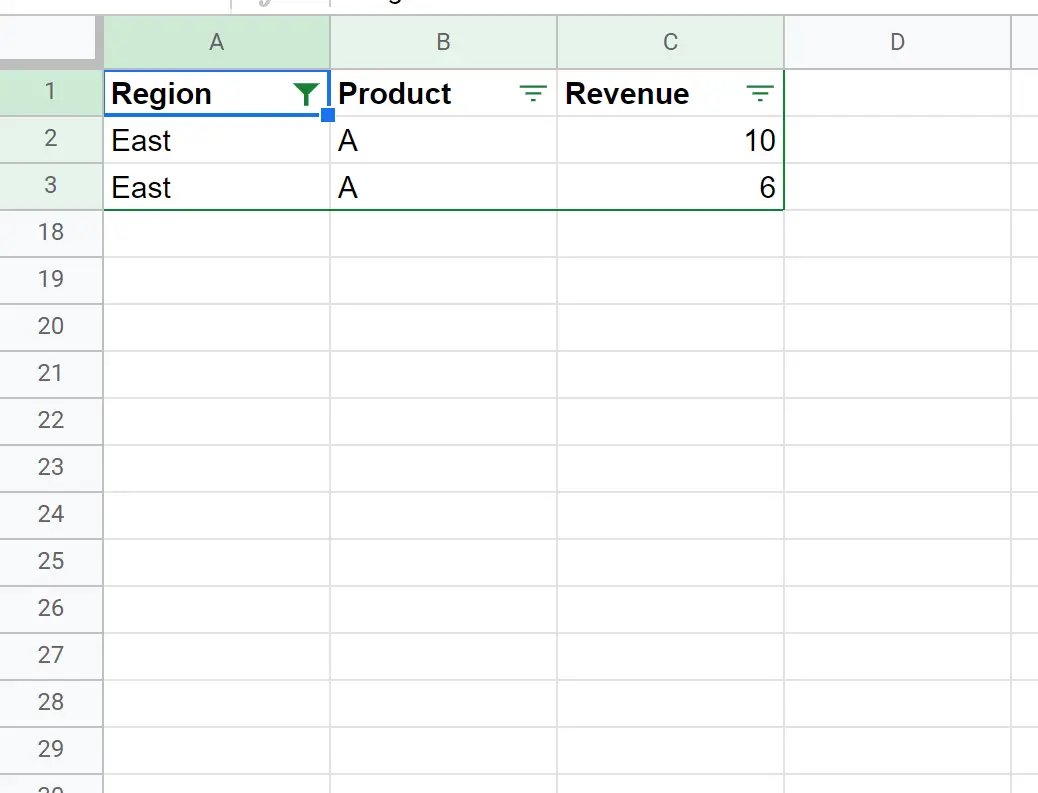
တိုင်းဒေသကြီးသည် အရှေ့ နှင့် ထုတ်ကုန် A ရှိသည့် စစ်ထုတ်မှုတစ်ခုကို ကျင့်သုံးလိုပါက၊ အောက်ပါပုံသေနည်းကို အသုံးပြုနိုင်သည်။
=AND(A:A="East", B:B="A")
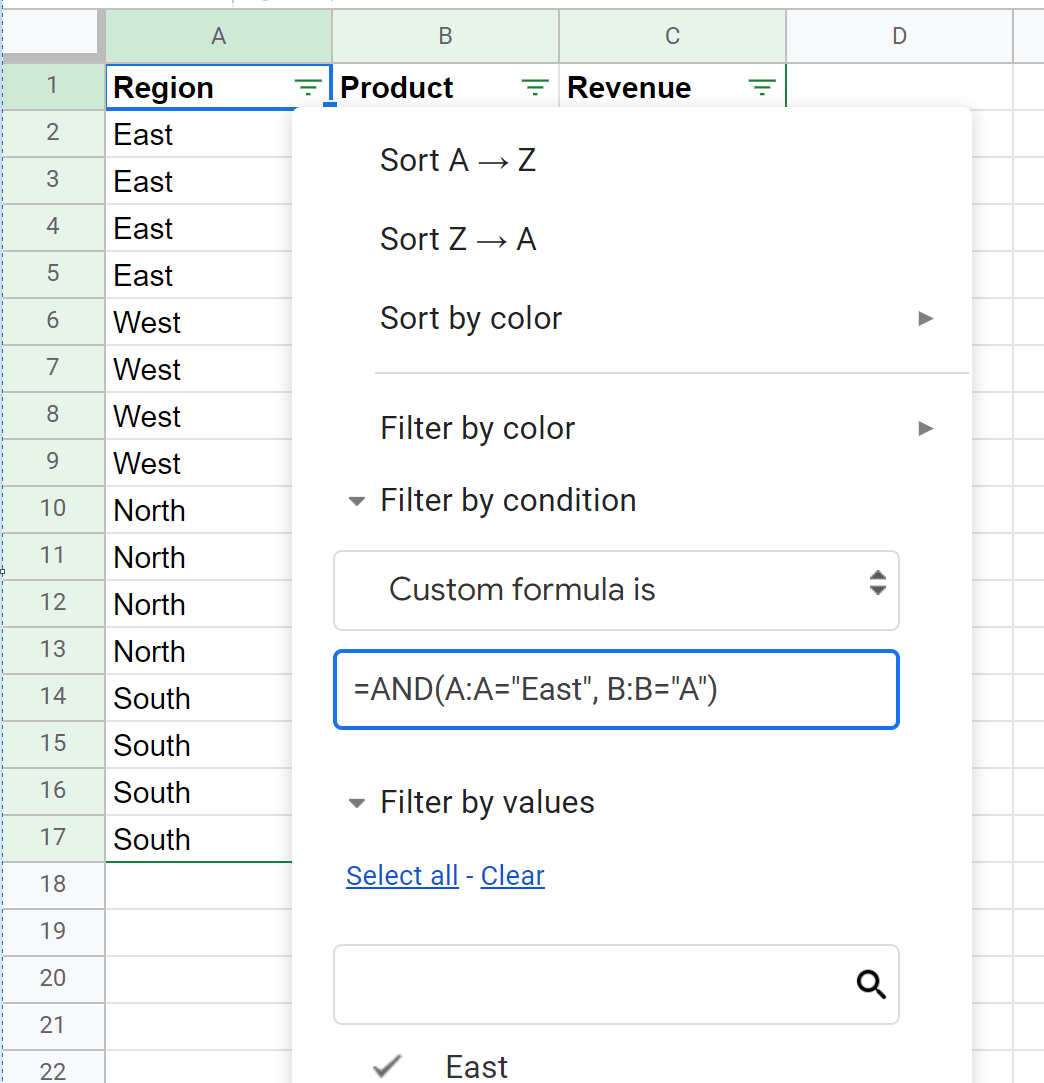
OK ကို နှိပ်လိုက်သည်နှင့် ထုတ်ကုန် သည် A ၏ အရှေ့ ဘက်ရှိ အတန်းများကိုသာ ပြသရန် ဒေတာကို စစ်ထုတ်မည်ဖြစ်သည်။
ထပ်လောင်းအရင်းအမြစ်များ
အောက်ပါ သင်ခန်းစာများသည် Google Sheets တွင် အခြားအဖြစ်များသော အရာများကို ပြုလုပ်နည်းကို ရှင်းပြသည်-
Google Sheets တွင် စစ်ထုတ်ထားသော အတန်းများကို ပေါင်းနည်း
Google Sheets တွင် ကော်လံများစွာဖြင့် SUMIF ကို အသုံးပြုနည်း
Google Sheets တွင် စာရွက်များစွာကို ပေါင်းထည့်နည်း
စာရေးသူအကြောင်း

Benjamin Anderson
မင်္ဂလာပါ၊ ကျွန်ုပ်သည် အငြိမ်းစား စာရင်းအင်း ပါမောက္ခ ဘင်ဂျမင်ဖြစ်ပြီး သီးသန့် Statorials ဆရာအဖြစ် လှည့်ပတ်ပါသည်။ စာရင်းဇယားနယ်ပယ်တွင် ကျယ်ပြန့်သောအတွေ့အကြုံနှင့် ကျွမ်းကျင်မှုနှင့်အတူ၊ Statorials မှတစ်ဆင့် ကျောင်းသားများကို ခွန်အားဖြစ်စေရန်အတွက် ကျွန်ုပ်၏အသိပညာကို မျှဝေလိုပါသည်။ ပိုသိတယ်။