Google sheets- စာသားကို စာကြောင်းများ ခွဲနည်း
ဆဲလ်တစ်ခုအတွင်းရှိ စာသားများကို အတန်းများခွဲရန် Google Sheets တွင် အောက်ပါဖော်မြူလာကို အသုံးပြုနိုင်ပါသည်။
=TRANSPOSE(SPLIT( A2 , " " ))
ဤဥပမာသည် ဆဲလ် A2 အတွင်းရှိ စာသားများကို မျဉ်းကြောင်းများအဖြစ် နေရာလွတ်ကို အသုံးပြု၍ မျဉ်းများအဖြစ် ပိုင်းခြားပေးမည်ဖြစ်သည်။
သင့်ဆဲလ်ရှိ စာသားကို ကော်မာကဲ့သို့သော ခြားနားသော အကန့်အသတ်ဖြင့် ပိုင်းခြားထားပါက၊ သင်သည် အောက်ပါဖော်မြူလာကို အသုံးပြုနိုင်ပါသည်။
=TRANSPOSE(SPLIT( A2 , "," ))
အကယ်၍ သင့်တွင် အတန်းများခွဲထုတ်လိုသော စာသားပါရှိသော ဆဲလ်များစွာ ရှိပါက၊ SPLIT လုပ်ဆောင်ချက်ပတ်လည်တွင် ARRAYFORMULA တစ်ခုကို ခြုံနိုင်သည်-
=ARRAYFORMULA(TRANSPOSE(SPLIT( A2:A7 , " " )))
အောက်ဖော်ပြပါ ဥပမာများသည် ဤဖော်မြူလာတစ်ခုစီကို လက်တွေ့အသုံးချနည်းကို ပြသထားသည်။
ဥပမာ 1- စာသားကို စာကြောင်းများ ခွဲပါ (နေရာလွတ် ကန့်သတ်ချက်)
ကျွန်ုပ်တို့တွင် နေရာလွတ်များဖြင့် ခြားထားသော စာသားတန်ဖိုးများစွာပါရှိသော Google Sheets တွင် အောက်ပါဆဲလ်များရှိသည် ဆိုကြပါစို့။
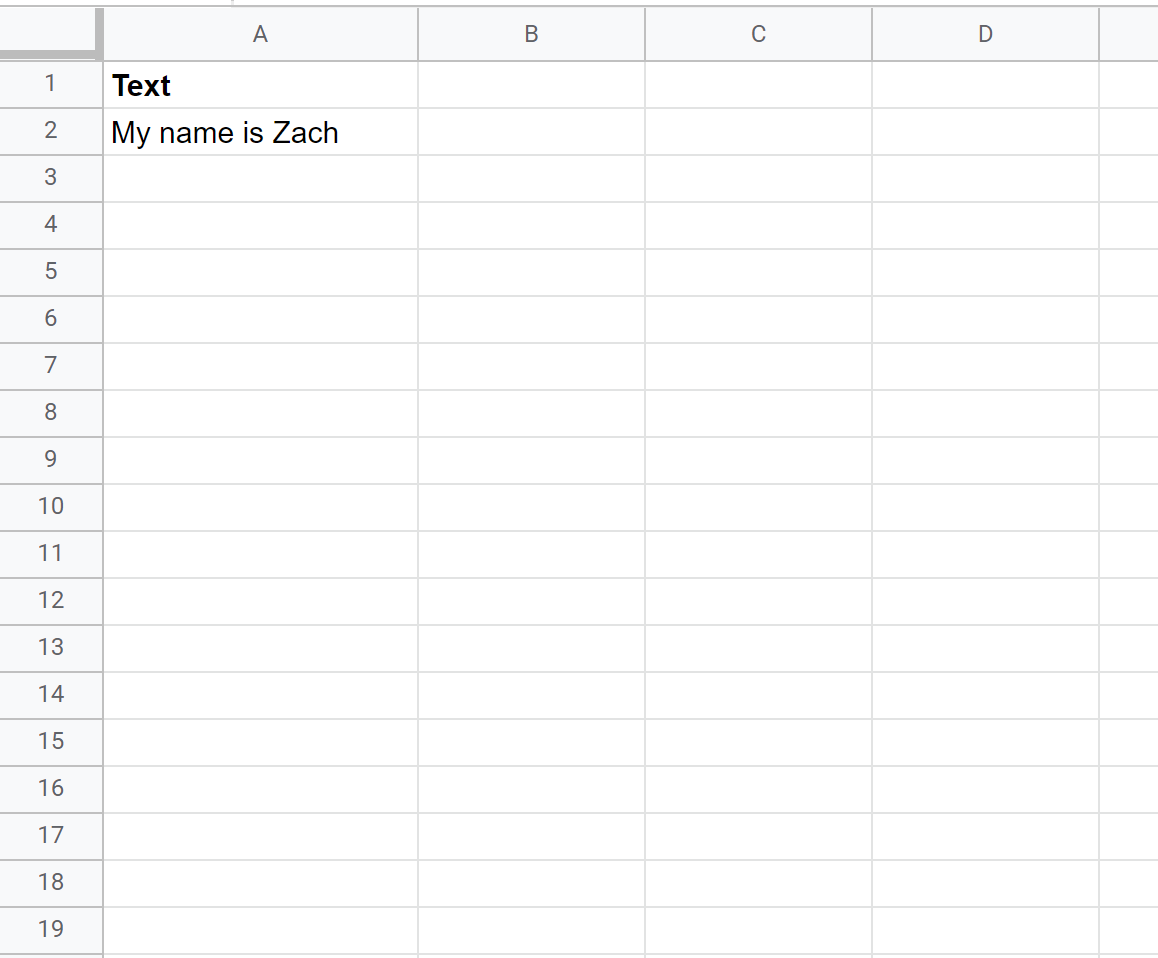
ဆဲလ် A2 တွင် စာသားကို စာကြောင်းများစွာခွဲရန် အောက်ပါဖော်မြူလာကို ဆဲလ် B2 တွင် ရိုက်ထည့်နိုင်သည်-
=TRANSPOSE(SPLIT( A2 , " " ))
အောက်ဖော်ပြပါ ဖန်သားပြင်ဓာတ်ပုံသည် ဤဖော်မြူလာကို လက်တွေ့တွင် အသုံးပြုနည်းကို ပြသသည်-
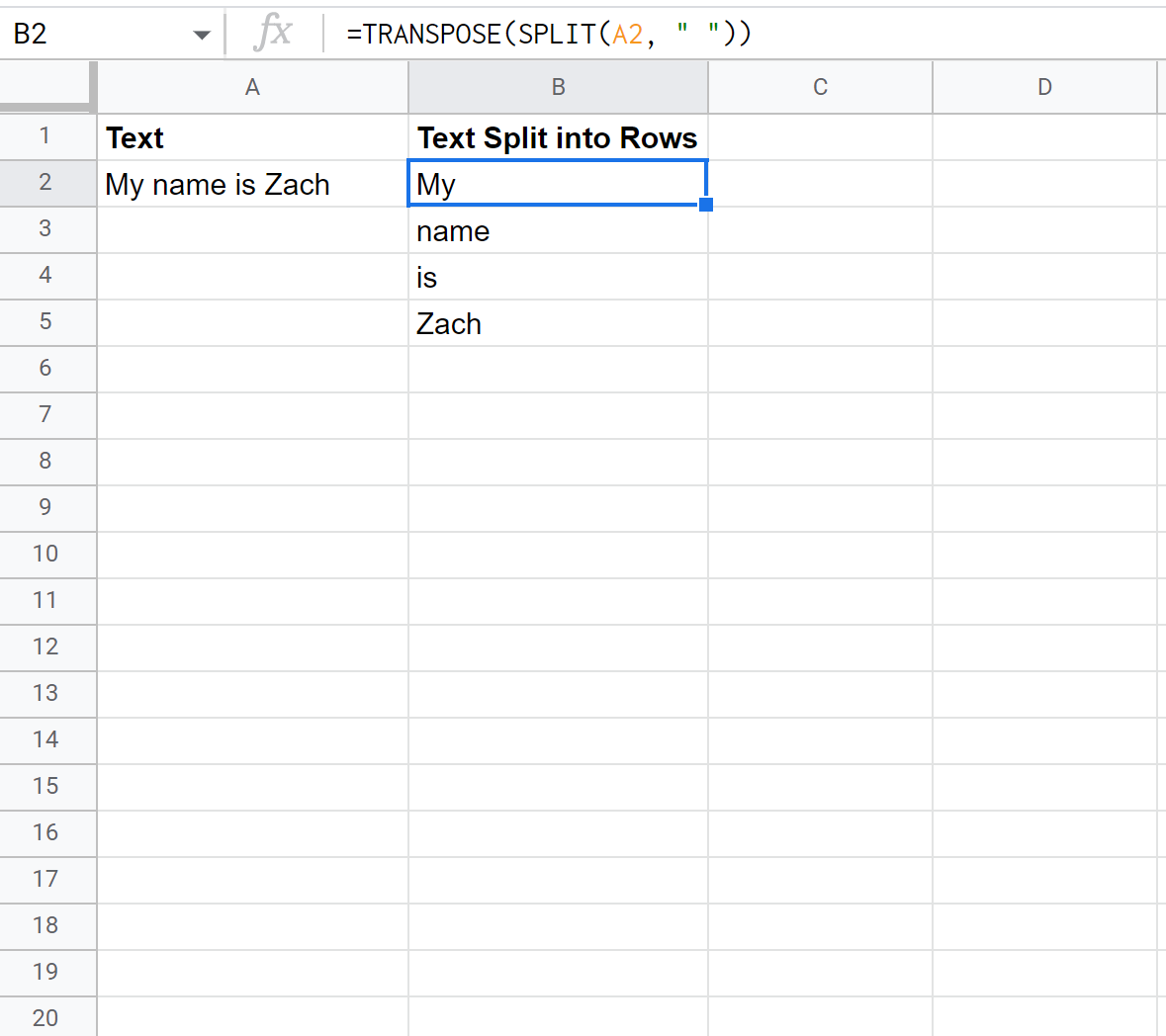
ဆဲလ် A2 ရှိ စာသားကို စာကြောင်းများ ခွဲထားကြောင်း သတိပြုပါ။
ဥပမာ 2- စာသားကို စာကြောင်းများ ခွဲပါ (ကော်မာ ခြားနားခြင်း)
ဆဲလ်တစ်ခုတွင် ကော်မာများဖြင့် ပိုင်းခြားထားသော စာသားတန်ဖိုးများစွာပါရှိသည်ဆိုလျှင်၊ ဆဲလ်စာသားကို စာကြောင်းများစွာသို့ ခွဲရန် အောက်ပါဖော်မြူလာကို အသုံးပြုနိုင်ပါသည် ။
=TRANSPOSE(SPLIT( A2 , "," ))
အောက်ဖော်ပြပါ ဖန်သားပြင်ဓာတ်ပုံသည် ဤဖော်မြူလာကို လက်တွေ့တွင် အသုံးပြုနည်းကို ပြသသည်-
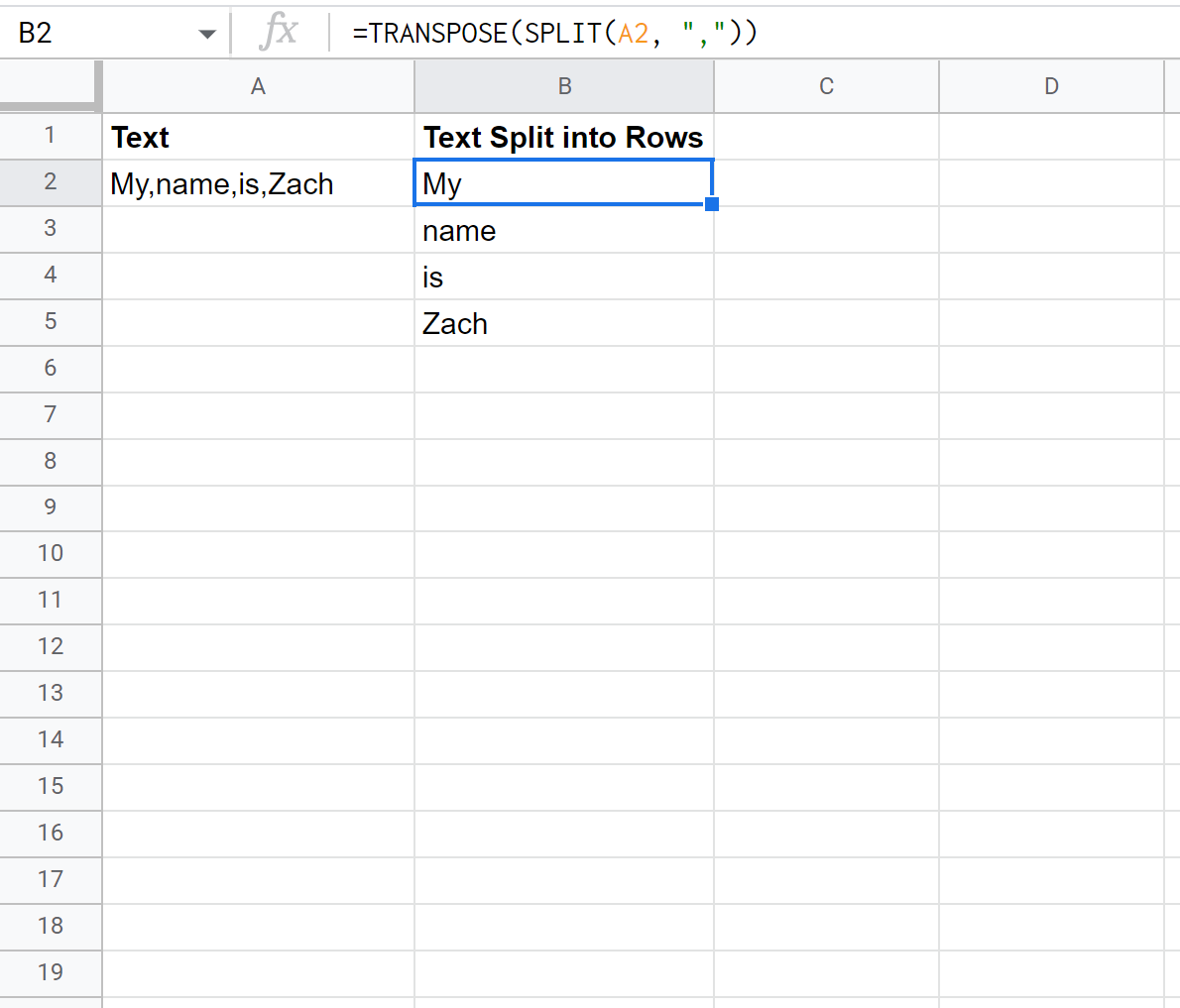
ဆဲလ် A2 ရှိ စာသားကို စာကြောင်းများ ခွဲထားကြောင်း သတိပြုပါ။
ဥပမာ 3- စာသားပါရှိသော ဆဲလ်များစွာကို လိုင်းများအဖြစ် ခွဲလိုက်ပါ။
ကျွန်ုပ်တို့တွင် နေရာလွတ်များဖြင့် ပိုင်းခြားထားသော စာသားတန်ဖိုးများစွာပါရှိသော Google Sheets တွင် ဆဲလ်ကော်လံတစ်ခုရှိသည် ဆိုကြပါစို့။
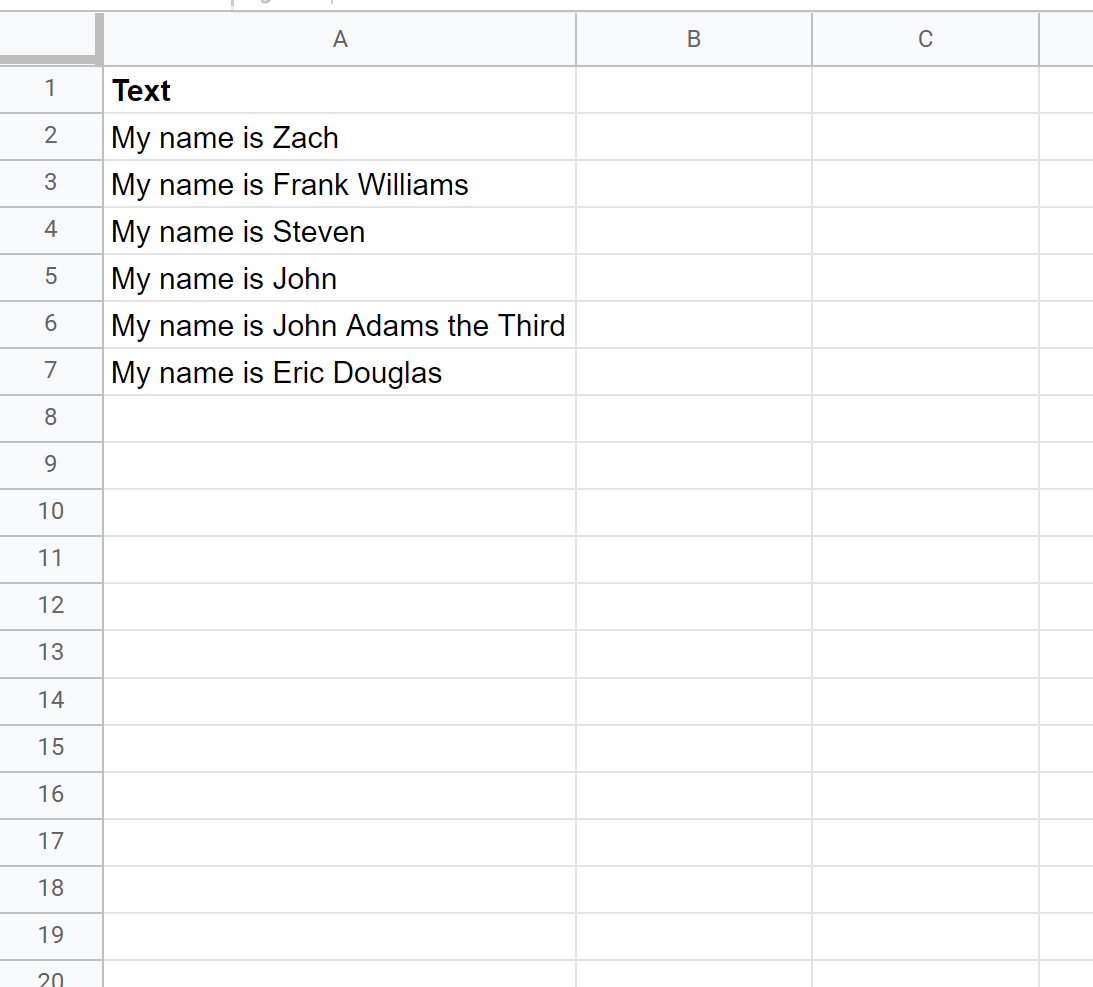
ကော်လံ A ရှိ ဆဲလ်တစ်ခုစီရှိ စာသားများကို အတန်းများအဖြစ် ပိုင်းခြားရန် ဆဲလ် C2 တွင် အောက်ပါဖော်မြူလာကို ရိုက်ထည့်နိုင်သည်-
=ARRAYFORMULA(TRANSPOSE(SPLIT( A2:A7 , " " )))
အောက်ဖော်ပြပါ ဖန်သားပြင်ဓာတ်ပုံသည် ဤဖော်မြူလာကို လက်တွေ့တွင် အသုံးပြုနည်းကို ပြသသည်-
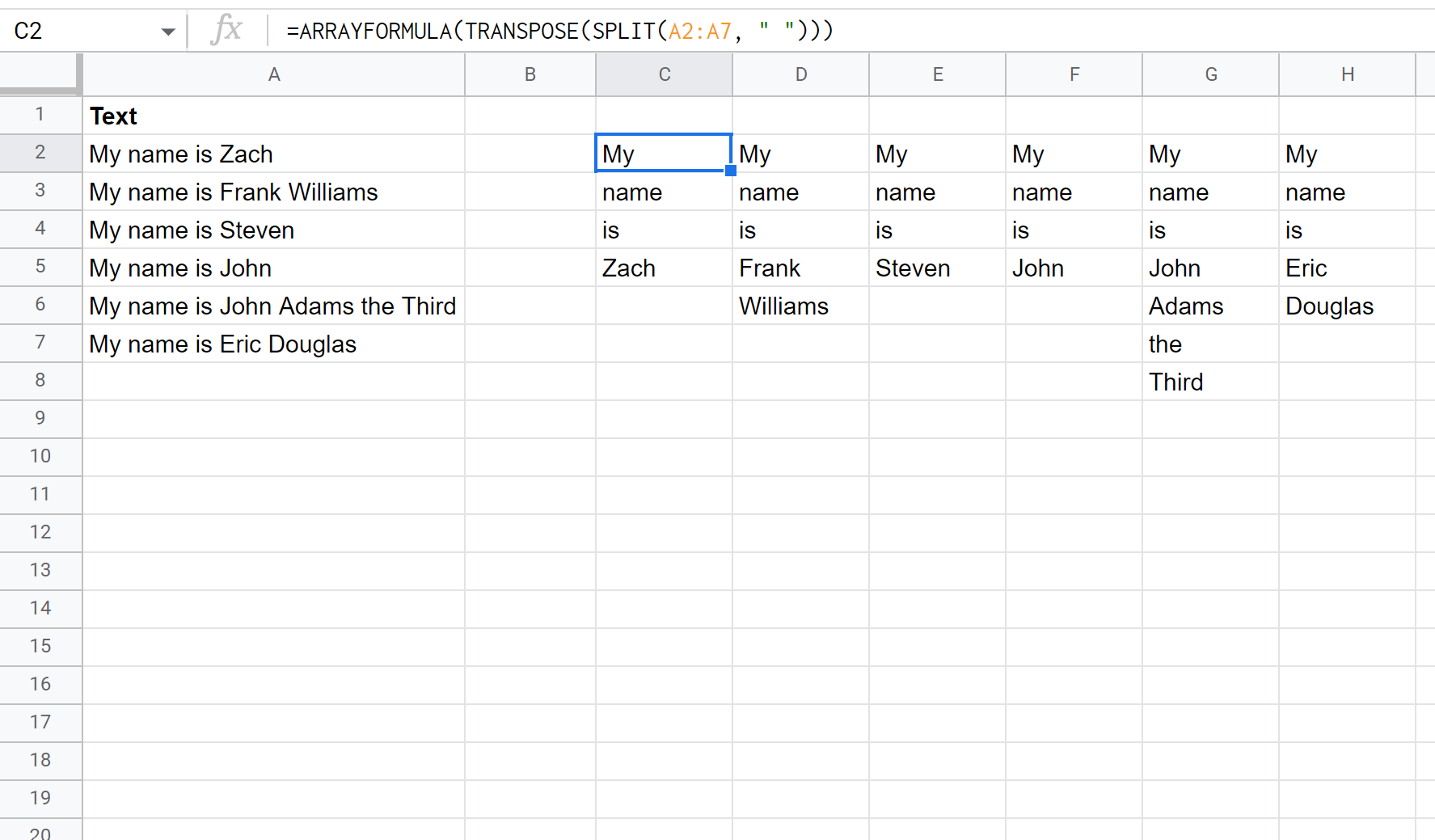
ကော်လံ A ရှိ ဆဲလ်တစ်ခုစီရှိ စာသားကို စာကြောင်းများ ခွဲခြားထားကြောင်း သတိပြုပါ။
ကော်လံ A ရှိ ဆဲလ်တစ်ခုစီတွင် တူညီသောစာသားတန်ဖိုးများ မရှိပါက ဖော်မြူလာတွင် အလုပ်လုပ်ကြောင်းကိုလည်း သတိပြုပါ။
ထပ်လောင်းအရင်းအမြစ်များ
အောက်ဖော်ပြပါ သင်ခန်းစာများသည် Google Sheets တွင် အခြားသော အသုံးများသည့် အလုပ်များကို မည်သို့လုပ်ဆောင်ရမည်ကို ရှင်းပြသည်-
Google Sheets- COUNTIF သည် စာသားနှင့် မည်သို့မျှ မညီမျှပါ။
Google Sheets- ဆဲလ်တွင် စာရင်းစာသားပါရှိမရှိ စစ်ဆေးပါ။
Google Sheets- စာသားမပါဝင်သော ဆဲလ်များကို စစ်ထုတ်ပါ။
စာရေးသူအကြောင်း

Benjamin Anderson
မင်္ဂလာပါ၊ ကျွန်ုပ်သည် အငြိမ်းစား စာရင်းအင်း ပါမောက္ခ ဘင်ဂျမင်ဖြစ်ပြီး သီးသန့် Statorials ဆရာအဖြစ် လှည့်ပတ်ပါသည်။ စာရင်းဇယားနယ်ပယ်တွင် ကျယ်ပြန့်သောအတွေ့အကြုံနှင့် ကျွမ်းကျင်မှုနှင့်အတူ၊ Statorials မှတစ်ဆင့် ကျောင်းသားများကို ခွန်အားဖြစ်စေရန်အတွက် ကျွန်ုပ်၏အသိပညာကို မျှဝေလိုပါသည်။ ပိုသိတယ်။