Google sheets- သတ်မှတ်ချက်များအပေါ် အခြေခံ၍ အခြားစာရွက်မှ ဒေတာကို ထုတ်ယူပါ။
သတ်မှတ်ထားသော သတ်မှတ်ချက်များနှင့် ကိုက်ညီသည့် အခြားစာရွက်မှ ဒေတာကို ဆွဲယူရန် Google Sheets တွင် QUERY လုပ်ဆောင်ချက်ကို အသုံးပြုနိုင်သည်။
၎င်းကိုလုပ်ဆောင်ရန် အောက်ပါ syntax ကို သင်သုံးနိုင်သည်။
=query( Sheet1!A1:C11 , " select * where A='Mavs' ", 1 )
ဤဥပမာတွင် ကော်လံ A ၏တန်ဖိုးသည် Mavs နှင့် ညီမျှသည့် အတန်းအတွက်သာ A1:C11 မှ Sheet1 သို့ ဒေတာကို ထုတ်ယူသည်။
မှတ်ချက် – 1 ၏ နောက်ဆုံး အကြောင်းပြချက်သည် အပိုင်းအခြား A1:C11 တွင် ခေါင်းစီးအတန်းတစ်ခုပါရှိသည်ကို သတ်မှတ်သည်။
အောက်ဖော်ပြပါ ဥပမာသည် ဤ syntax ကို လက်တွေ့တွင် မည်သို့အသုံးပြုရမည်ကို ပြသထားသည်။
ဥပမာ- Google Sheets သတ်မှတ်ချက်များကို အခြေခံ၍ အခြားစာရွက်မှ ဒေတာကို ထုတ်ယူပါ။
Google Sheets spreadsheet ၏ ပထမဆုံးစာရွက်တွင် အောက်ပါဒေတာအစုံထည့်ခြင်းဖြင့် စတင်ကြပါစို့။
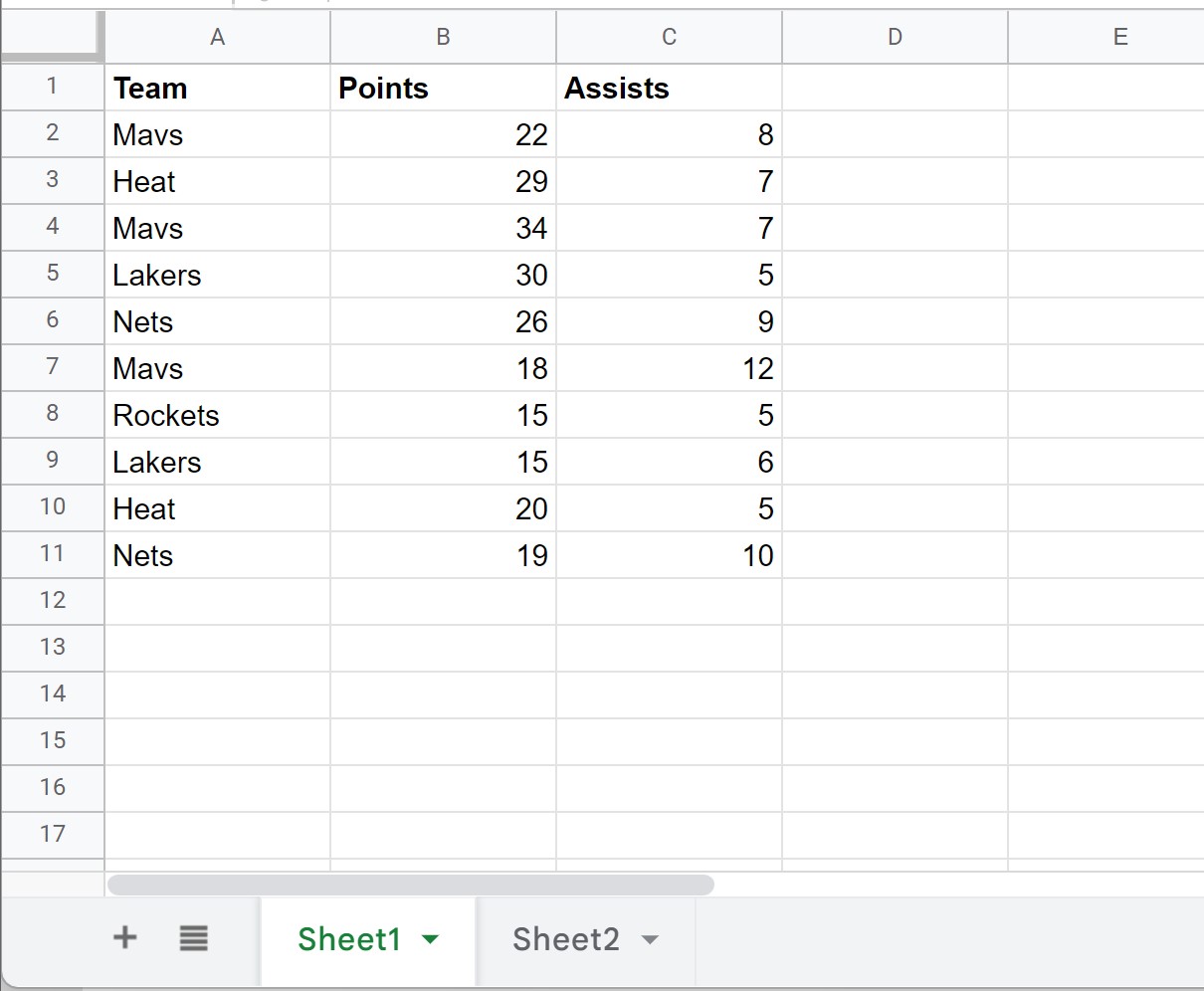
ယခု Sheet2 ရှိ အဖွဲ့ကော်လံတွင် “ Mavs” ပါရှိသော အတန်းတစ်ခုစီကို ထုတ်ယူလိုသည်ဆိုကြပါစို့။
ဒါကိုလုပ်ဖို့၊ Sheet2 ရဲ့ cell A1 မှာ အောက်ပါဖော်မြူလာကို ရိုက်ထည့်နိုင်ပါတယ်။
=query( Sheet1!A1:C11 , " select * where A='Mavs' ", 1 )
ကျွန်ုပ်တို့ ENTER ကိုနှိပ်ပြီးသည်နှင့် Mavs တူညီသော Team ကော်လံများရှိသည့် အတန်းအားလုံးကို Sheet2 သို့ ထုတ်ယူသွားပါမည်။
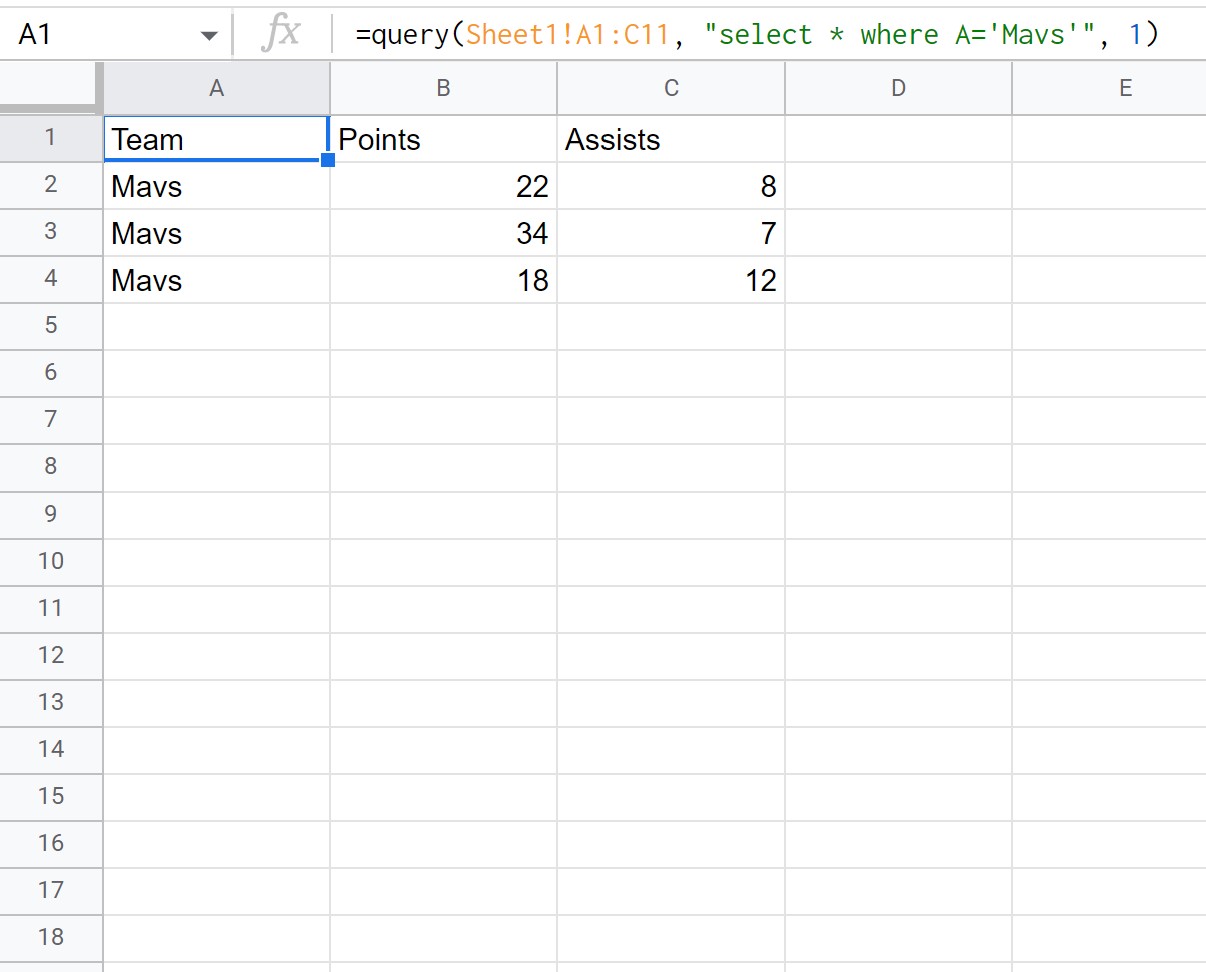
Team ကော်လံသည် Mavs နှင့် ညီမျှသည့် အတန်းသုံးတန်းကို Sheet1 မှ Sheet2 သို့ ထုတ်ယူကြောင်း သတိပြုပါ။
စံနှုန်းများစွာအပေါ်အခြေခံ၍ ဒေတာကိုရယူရန် QUERY လုပ်ဆောင်ချက်ရှိ အော်ပရေတာနှင့် အော်ပရေတာများကို အသုံးပြုနိုင်ကြောင်းကိုလည်း သတိပြုပါ။
ဥပမာအားဖြင့်၊ Team ကော်လံရှိ တန်ဖိုးသည် Mavs နှင့် ညီမျှ ပြီး Points ကော်လံရှိ တန်ဖိုးသည် 20 ထက် ပိုကြီးသည့် Sheet1 မှ ဒေတာကို ထုတ်ယူရန် အောက်ပါ syntax ကို အသုံးပြုနိုင်ပါသည်။
=query( Sheet1!A1:C11 , " select * where A='Mavs' and B>20 ", 1 )
အောက်ဖော်ပြပါ ဖန်သားပြင်ဓာတ်ပုံသည် ဤဖော်မြူလာကို လက်တွေ့တွင် အသုံးပြုနည်းကို ပြသသည်-
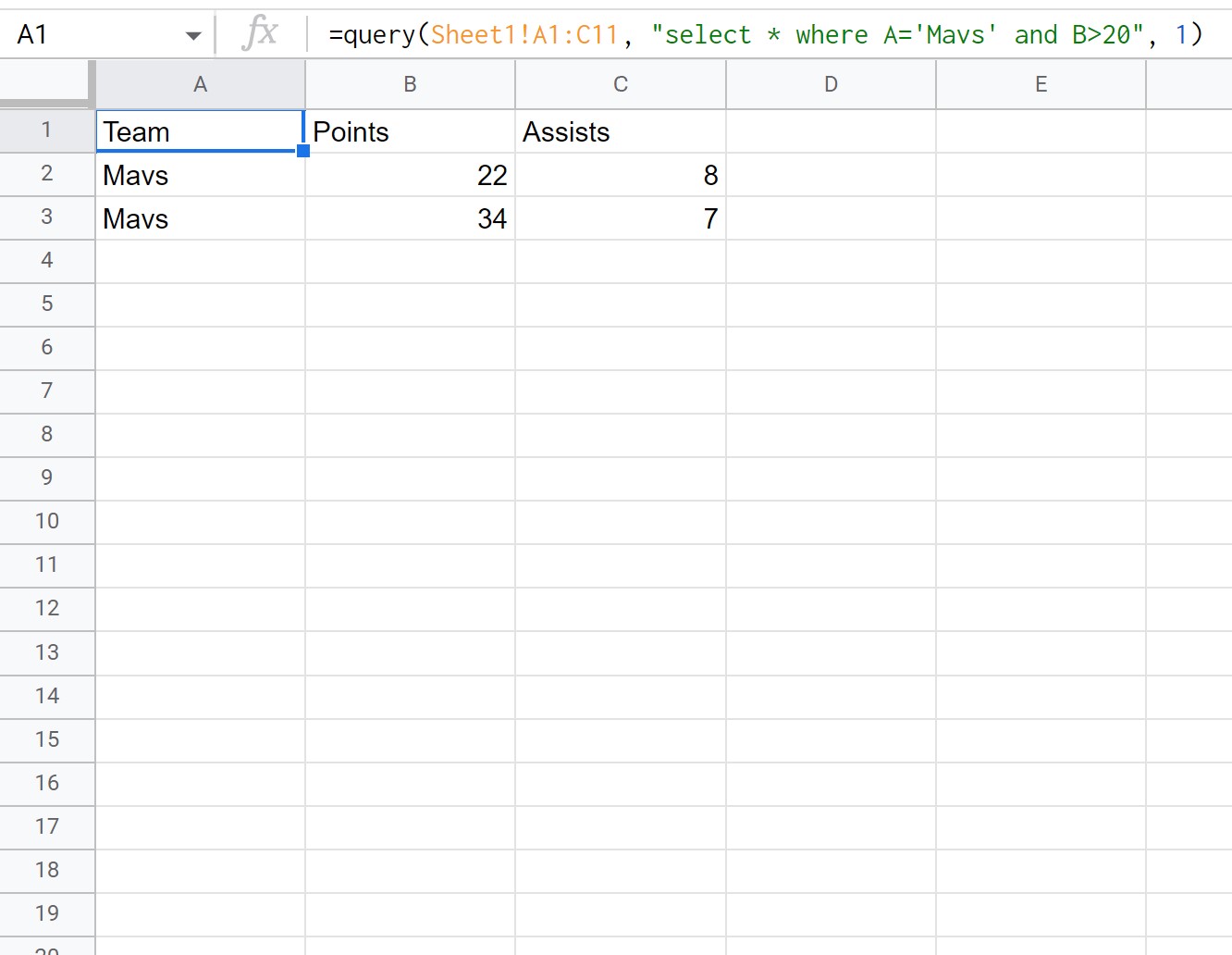
Team ကော်လံများသည် Mavs နှင့် တူညီသည့် အတန်းနှစ်ခု နှင့် Points ကော်လံထက် 20 ထက်ကြီးသော အတန်းနှစ်ခုကို Sheet1 မှ Sheet2 မှ ထုတ်နုတ်ကြောင်း သတိပြုပါ။
ထပ်လောင်းအရင်းအမြစ်များ
အောက်ပါ သင်ခန်းစာများသည် Google Sheets တွင် အခြားအဖြစ်များသော အရာများကို ပြုလုပ်နည်းကို ရှင်းပြသည်-
Excel အဆင့်မြင့်စစ်ထုတ်ခြင်း- “Contains” ကိုအသုံးပြုနည်း
Excel Advanced Filter- “ မပါဝင်သော” ကိုအသုံးပြုနည်း
Excel အဆင့်မြင့် စစ်ထုတ်မှု- ဗလာမဟုတ်သော တန်ဖိုးများဖြင့် အတန်းများကို ပြသပါ။
စာရေးသူအကြောင်း

Benjamin Anderson
မင်္ဂလာပါ၊ ကျွန်ုပ်သည် အငြိမ်းစား စာရင်းအင်း ပါမောက္ခ ဘင်ဂျမင်ဖြစ်ပြီး သီးသန့် Statorials ဆရာအဖြစ် လှည့်ပတ်ပါသည်။ စာရင်းဇယားနယ်ပယ်တွင် ကျယ်ပြန့်သောအတွေ့အကြုံနှင့် ကျွမ်းကျင်မှုနှင့်အတူ၊ Statorials မှတစ်ဆင့် ကျောင်းသားများကို ခွန်အားဖြစ်စေရန်အတွက် ကျွန်ုပ်၏အသိပညာကို မျှဝေလိုပါသည်။ ပိုသိတယ်။