Google sheets တွင် ရက်စွဲမှ လကို မည်သို့ထုတ်ယူမည်နည်း။
Google Sheets ရှိ ရက်စွဲတစ်ခုမှ လကို ထုတ်ယူရန် အောက်ပါဖော်မြူလာကို အသုံးပြုနိုင်သည်။
=TEXT( A1 , “ MMMM ”)
ဤအထူးဖော်မြူလာသည် “ သြဂုတ်” ကဲ့သို့ လ၏အမည်အပြည့်အစုံအဖြစ် ဖော်မတ်ပြုလုပ်ထားသည့် ဆဲလ် A1 ရှိ ရက်စွဲမှ လကို ပြန်ပေးပါမည်။
ကွဲပြားစွာဖော်မတ်ထားသည့်လကို ပြန်ပေးရန်အတွက် အောက်ပါအတိုကောက်များကိုလည်း အသုံးပြုနိုင်ကြောင်း သတိပြုပါ။
- M : နှစ်တစ်နှစ်ရဲ့ ဂဏန်းနှစ်လုံး (၈)လုံး၊
- MM : နှစ်တစ်နှစ်၏လသည် ဂဏန်းနှစ်လုံးဖြင့် (08)၊
- MMM : အတိုကောက်အမည်ဖြင့် တစ်နှစ်၏လ (သြဂုတ်)
- MMMM : တစ်နှစ်တာ၏ လအမည်အပြည့်အစုံ (သြဂုတ်လ)
- MMMMM : လ၏ ပထမအက္ခရာ (A)
အောက်ဖော်ပြပါ ဥပမာသည် ဤလုပ်ဆောင်ချက်များကို လက်တွေ့အသုံးချနည်းကို ပြသထားသည်။
ဥပမာ- Google Sheets တွင် ရက်စွဲမှ လကို ထုတ်ယူပါ။
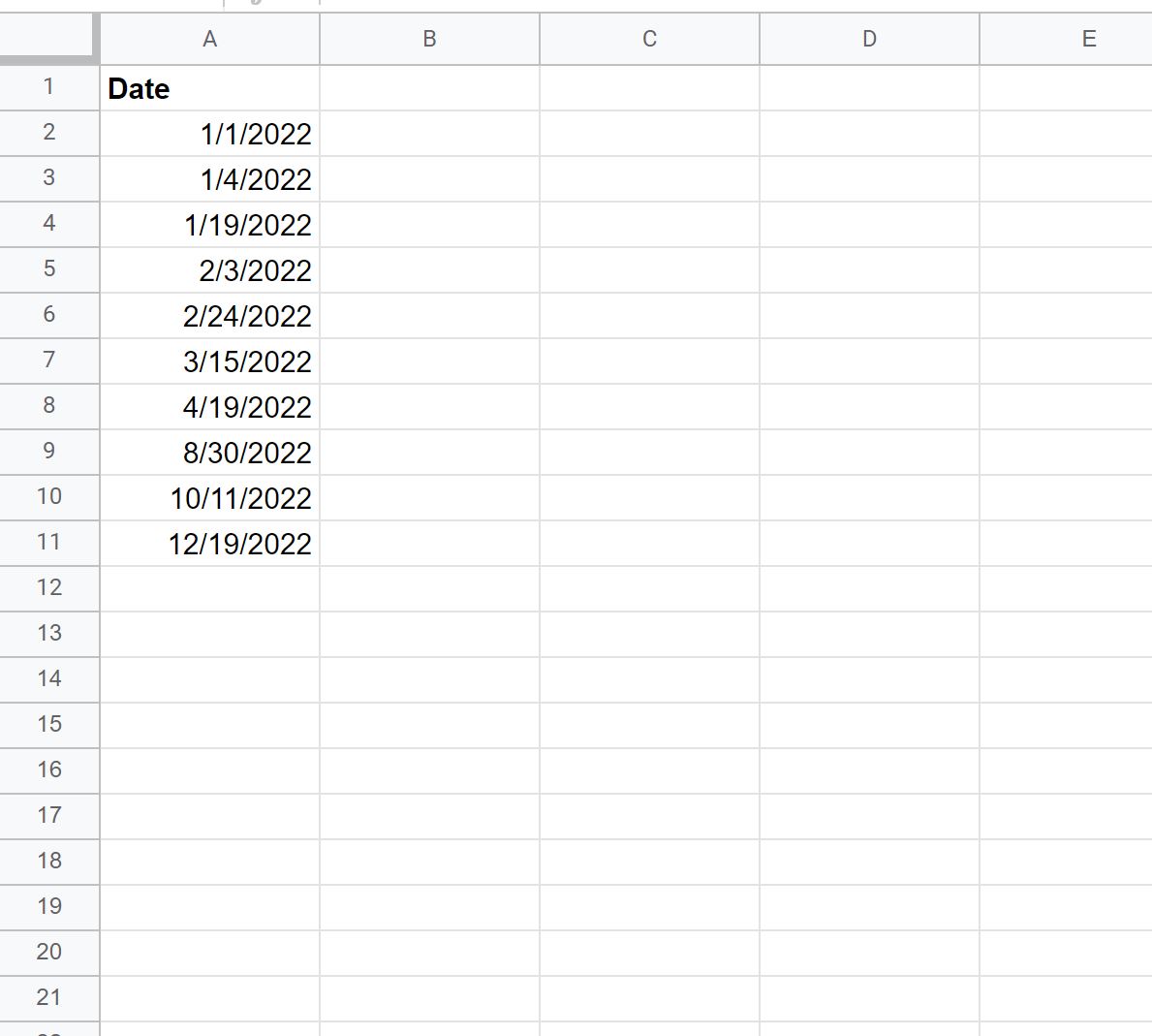
Google Sheets တွင် အောက်ပါရက်စွဲများစာရင်းရှိသည် ဆိုကြပါစို့။
မတူညီသောဖော်မတ်များကို အသုံးပြု၍ ရက်စွဲတစ်ခုစီမှလကို ထုတ်ယူရန် အောက်ပါဖော်မြူလာများကို အသုံးပြုနိုင်ပါသည်။
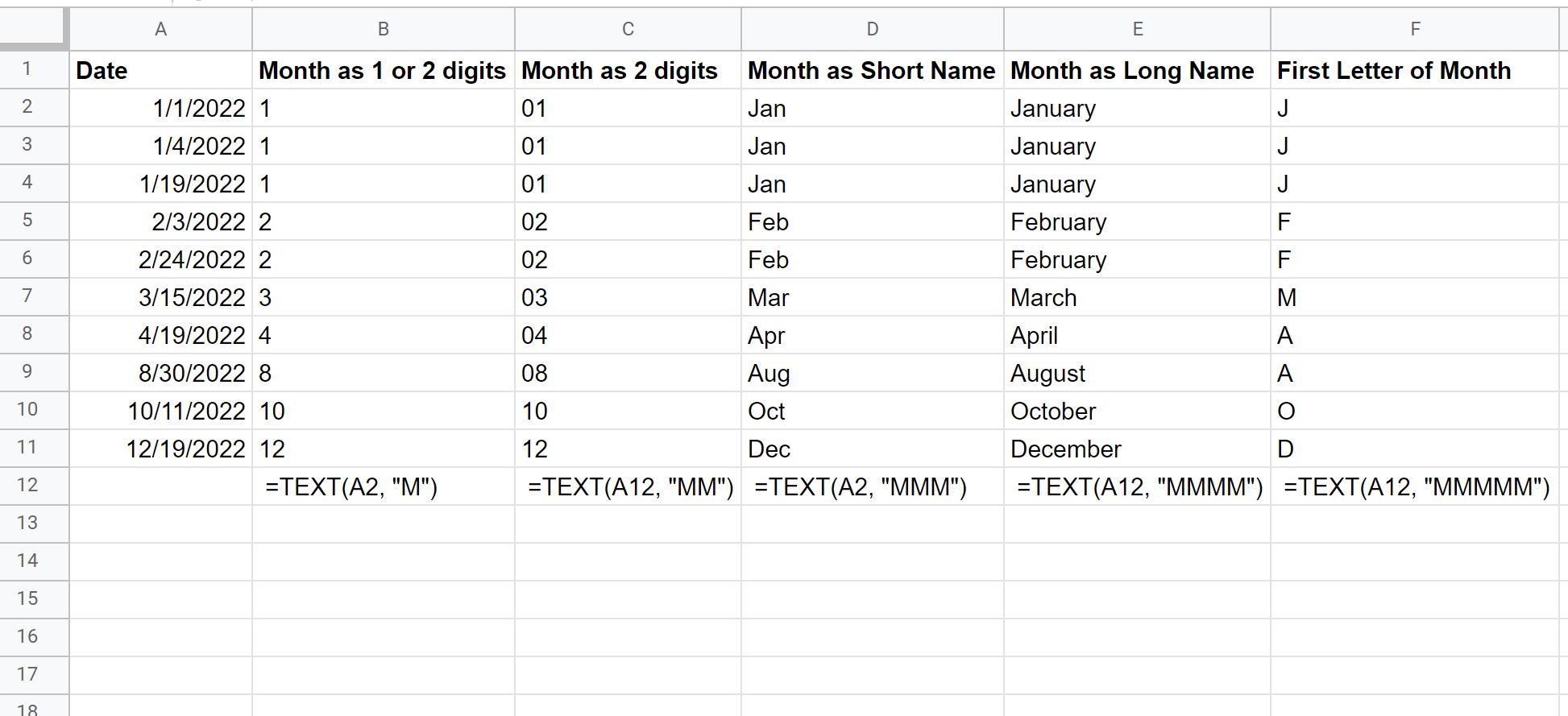
ကော်လံ B ရှိ တန်ဖိုးများသည် ကော်လံ A တွင် ရက်စွဲ၏လကို ဂဏန်း 1 သို့မဟုတ် 2 အဖြစ် ဖော်ပြသည်။
ကော်လံ C ရှိ တန်ဖိုးများသည် ကော်လံ A တွင် ဂဏန်း 2 လုံးအဖြစ် ရက်စွဲ၏လကို ဖော်ပြသည်။
ကော်လံ D ရှိ တန်ဖိုးများသည် ကော်လံ A တွင် ရက်စွဲ၏လကို နာမည်အတိုအဖြစ် ဖော်ပြသည်။
ကော်လံ E ရှိ တန်ဖိုးများသည် အမည်အပြည့်အစုံအဖြစ် ကော်လံ A တွင် ရက်စွဲ၏လကို ဖော်ပြသည်။
ကော်လံ F ရှိ တန်ဖိုးများသည် လ၏ ပထမအက္ခရာအဖြစ် ကော်လံ A တွင် ရက်စွဲ၏လကို ဖော်ပြသည်။
ဤဥပမာအတွက်၊ ကျွန်ုပ်တို့သည် ရက်စွဲများကို 1/1/2022 အဖြစ် ဖော်မတ်လုပ်ထားသော်လည်း TEXT() လုပ်ဆောင်ချက်သည် ရက်စွဲများကို ပုံစံအမျိုးမျိုးဖြင့် အလွယ်တကူ ကိုင်တွယ်နိုင်သည်-
- ၁/၁/၂၂
- 2022-01-01
မှတ်ချက် – TEXT() လုပ်ဆောင်ချက်အတွက် စာရွက်စာတမ်းအပြည့်အစုံကို ဤနေရာတွင် ရှာနိုင်သည်။
ထပ်လောင်းအရင်းအမြစ်များ
အောက်ဖော်ပြပါ သင်ခန်းစာများသည် Google Sheets တွင် အခြားသော အသုံးများသည့် အလုပ်များကို မည်သို့လုပ်ဆောင်ရမည်ကို ရှင်းပြသည်-
Google Sheets တွင် စာတန်းခွဲတစ်ခုကို ထုတ်ယူနည်း
Google Sheets တွင် ရက်အပိုင်းအခြားအလိုက် စစ်ထုတ်နည်း
Google Sheets တွင် ရက်စွဲများကို အလိုအလျောက်ဖြည့်နည်း
စာရေးသူအကြောင်း

Benjamin Anderson
မင်္ဂလာပါ၊ ကျွန်ုပ်သည် အငြိမ်းစား စာရင်းအင်း ပါမောက္ခ ဘင်ဂျမင်ဖြစ်ပြီး သီးသန့် Statorials ဆရာအဖြစ် လှည့်ပတ်ပါသည်။ စာရင်းဇယားနယ်ပယ်တွင် ကျယ်ပြန့်သောအတွေ့အကြုံနှင့် ကျွမ်းကျင်မှုနှင့်အတူ၊ Statorials မှတစ်ဆင့် ကျောင်းသားများကို ခွန်အားဖြစ်စေရန်အတွက် ကျွန်ုပ်၏အသိပညာကို မျှဝေလိုပါသည်။ ပိုသိတယ်။