Google sheets- ကြာချိန်ကို မိနစ်အဖြစ် ဘယ်လိုပြောင်းမလဲ။
Google Sheets တွင် ကြာချိန်သို့ မိနစ်အဖြစ်သို့ ပြောင်းရန် အောက်ပါဖော်မြူလာကို အသုံးပြုနိုင်သည်။
=VALUE( B2 * 24 * 60 )
ဤအထူးဖော်မြူလာသည် ဆဲလ် B2 ၏ကြာချိန်ကို မိနစ်အဖြစ် ပြောင်းလဲပေးသည်။
ဥပမာအားဖြင့်၊ အချိန်သည် 10:14:22 ဖြစ်ပါက၊ ဖော်မြူလာသည် ၎င်းအား 614.37 သို့ ပြောင်းမည်ဖြစ်ပြီး အချိန်ကို 614.37 မိနစ်အဖြစ် ကိုယ်စားပြုပါသည်။
အောက်ဖော်ပြပါ ဥပမာသည် ဤဖော်မြူလာကို လက်တွေ့အသုံးချနည်းကို ပြသထားသည်။
ဥပမာ- Google Sheets တွင် အချိန်ကို မိနစ်အဖြစ် ပြောင်းပါ။
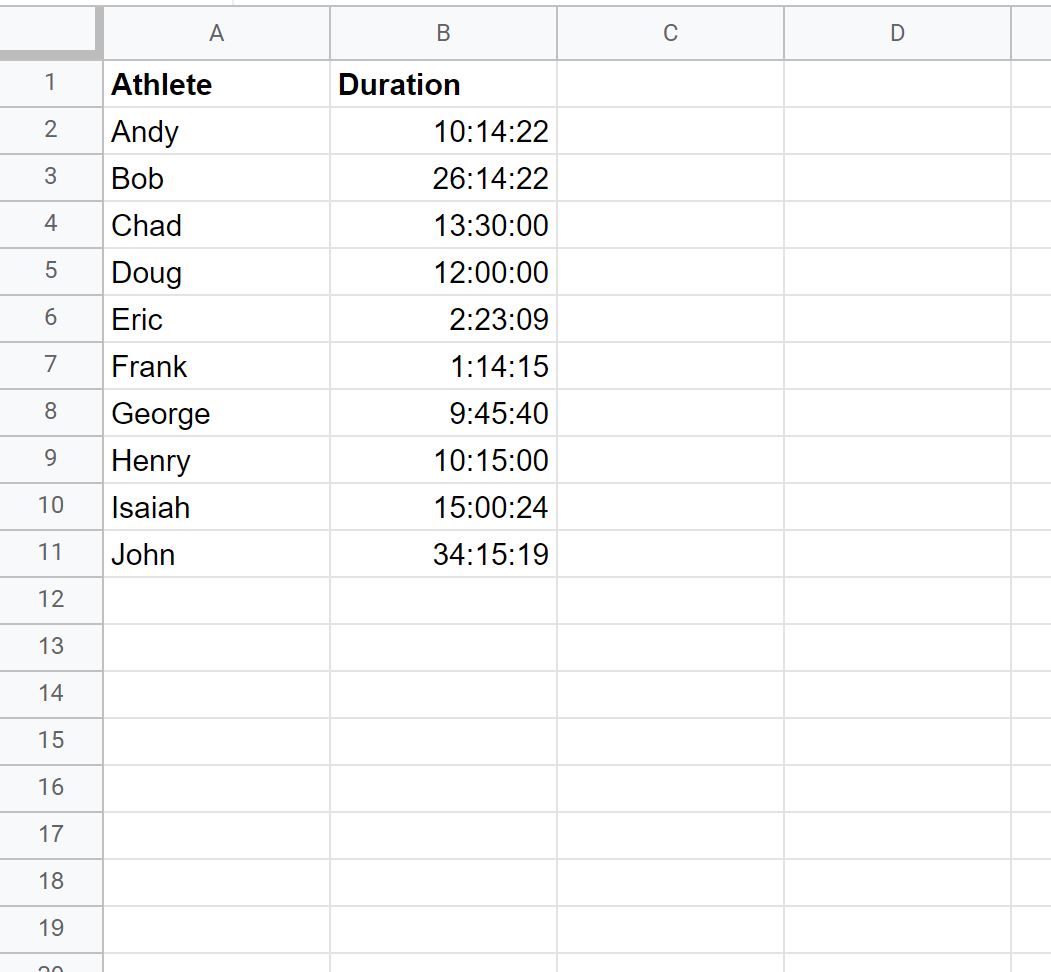
ပြိုင်ပွဲတစ်ခုပြီးမြောက်ရန် မတူညီသောအားကစားသမားများ၏ နာရီ၊ မိနစ်နှင့် စက္ကန့်အရေအတွက်တို့ကိုပြသသည့် Google Sheets တွင် အောက်ပါဒေတာအစုံရှိသည်ဆိုကြပါစို့။
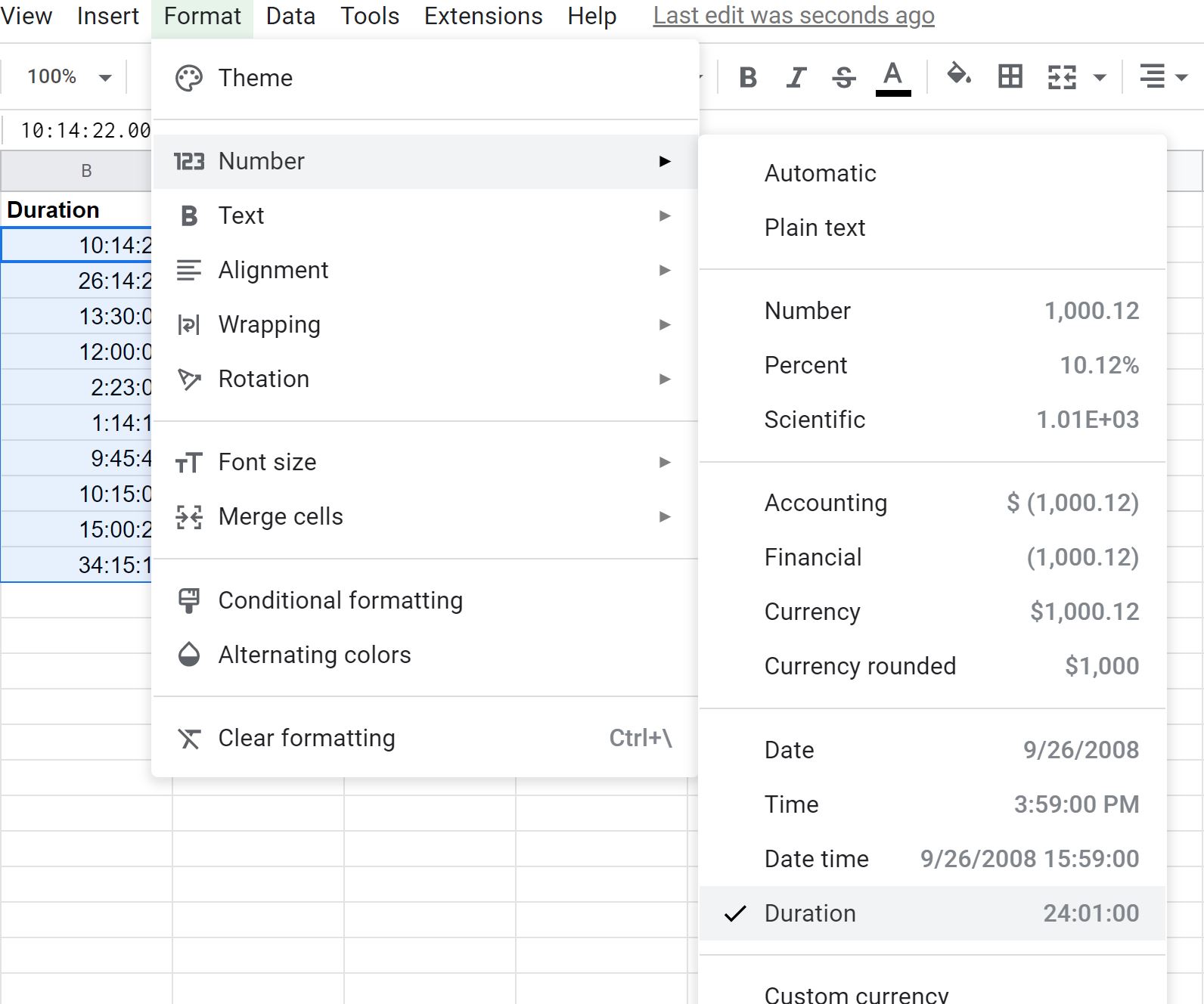
အပိုင်းအခြား B2:B11 ကို မီးမောင်းထိုးပြခြင်းဖြင့် Duration ကော်လံရှိ တန်ဖိုးများကို အချိန်အတိုင်းအတာအဖြစ် ဖော်မတ်လုပ်ထားကြောင်း သေချာစေကာမူ ဖော်မတ် တက်ဘ်ကို နှိပ်ကာ နံပါတ်ကို နှိပ်ပါ၊ ထို့နောက် Duration ကိုနှိပ်ပါ-
ထို့နောက် ကြာချိန်များကို မိနစ်အဖြစ်သို့ ပြောင်းလဲရန် အောက်ပါဖော်မြူလာကို ကျွန်ုပ်တို့ အသုံးပြုနိုင်ပါသည်။
=VALUE( B2 * 24 * 60 )
ဤဖော်မြူလာကို ဆဲလ် C2 တွင် ရိုက်ထည့်မည်ဖြစ်ပြီး၊ ထို့နောက် ကော်လံ C ရှိ ကျန်ဆဲလ်တစ်ခုစီသို့ ဖော်မြူလာကို နှိပ်ပြီး ဆွဲယူပါ-
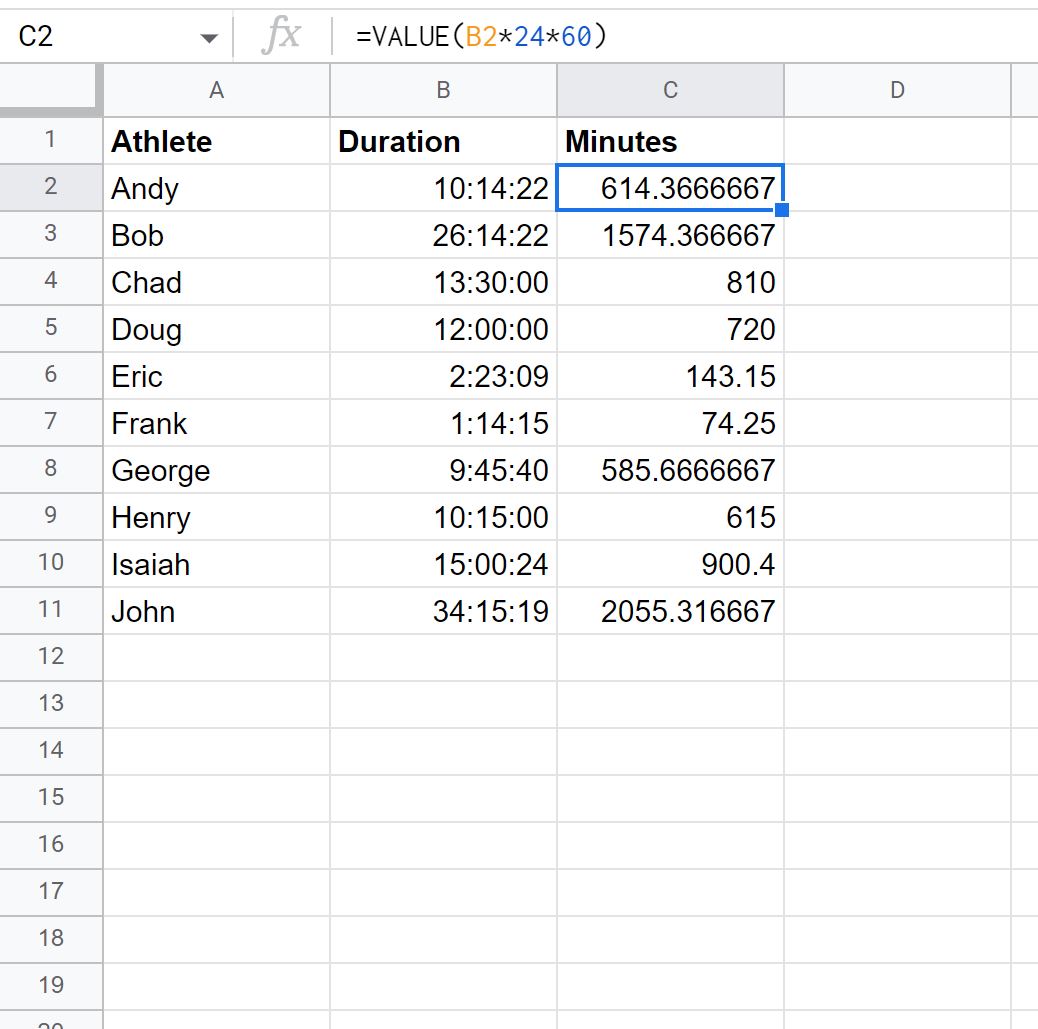
Minutes ကော်လံအသစ်သည် Duration ကော်လံတွင် အချိန်ကို မိနစ်အဖြစ် ပြသသည်။
ဥပမာအားဖြင့်:
- ကြာချိန် 10 နာရီ 14 မိနစ် နှင့် 22 စက္ကန့်ကို 614.37 မိနစ်သို့ ပြောင်းလဲပါသည်။
- ကြာချိန် 26 နာရီ 14 မိနစ် နှင့် 22 စက္ကန့်ကို 15.74.37 မိနစ်သို့ ပြောင်းလဲပါသည်။
- ကြာချိန် ၁၃ နာရီ၊ မိနစ် ၃၀ နှင့် ၀ စက္ကန့်ကို ၈၁၀ မိနစ်သို့ ပြောင်းလဲသည်။
နောက် … ပြီးတော့။
မှတ်ချက် – Google Sheets တွင် ကြာချိန်များကို ရက်ပေါင်းများစွာ သိမ်းဆည်းထားသောကြောင့် ဤဖော်မြူလာသည် အလုပ်လုပ်ပါသည်။
ထို့ကြောင့် တစ်နေ့လျှင် ၂၄ နာရီနှင့် မြှောက်ပြီး တစ်နာရီအတွင်း မိနစ် ၆၀ ဖြင့် ကြာမြင့်ချိန်ကို မိနစ်အဖြစ် ပြောင်းလဲနိုင်မည်ဖြစ်သည်။
ထပ်လောင်းအရင်းအမြစ်များ
အောက်ပါ သင်ခန်းစာများသည် Google Sheets တွင် အခြားအဖြစ်များသော အရာများကို ပြုလုပ်နည်းကို ရှင်းပြသည်-
Google Sheets တွင် အချိန်တံဆိပ်ကို ရက်စွဲသို့ မည်သို့ပြောင်းမည်နည်း။
Google Sheets တွင် ရက်စွဲအလိုက် စီရန်
Google Sheets ရှိ ရက်စွဲများကို နှိုင်းယှဉ်နည်း
Google Sheets တွင် ရက်စွဲသို့ လများထည့်နည်း
စာရေးသူအကြောင်း

Benjamin Anderson
မင်္ဂလာပါ၊ ကျွန်ုပ်သည် အငြိမ်းစား စာရင်းအင်း ပါမောက္ခ ဘင်ဂျမင်ဖြစ်ပြီး သီးသန့် Statorials ဆရာအဖြစ် လှည့်ပတ်ပါသည်။ စာရင်းဇယားနယ်ပယ်တွင် ကျယ်ပြန့်သောအတွေ့အကြုံနှင့် ကျွမ်းကျင်မှုနှင့်အတူ၊ Statorials မှတစ်ဆင့် ကျောင်းသားများကို ခွန်အားဖြစ်စေရန်အတွက် ကျွန်ုပ်၏အသိပညာကို မျှဝေလိုပါသည်။ ပိုသိတယ်။