Google sheets တွင် အချိန်တံဆိပ်ကို ရက်စွဲသို့ မည်သို့ပြောင်းမည်နည်း။
အချိန်တံဆိပ်ကို ရက်စွဲတစ်ခုသို့ လျင်မြန်စွာပြောင်းလဲရန် Google Sheets တွင် အောက်ပါဖော်မြူလာများကို သင်အသုံးပြုနိုင်ပါသည်။
ဖော်မြူလာ 1- DATEVALUE ကိုသုံးပါ။
= TO_DATE ( DATEVALUE ( A1 ) )
ဖော်မြူလာ 2- INT ကို အသုံးပြုပါ။
= TO_DATE ( INT ( A1 ) )
ဖော်မြူလာနှစ်ခုလုံးသည် ဆဲလ် A1 ရှိ အချိန်တံဆိပ်ကို ရက်စွဲအဖြစ်သို့ ပြောင်းသည်။
အောက်ဖော်ပြပါ ဥပမာများသည် ဤဖော်မြူလာများကို လက်တွေ့တွင် အသုံးပြုနည်းကို ပြသထားသည်။
ဥပမာ 1- အချိန်တံဆိပ်ကို DATEVALUE ဖြင့် ရက်စွဲသို့ ပြောင်းပါ။
အောက်ဖော်ပြပါ ဖန်သားပြင်ဓာတ်ပုံသည် ကော်လံ B ရှိ အချိန်တံဆိပ်တုံးတန်ဖိုးများကို ကော်လံ A မှ ရက်စွဲတန်ဖိုးများသို့ ပြောင်းလဲရန် DATEVALUE လုပ်ဆောင်ချက်ကို မည်သို့အသုံးပြုရမည်ကို ပြသသည်-
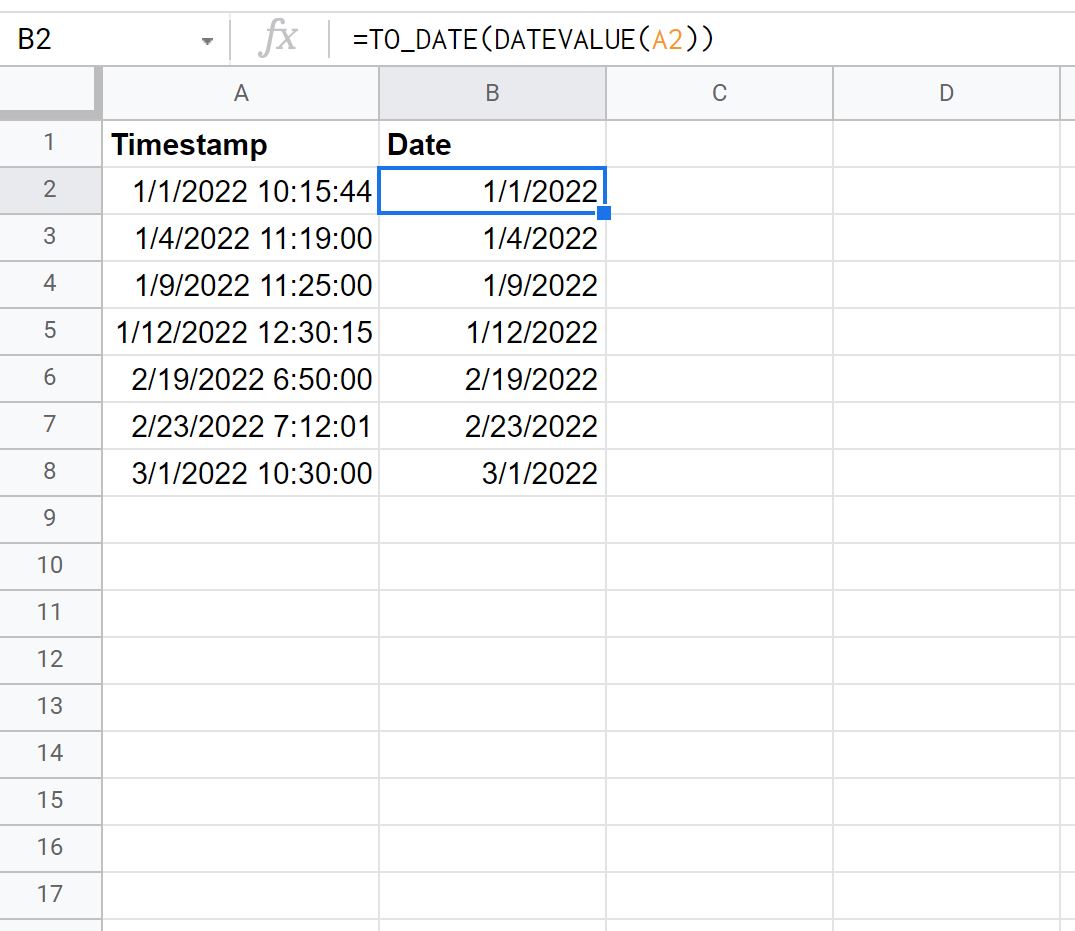
ရက်စွဲကို ကော်လံ B တွင်သာ ပြသထားပြီး အချိန်ကို ဖယ်ရှားလိုက်ကြောင်း သတိပြုပါ။
ဥပမာ 2- INT ကို အသုံးပြု၍ အချိန်တံဆိပ်ကို ရက်စွဲသို့ ပြောင်းပါ။
အောက်ပါ screenshot သည် ကော်လံ B ရှိ အချိန်တံဆိပ်တုံးတန်ဖိုးများကို ကော်လံ A မှ ရက်စွဲတန်ဖိုးများသို့ ပြောင်းရန် INT လုပ်ဆောင်ချက်ကို မည်ကဲ့သို့ အသုံးပြုရမည်ကို ပြသသည်-
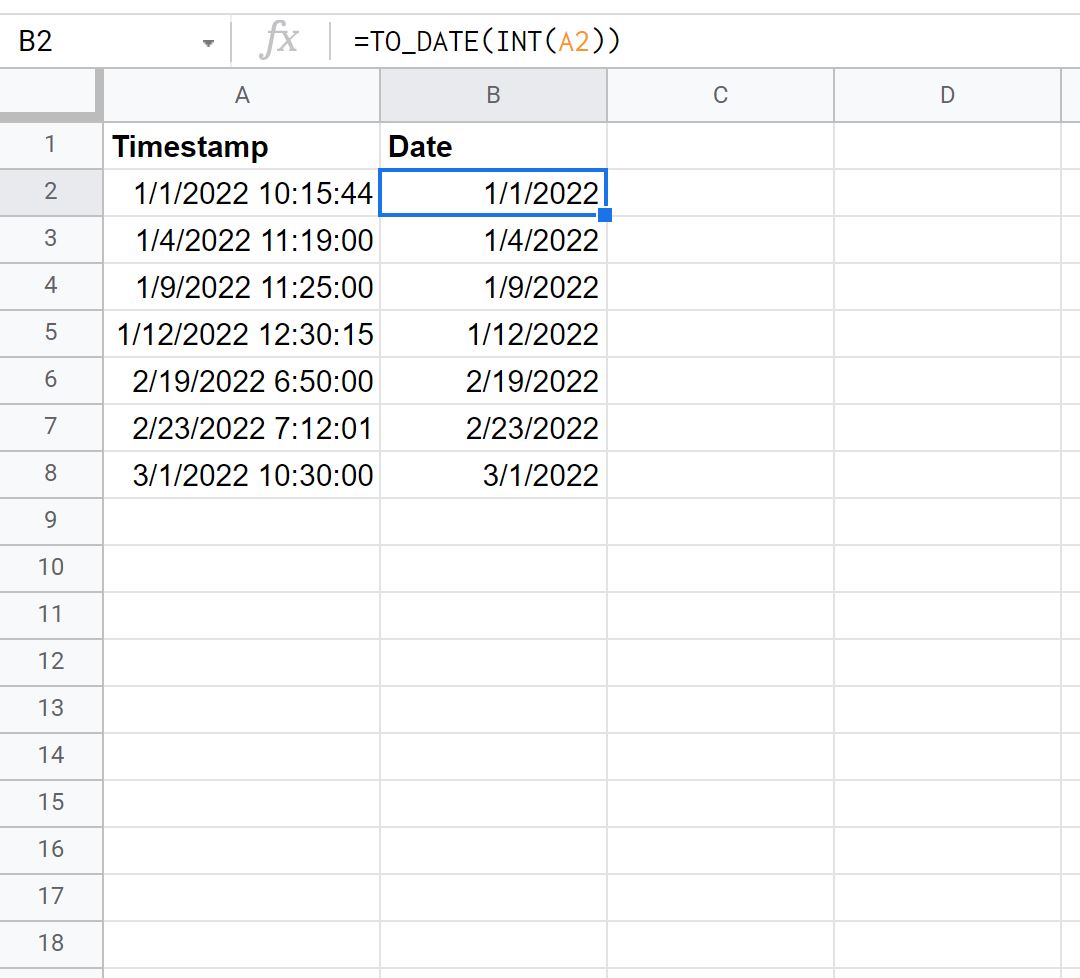
ရက်စွဲကို ကော်လံ B တွင်သာ ပြသထားပြီး အချိန်ကို ဖယ်ရှားလိုက်ကြောင်း သတိပြုပါ။
ဤဖော်မြူလာသည် ယခင်ဖော်မြူလာကဲ့သို့ ရလဒ်အတိအကျကို ပြန်ပေးကြောင်းကိုလည်း သတိပြုပါ။
ထပ်လောင်းအရင်းအမြစ်များ
အောက်ပါ သင်ခန်းစာများသည် Google Sheets တွင် အခြားအဖြစ်များသော အရာများကို ပြုလုပ်နည်းကို ရှင်းပြသည်-
Google Sheets တွင် ရက်စွဲအလိုက် စီရန်
Google Sheets ရှိ ရက်စွဲများကို နှိုင်းယှဉ်နည်း
Google Sheets တွင် ရက်စွဲသို့ လများထည့်နည်း
စာရေးသူအကြောင်း

Benjamin Anderson
မင်္ဂလာပါ၊ ကျွန်ုပ်သည် အငြိမ်းစား စာရင်းအင်း ပါမောက္ခ ဘင်ဂျမင်ဖြစ်ပြီး သီးသန့် Statorials ဆရာအဖြစ် လှည့်ပတ်ပါသည်။ စာရင်းဇယားနယ်ပယ်တွင် ကျယ်ပြန့်သောအတွေ့အကြုံနှင့် ကျွမ်းကျင်မှုနှင့်အတူ၊ Statorials မှတစ်ဆင့် ကျောင်းသားများကို ခွန်အားဖြစ်စေရန်အတွက် ကျွန်ုပ်၏အသိပညာကို မျှဝေလိုပါသည်။ ပိုသိတယ်။