Google sheets- အခြားစာရွက်မှ မေးမြန်းနည်း
Google Sheets ရှိ တူညီသော spreadsheet ၏ အခြားတဘ်မှ မေးမြန်းရန်၊ သင်သည် အောက်ပါ syntax ကို သုံးနိုင်သည်-
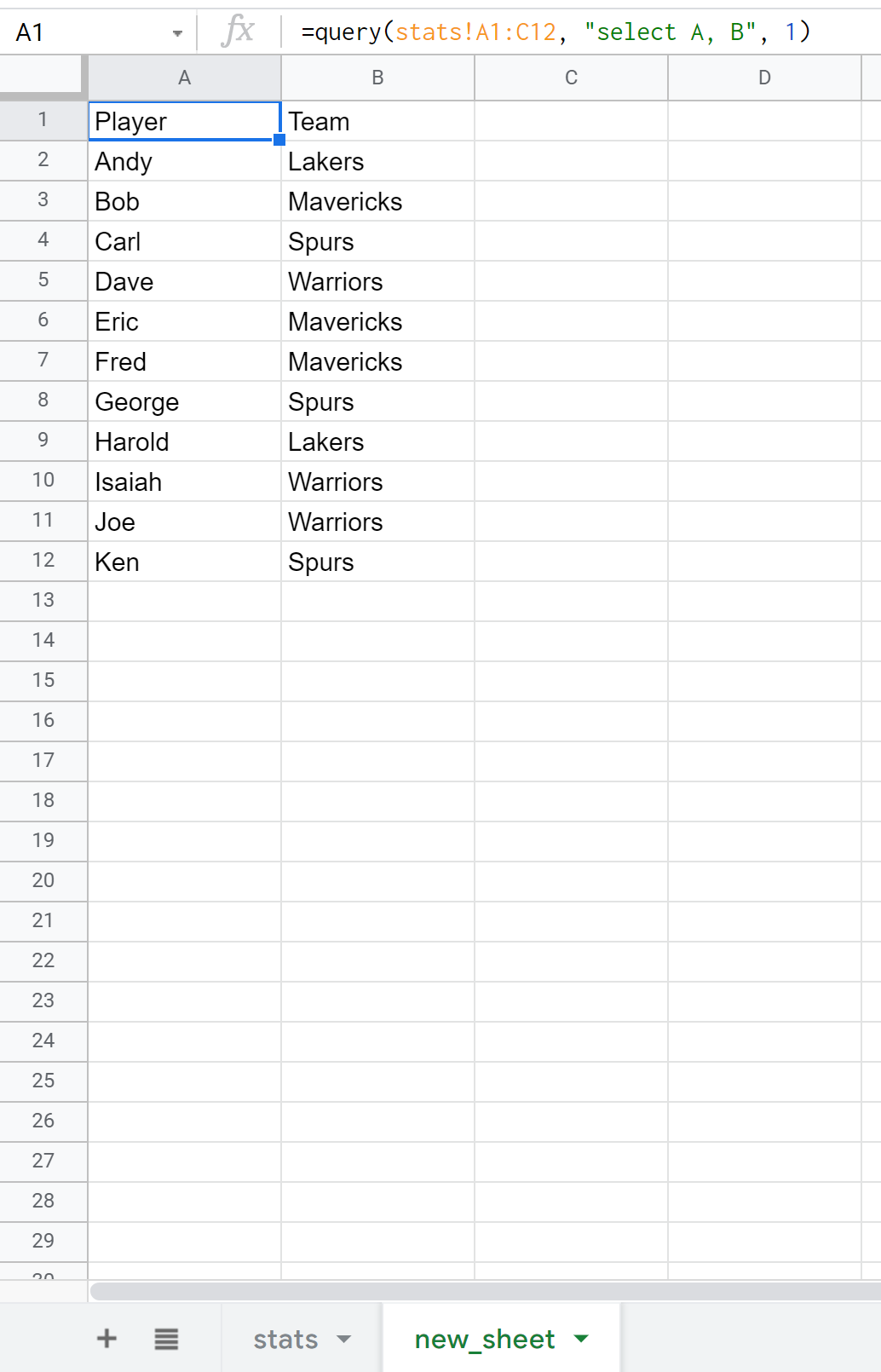
=query( stats!A1:C9 , “ A, B ”, 1 ကို ရွေးပါ)
၎င်းသည် ကိန်းဂဏန်းစာရင်းများ အမည်ရှိ တက်ဘ်ရှိ ဆဲလ်အကွာအဝေး A1:C9 ၏ကော်လံ A နှင့် B ကို ပြန်ပေးသည်။ 1 သည် မေးမြန်းထားသောဒေတာအတွဲ၏ထိပ်တွင် ခေါင်းစီးအတန်း 1 ခုရှိကြောင်း သတ်မှတ်သည်။
အခြားအလုပ်စာရွက်ကို လုံးလုံးလျားလျား မေးမြန်းရန်၊ သင်သည် အောက်ပါ syntax ကို သုံးနိုင်သည်-
=query(importrange(” URL “ , ” stats!A1:C9 “ ), ” Col1၊ Col2 “ ၊ 1 ကိုရွေးပါ
၎င်းသည် တိကျသော URL တစ်ခုဖြင့် Google Sheets စာရင်းဇယား၏ ကိန်း ဂဏာန်းအမည်ရှိ တက်ဘ်ရှိ ဆဲလ်အပိုင်းအခြား A1:C9 ၏ ပထမကော်လံနှစ်ခုကို ပြန်ပေးသည်။
အောက်ဖော်ပြပါ ဥပမာများသည် ဤလုပ်ဆောင်ချက်များကို လက်တွေ့အသုံးချနည်းကို ပြသထားသည်။
ဥပမာ- တူညီသော worksheet ရှိ တက်ဘ်တစ်ခုမှ မေးမြန်းချက်
ကျွန်ုပ်တို့တွင် တဘ်နှစ်ခုပါသော အောက်ပါ Google Sheets စာရင်းဇယားရှိသည် ဆိုကြပါစို့။
- စာရင်းအင်းများ
- သစ်ရွက်
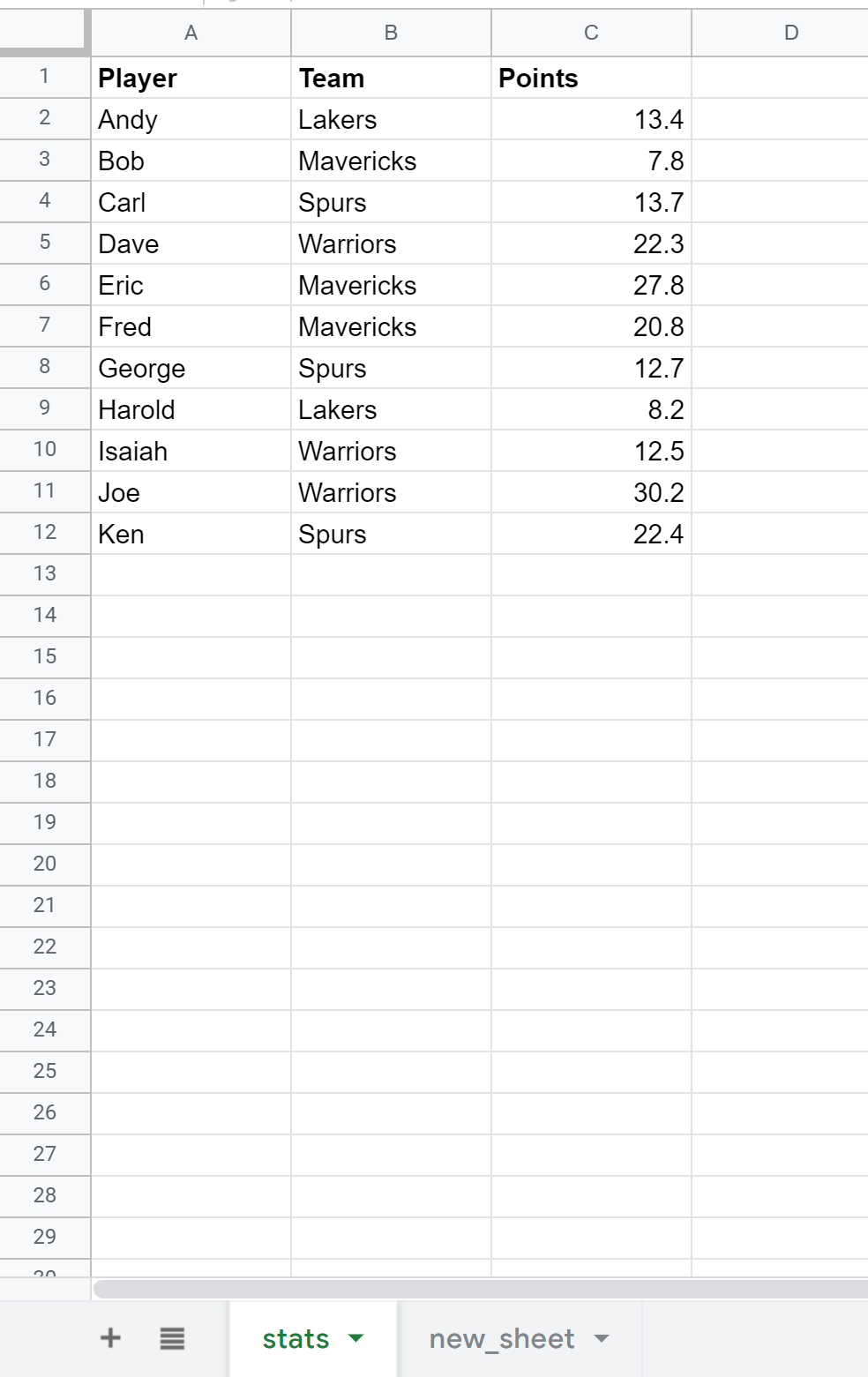
စာရင်းဇယား တဘ်ရှိ ဒေတာကို စုံစမ်းမေးမြန်းပြီး မေးခွန်းရလဒ်များကို new_sheet တက်ဘ်သို့ ပြန်ပေးရန်၊ new_sheet တက်ဘ်၏ ဆဲလ် A1 တွင် အောက်ပါဖော်မြူလာကို ရိုက်ထည့်နိုင်သည်-
ဥပမာ- အခြားစာရင်းဇယားမှ မေးမြန်းချက်
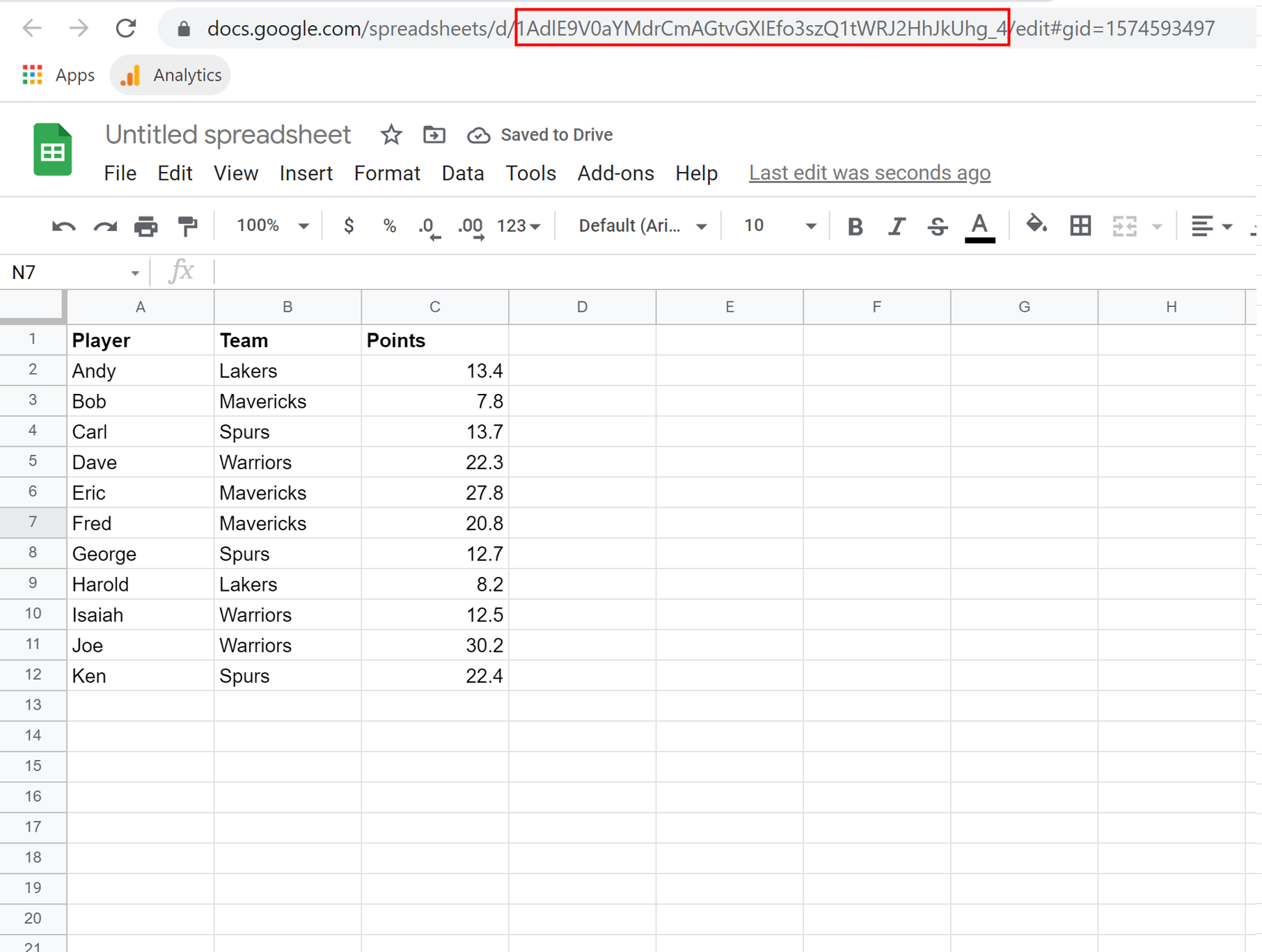
ယခု ကျွန်ုပ်တို့သည် အခြားစာရင်းဇယားတစ်ခုမှ လုံးလုံးလျားလျား စုံစမ်းလိုသည်ဟု ဆိုကြပါစို့။ ၎င်းကိုလုပ်ဆောင်ရန်၊ ကျွန်ုပ်တို့ထံမှမေးမြန်းလိုသော Google Sheets ဇယား၏ URL ကို ရိုးရှင်းစွာသိရှိရန် လိုအပ်ပါသည်။
ဥပမာအားဖြင့်၊ ကျွန်ုပ်တို့စိတ်ဝင်စားသောဒေတာသည် အောက်ပါ URL တွင်တည်ရှိသည်ဆိုပါစို့။
ဤအလုပ်စာရွက်ရှိဒေတာကိုမေးမြန်းရန် importrange() လုပ်ဆောင်ချက်ကို ကျွန်ုပ်တို့အသုံးပြုနိုင်သည်-
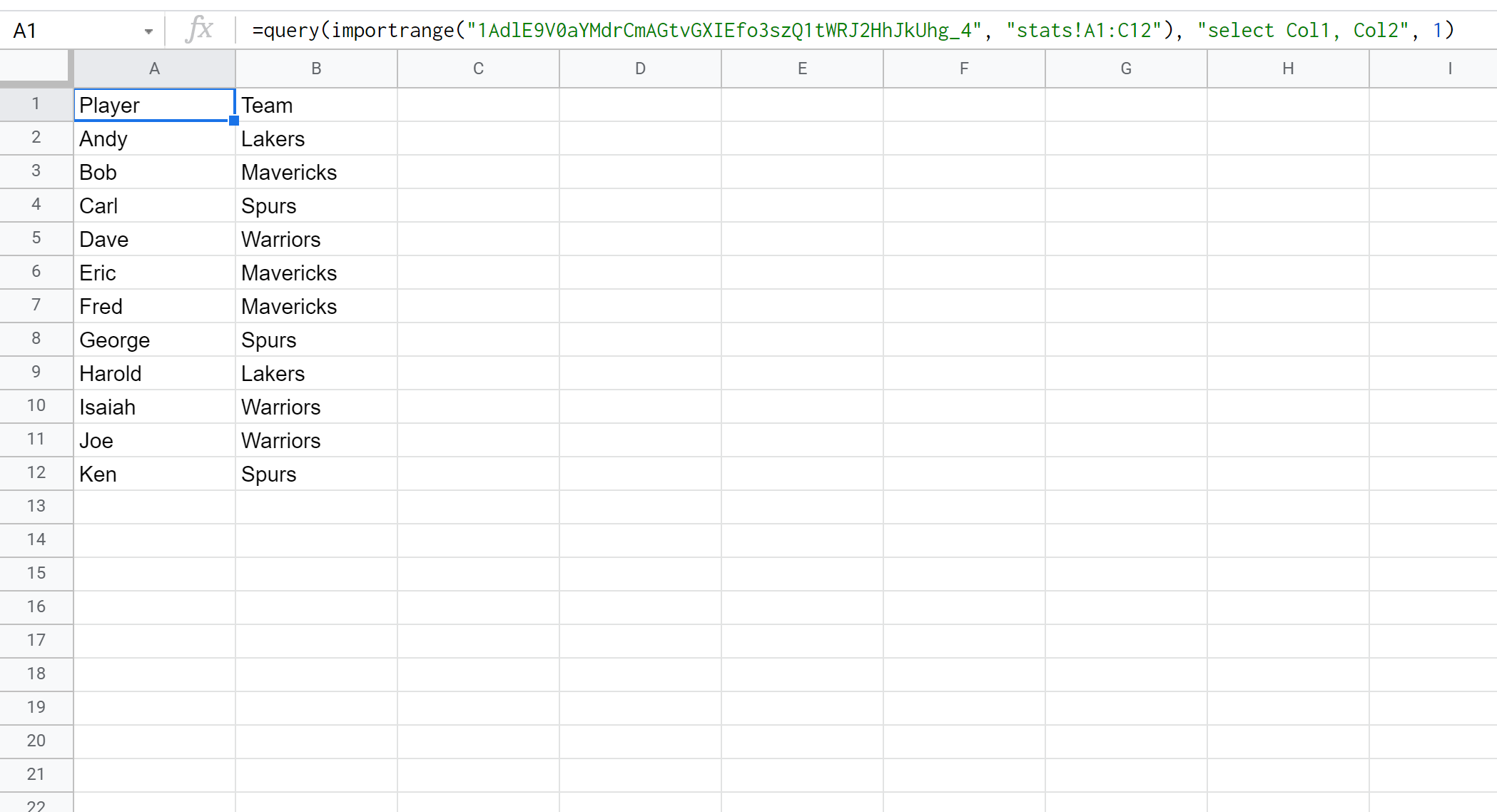
ဤဥပမာနှင့် ယခင်ဥပမာကြား သိမ်မွေ့သောခြားနားချက်ကို သတိပြုပါ။
- တူညီသောအလုပ်စာရွက်၏တဘ်တစ်ခုမှမေးမြန်းသည့်အခါ A၊ B ကိုရွေးချယ်ပါ။
- လုံးဝကွဲပြားခြားနားသောအလုပ်စာရွက်မှမေးမြန်းသောအခါ၊ ကျွန်ုပ်တို့သည် Col1၊ Col2 ကိုရွေးချယ် အသုံးပြုသည်။
အခြား Google Sheets သင်ခန်းစာများကို ဤစာမျက်နှာတွင် သင်တွေ့နိုင်ပါသည်။
စာရေးသူအကြောင်း

Benjamin Anderson
မင်္ဂလာပါ၊ ကျွန်ုပ်သည် အငြိမ်းစား စာရင်းအင်း ပါမောက္ခ ဘင်ဂျမင်ဖြစ်ပြီး သီးသန့် Statorials ဆရာအဖြစ် လှည့်ပတ်ပါသည်။ စာရင်းဇယားနယ်ပယ်တွင် ကျယ်ပြန့်သောအတွေ့အကြုံနှင့် ကျွမ်းကျင်မှုနှင့်အတူ၊ Statorials မှတစ်ဆင့် ကျောင်းသားများကို ခွန်အားဖြစ်စေရန်အတွက် ကျွန်ုပ်၏အသိပညာကို မျှဝေလိုပါသည်။ ပိုသိတယ်။