Google sheets- အပြုသဘောဆောင်သော နံပါတ်များကိုသာ ထည့်နည်း
Google Sheets အတွင်းရှိ အပိုင်းအခြားတစ်ခုအတွင်း အပြုသဘောဆောင်သော ဂဏန်းများကိုသာ ထည့်ရန် အောက်ပါဖော်မြူလာကို အသုံးပြုနိုင်ပါသည်။
= SUMIF ( A2:A16 , " >0 " )
ဤအထူးဖော်မြူလာသည် အပိုင်းအခြား A2:A16 တွင် အပြုသဘောဆောင်သော ဂဏန်းများအားလုံးကို ပေါင်းထည့်သည်။
အောက်ဖော်ပြပါ ဥပမာသည် ဤဖော်မြူလာကို လက်တွေ့အသုံးချနည်းကို ပြသထားသည်။
ဥပမာ- Google Sheets တွင် အပြုသဘောဆောင်သော ဂဏန်းများကိုသာ ထည့်ပါ။
Google Sheets တွင် အောက်ပါဒေတာအစုံရှိသည် ဆိုကြပါစို့။
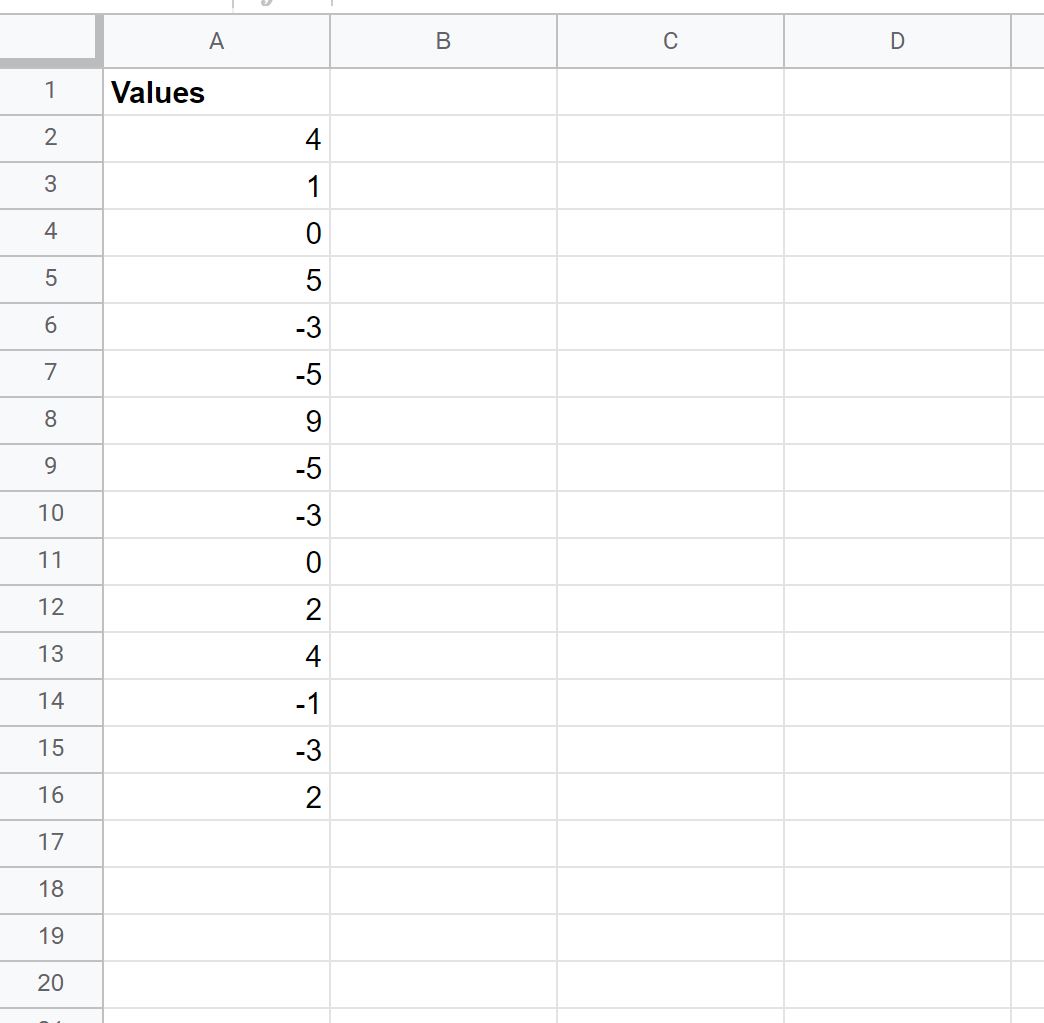
ကော်လံ A တွင် အပေါင်းတန်ဖိုးများကိုသာ ထည့်ရန် အောက်ပါဖော်မြူလာကို အသုံးပြုနိုင်သည်။
= SUMIF ( A2:A16 , " >0 " )
အောက်ဖော်ပြပါ ဖန်သားပြင်ဓာတ်ပုံသည် ဤဖော်မြူလာကို လက်တွေ့တွင် အသုံးပြုနည်းကို ပြသသည်-
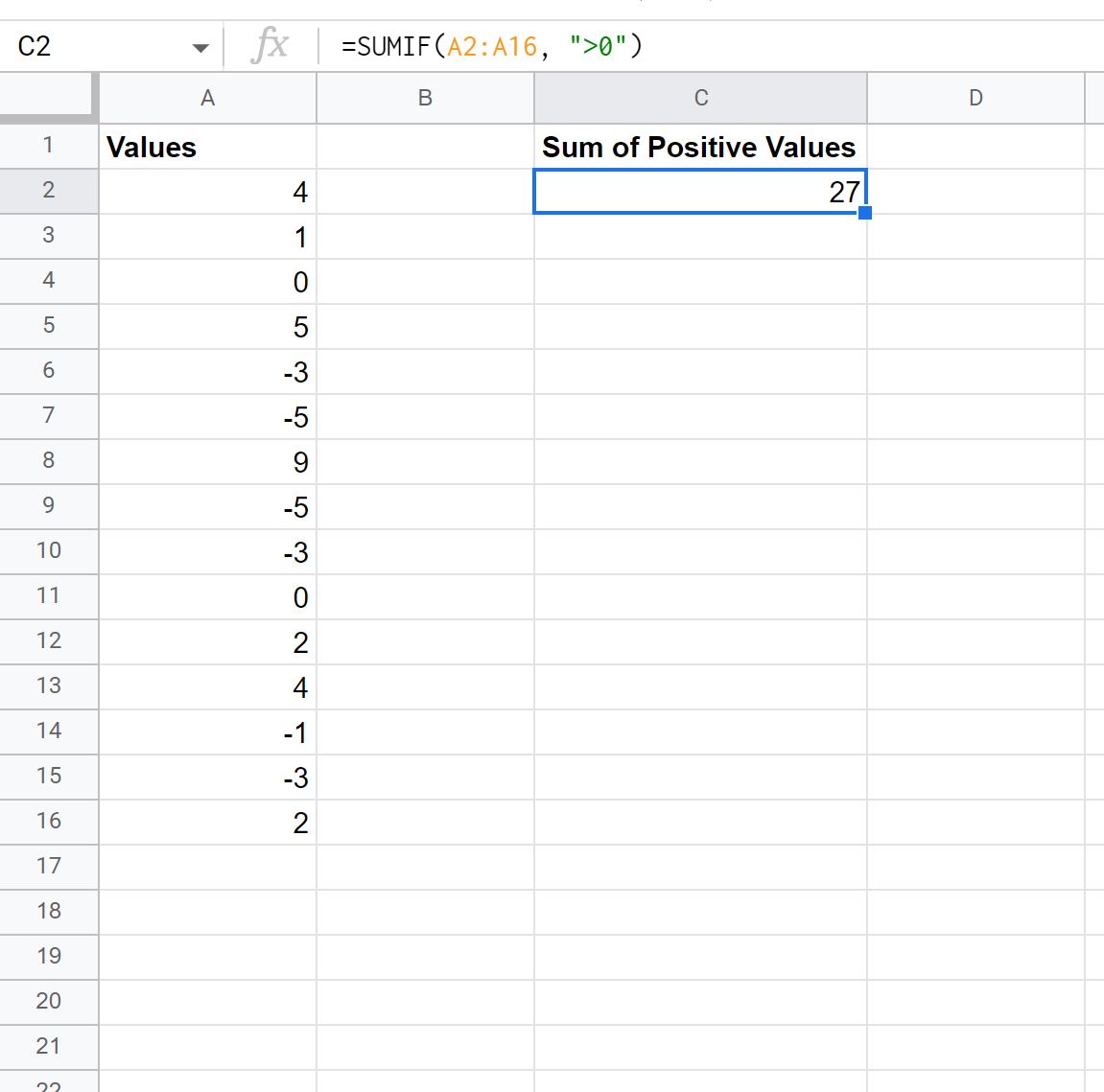
ကော်လံ A ရှိ အပေါင်းတန်ဖိုးများသာ ပေါင်းလဒ်သည် 27 ဖြစ်သွားသည်။
အပေါင်းကိန်းများကို ကိုယ်တိုင် တွက်ချက်ခြင်းဖြင့် ၎င်းသည် မှန်ကန်ကြောင်း ကျွန်ုပ်တို့ အတည်ပြုနိုင်သည်-
အပြုသဘောဆောင်သော ဂဏန်းများ ပေါင်းခြင်း- 4 + 1 + 5 + 9 + 2 + 4 + 2 = 27
၎င်းသည် SUMIF ဖော်မြူလာကို အသုံးပြု၍ ကျွန်ုပ်တို့တွက်ချက်ထားသော တန်ဖိုးနှင့် ကိုက်ညီပါသည်။
ထပ်လောင်းအရင်းအမြစ်များ
အောက်ပါ သင်ခန်းစာများသည် Google Sheets တွင် အခြားအဖြစ်များသော အရာများကို ပြုလုပ်နည်းကို ရှင်းပြသည်-
Google Sheets တွင်ပါရှိသော SUMIF ကိုအသုံးပြုနည်း
Google Sheets တွင် OR ဖြင့် SUMIF အသုံးပြုနည်း
Google Sheets တွင် Running Sum Chart တစ်ခုကို ဖန်တီးနည်း
စာရေးသူအကြောင်း

Benjamin Anderson
မင်္ဂလာပါ၊ ကျွန်ုပ်သည် အငြိမ်းစား စာရင်းအင်း ပါမောက္ခ ဘင်ဂျမင်ဖြစ်ပြီး သီးသန့် Statorials ဆရာအဖြစ် လှည့်ပတ်ပါသည်။ စာရင်းဇယားနယ်ပယ်တွင် ကျယ်ပြန့်သောအတွေ့အကြုံနှင့် ကျွမ်းကျင်မှုနှင့်အတူ၊ Statorials မှတစ်ဆင့် ကျောင်းသားများကို ခွန်အားဖြစ်စေရန်အတွက် ကျွန်ုပ်၏အသိပညာကို မျှဝေလိုပါသည်။ ပိုသိတယ်။