Google sheets- စာရွက်များစွာတွင် ထည့်သွင်းနည်း
Google Sheets တွင် စာရွက်များစွာမှ တန်ဖိုးများထည့်ရန် အောက်ပါအခြေခံ syntax ကို သင်အသုံးပြုနိုင်သည်-
=SUM( Sheet1!A1 , Sheet2!B5 , Sheet3!A12 , ...)
အောက်ဖော်ပြပါ ဥပမာသည် ဤ syntax ကို လက်တွေ့တွင် မည်သို့အသုံးပြုရမည်ကို ပြသထားသည်။
ဥပမာ- စာရွက်များစွာရှိ ပေါင်းလဒ်
ကျွန်ုပ်တို့တွင် ဘတ်စကက်ဘောကစားသမား ရှစ်ဦးနှင့် ထိုအပတ်အတွင်း ၎င်းတို့၏ စုစုပေါင်းရမှတ်များ ပါဝင်သော အချက်အလက်တစ်ခုစီတွင် ရက်သတ္တပတ် 1 ၊ အပတ် 2 နှင့် အပတ် 3 ဟူသော ခေါင်းစဉ်သုံးရွက်ရှိသည်ဆိုပါစို့။
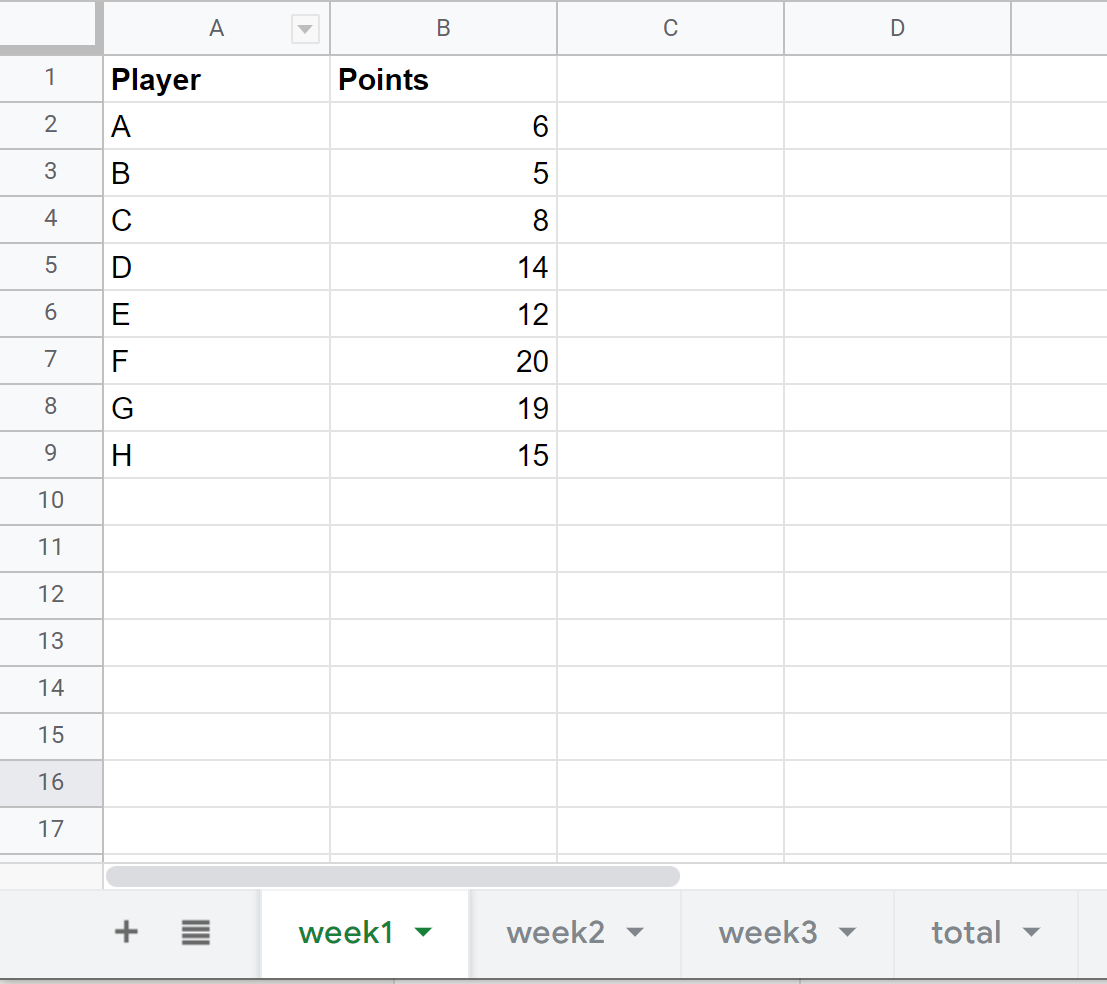
စာရွက်တစ်ခုစီတွင် ကော်လံ A ရှိ “ Player” နှင့် ကော်လံ B ရှိ “ Points” နှင့် တူညီသော အပြင်အဆင်ရှိသည်။
ယခု ကျွန်ုပ်တို့သည် ရက်သတ္တပတ်တစ်ခုစီအတွင်း ကစားသမားတစ်ဦးစီအတွက် ရမှတ်ပေါင်းလဒ်ကို ယူကာ စုစုပေါင်း ဟုခေါ်သော စာရွက်အသစ်တွင် ပေါင်းလိုသည်ဆိုပါစို့။
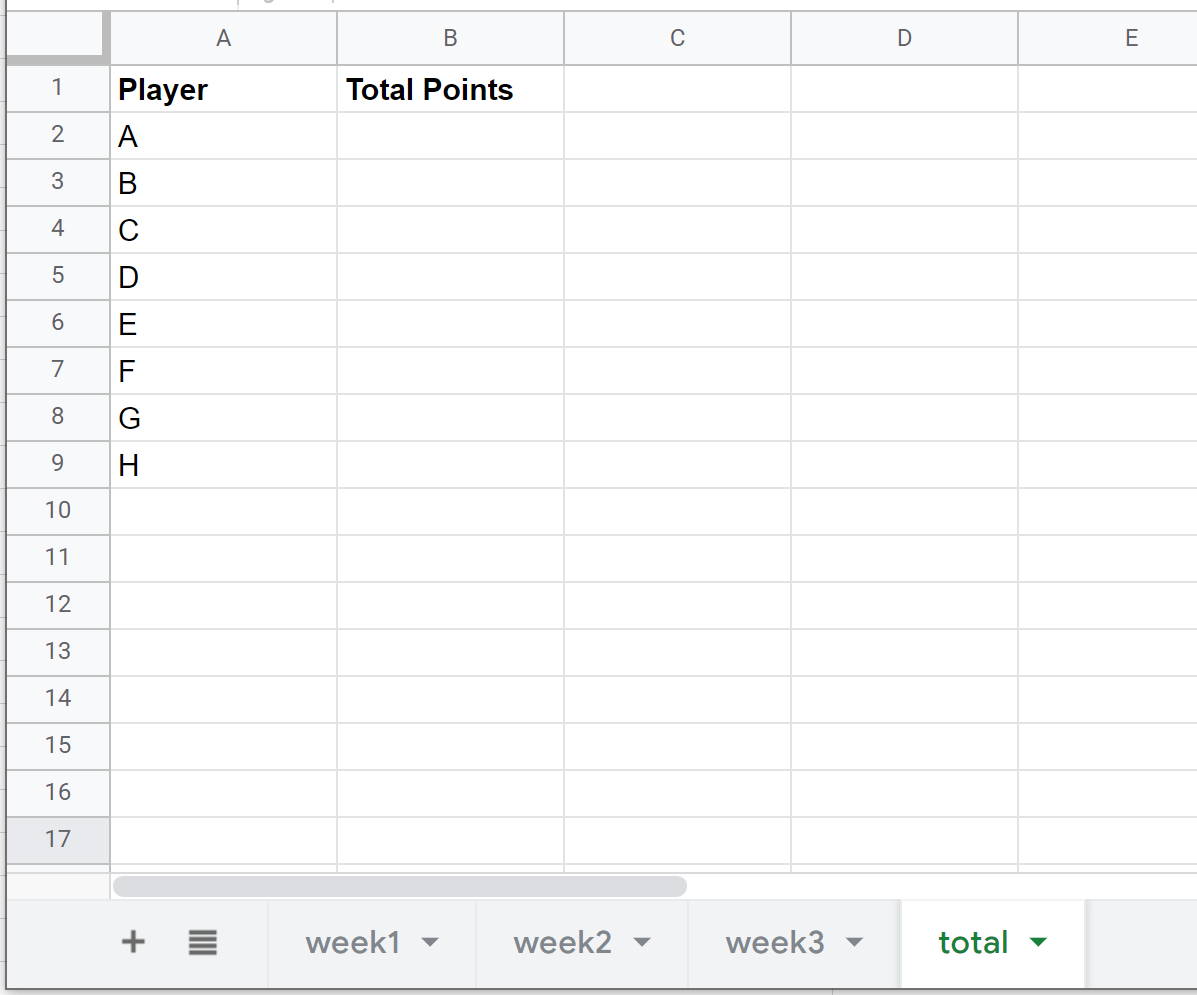
ဒါကိုလုပ်ဖို့၊ အောက်ပါပုံသေနည်းကို သုံးနိုင်ပါတယ်။
=SUM( week1!B2 , week2!B2 , week3!B2 )
အောက်ဖော်ပြပါ ဖန်သားပြင်ဓာတ်ပုံသည် ဤဖော်မြူလာကို လက်တွေ့တွင် အသုံးပြုနည်းကို ပြသသည်-
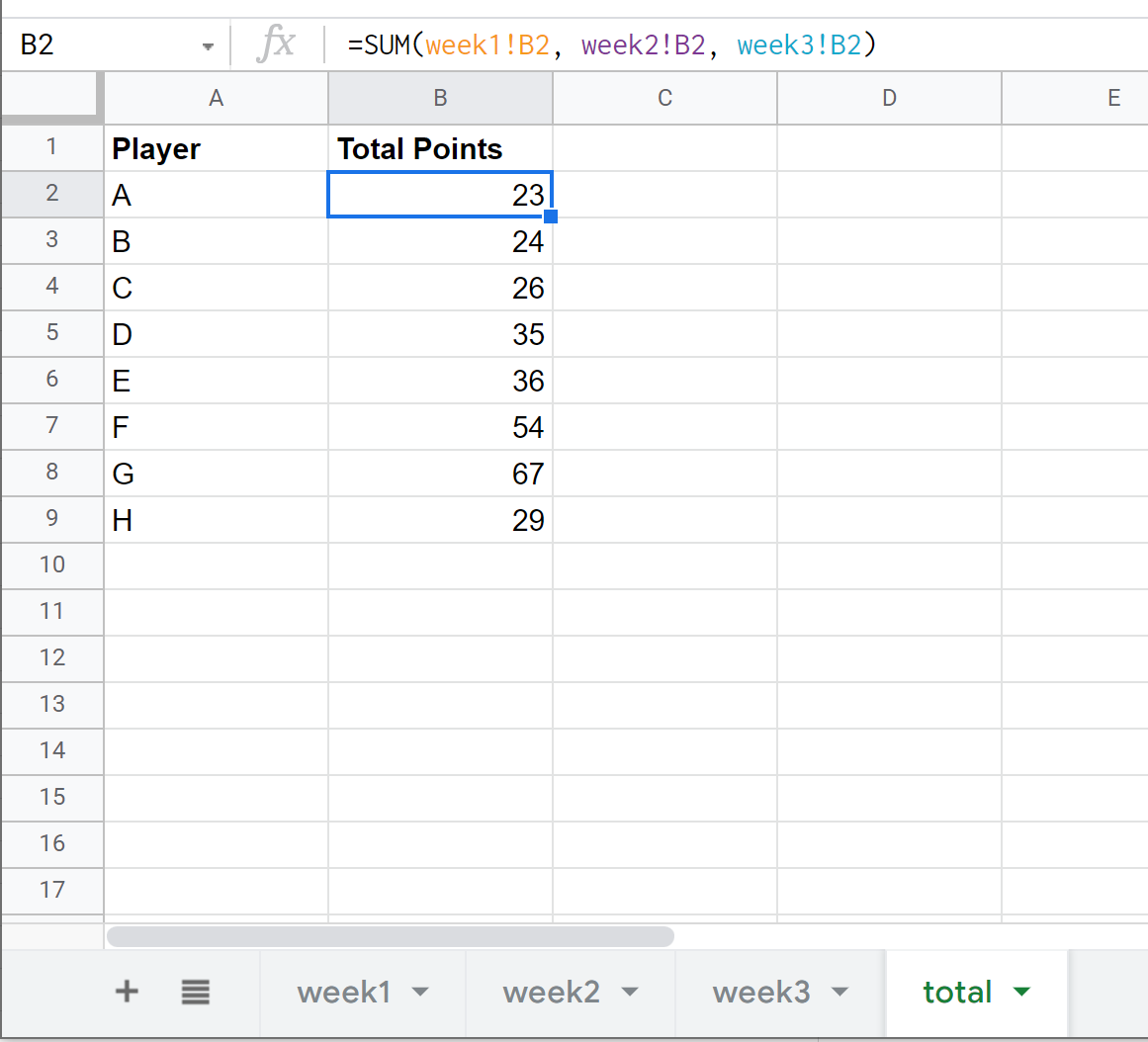
“ စုစုပေါင်းအမှတ်များ” ကော်လံတွင် အပတ် 1 ၊ အပတ် 2 နှင့် အပတ် 3 အတွင်း ကစားသမားတစ်ဦးစီအတွက် ရမှတ်ပေါင်းစုပါရှိသည်။
ဥပမာအားဖြင့်:
- ကစားသမား A သည် သုံးပတ်အတွင်း စုစုပေါင်း ၂၃ မှတ် ရခဲ့သည်။
- Player B သည် သုံးပတ်အတွင်း စုစုပေါင်း 24 မှတ် ရခဲ့သည်။
- ကစားသမား C သည် သုံးပတ်အတွင်း စုစုပေါင်း 26 မှတ် ရရှိခဲ့သည်။
နောက် … ပြီးတော့။
Google Sheets တွင် သင်အလိုရှိသော စာရွက်အရေအတွက်တိုင်းမှ တန်ဖိုးများကို ပေါင်းစည်းရန် ဤအတိအကျ syntax ကို သင်သုံးနိုင်သည်။
ထပ်လောင်းအရင်းအမြစ်များ
အောက်ပါ သင်ခန်းစာများသည် Google Sheets တွင် အခြားအဖြစ်များသော အရာများကို ပြုလုပ်နည်းကို ရှင်းပြသည်-
Google Sheets- အခြားစာရွက်မှ COUNTIF ကို အသုံးပြုနည်း
Google Sheets- အပိုင်းများစွာဖြင့် COUNTIF ကို ဘယ်လိုသုံးမလဲ။
Google Sheets- အမျိုးအစားအလိုက် တန်ဖိုးများထည့်နည်း
Google Sheets- “ပါရှိသည်” အတွက် ရိုးရှင်းသော ဖော်မြူလာ
စာရေးသူအကြောင်း

Benjamin Anderson
မင်္ဂလာပါ၊ ကျွန်ုပ်သည် အငြိမ်းစား စာရင်းအင်း ပါမောက္ခ ဘင်ဂျမင်ဖြစ်ပြီး သီးသန့် Statorials ဆရာအဖြစ် လှည့်ပတ်ပါသည်။ စာရင်းဇယားနယ်ပယ်တွင် ကျယ်ပြန့်သောအတွေ့အကြုံနှင့် ကျွမ်းကျင်မှုနှင့်အတူ၊ Statorials မှတစ်ဆင့် ကျောင်းသားများကို ခွန်အားဖြစ်စေရန်အတွက် ကျွန်ုပ်၏အသိပညာကို မျှဝေလိုပါသည်။ ပိုသိတယ်။