Google sheets- စာရင်းတစ်ခုမှ ကျပန်းတန်ဖိုးတစ်ခုကို ရွေးချယ်နည်း
Google Sheets ရှိ စာရင်းတစ်ခုမှ ကျပန်းတန်ဖိုးတစ်ခုကို ရွေးချယ်ရန် အောက်ပါဖော်မြူလာကို အသုံးပြုနိုင်သည်။
= INDEX ( A2:A16 , RANDBETWEEN ( 1 , COUNTA ( A2:A16 ) ) )
ဤအထူးဖော်မြူလာသည် A2:A16 အကွာအဝေးရှိ ကျပန်းတန်ဖိုးကို ရွေးချယ်သည်။
အောက်ဖော်ပြပါ ဥပမာသည် ဤဖော်မြူလာကို လက်တွေ့အသုံးချနည်းကို ပြသထားသည်။
ဥပမာ- Google Sheets ရှိ စာရင်းမှ ကျပန်းတန်ဖိုးတစ်ခုကို ရွေးပါ။
Google Sheets တွင် အောက်ပါတန်ဖိုးများစာရင်းရှိသည် ဆိုကြပါစို့။
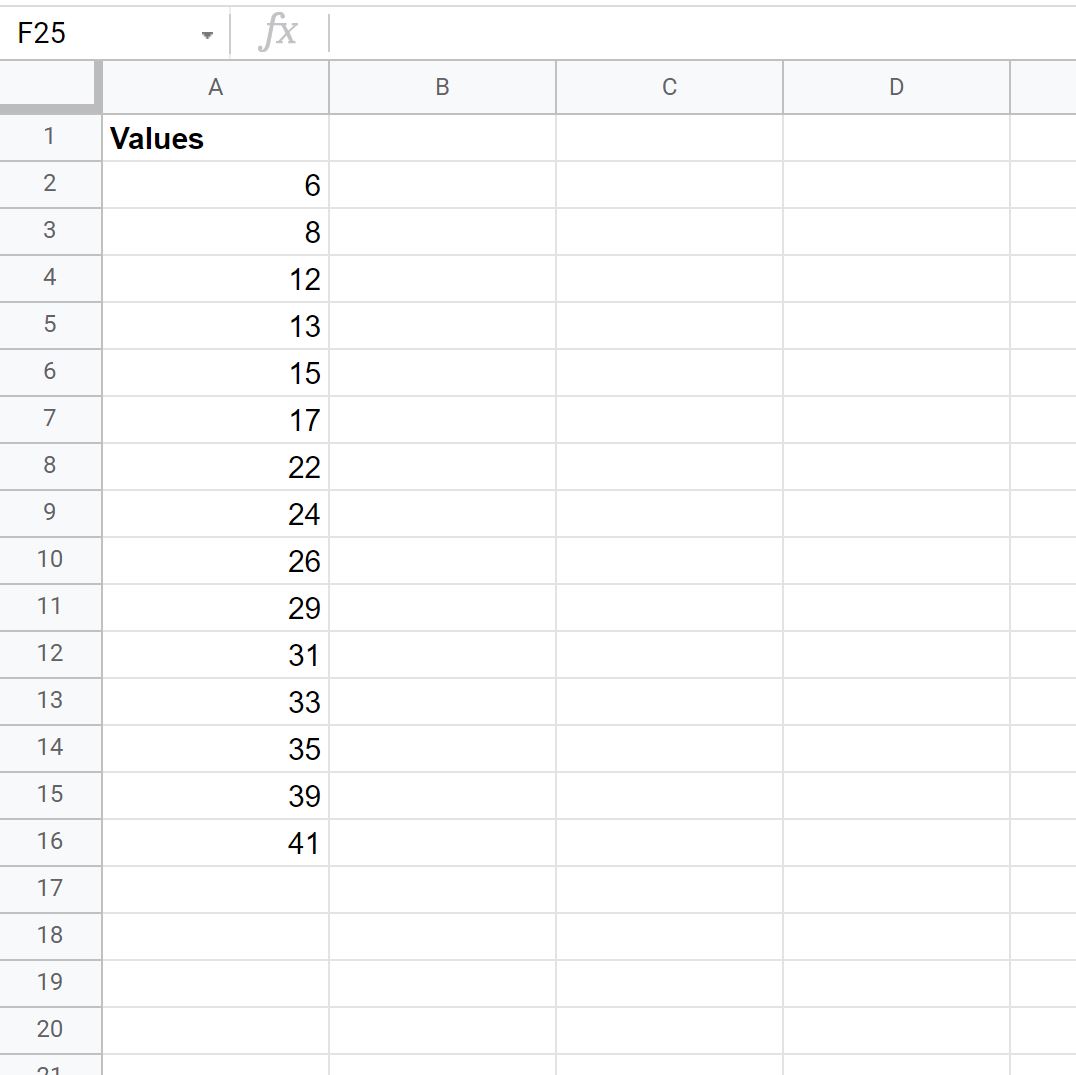
A2:A16 အကွာအဝေးရှိ ကျပန်းတန်ဖိုးကို ရွေးချယ်ရန် အောက်ပါဖော်မြူလာကို ဆဲလ် C2 တွင် ရိုက်ထည့်နိုင်ပါသည်။
= INDEX ( A2:A16 , RANDBETWEEN ( 1 , COUNTA ( A2:A16 ) ) )
အောက်ပါ screenshot သည် ဤ syntax ကို လက်တွေ့တွင် အသုံးပြုနည်းကို ပြသသည်
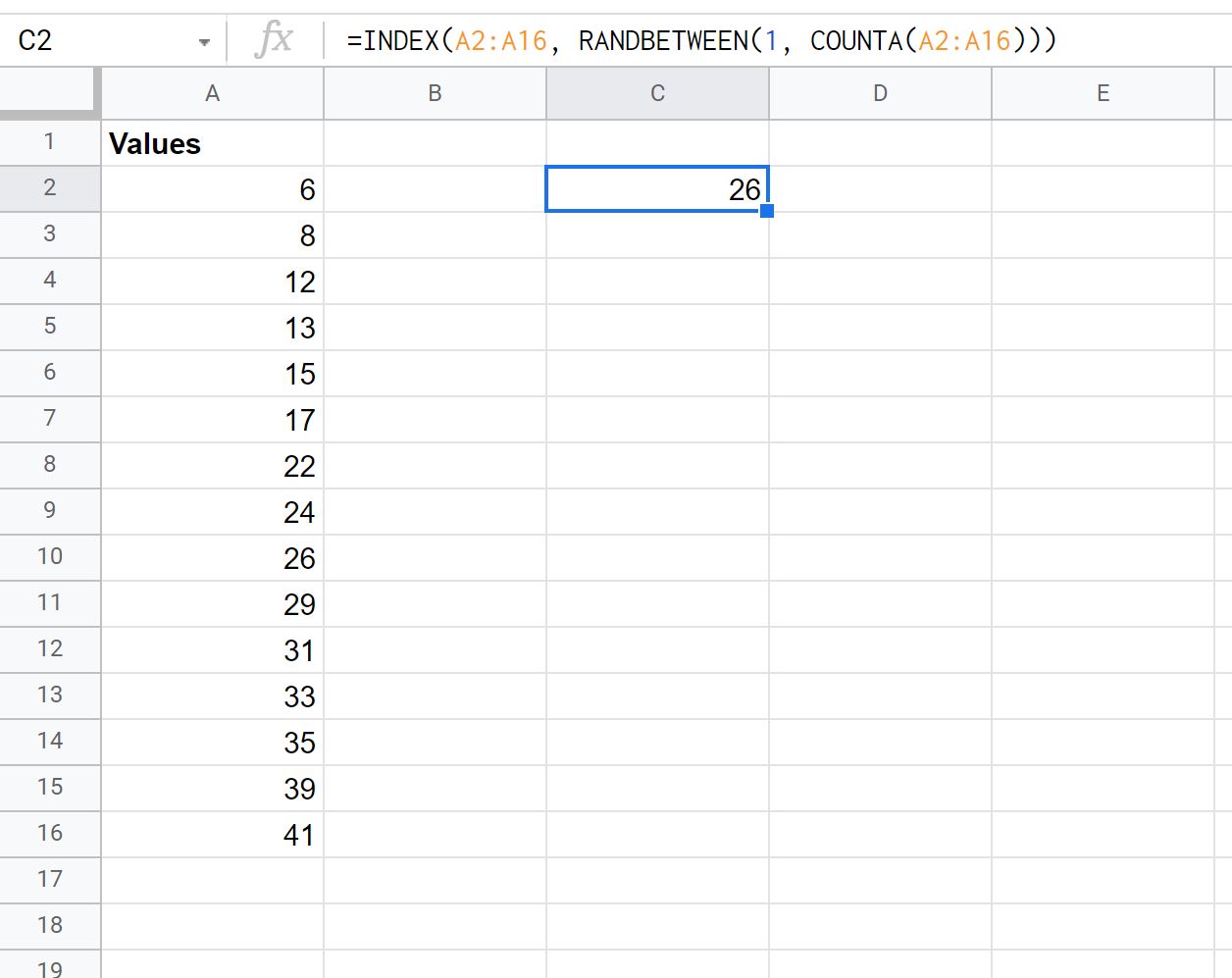
ကော်လံ A ရှိ တန်ဖိုးများစာရင်းမှ ဖော်မြူလာ 26 ကို ကျပန်းရွေးချယ်ထားသည်ကို ကျွန်ုပ်တို့တွေ့မြင်နိုင်ပါသည်။
ဆဲလ် C2 ကို နှိပ်ပြီး Ctrl+C ကို နှိပ်ပါက၊ ထို့နောက် တူညီသောဖော်မြူလာကို ဆဲလ် C2 တွင် ကူးထည့်ရန် Ctrl+V ကို နှိပ်ပါက၊ စာရင်းထဲမှ တန်ဖိုးအသစ်တစ်ခုကို ကျပန်းရွေးချယ်သွားလိမ့်မည်-
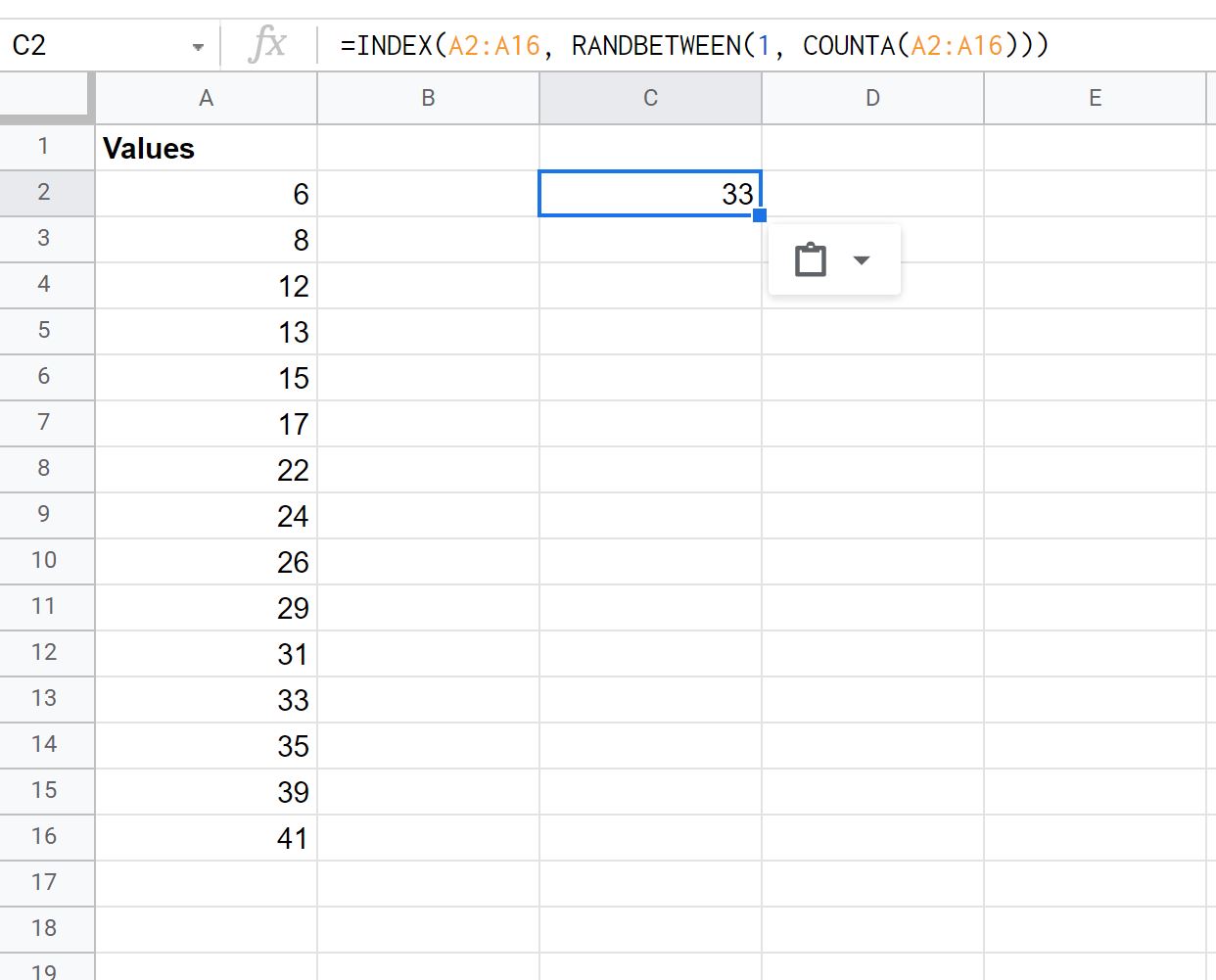
ဖော်မြူလာကို ယခုအချိန်တွင် တန်ဖိုးများစာရင်းမှ 33 ကို ကျပန်းရွေးချယ်ထားသည်ကို ကျွန်ုပ်တို့တွေ့မြင်နိုင်ပါသည်။
မှတ်ချက် – Google Sheets တွင် RANDBETWEEN လုပ်ဆောင်ချက်အတွက် စာရွက်စာတမ်းအပြည့်အစုံကို ဤနေရာတွင် ရှာဖွေနိုင်ပါသည်။
ထပ်လောင်းအရင်းအမြစ်များ
အောက်ဖော်ပြပါ သင်ခန်းစာများသည် Google Sheets တွင် အခြားသော အသုံးများသည့် အလုပ်များကို မည်သို့လုပ်ဆောင်ရမည်ကို ရှင်းပြသည်-
Google Sheets တွင် စာရင်းတစ်ခုကို Randomize လုပ်နည်း
Google Sheets တွင် ကျပန်းနမူနာကို မည်သို့ရွေးချယ်ရမည်နည်း။
စာရေးသူအကြောင်း

Benjamin Anderson
မင်္ဂလာပါ၊ ကျွန်ုပ်သည် အငြိမ်းစား စာရင်းအင်း ပါမောက္ခ ဘင်ဂျမင်ဖြစ်ပြီး သီးသန့် Statorials ဆရာအဖြစ် လှည့်ပတ်ပါသည်။ စာရင်းဇယားနယ်ပယ်တွင် ကျယ်ပြန့်သောအတွေ့အကြုံနှင့် ကျွမ်းကျင်မှုနှင့်အတူ၊ Statorials မှတစ်ဆင့် ကျောင်းသားများကို ခွန်အားဖြစ်စေရန်အတွက် ကျွန်ုပ်၏အသိပညာကို မျှဝေလိုပါသည်။ ပိုသိတယ်။