Google sheets- ဘောက်စ်ကို အမှန်ခြစ်ထားသောအခါ ဖြတ်ကျော်မှုတစ်ခု ထည့်ပါ။
အမှန်ခြစ်ဘောက်စ်ကို အမှန်ခြစ်ထားသောအခါ တိကျသောဆဲလ်များသို့ ရိုက်ခတ်မှုထည့်သွင်းရန် Google Sheets တွင် စိတ်ကြိုက်ဖော်မြူလာ အင်္ဂါရပ်ကို အသုံးပြုနိုင်သည်။
အောက်ဖော်ပြပါ ဥပမာသည် စိတ်ကြိုက်ဖော်မြူလာလုပ်ဆောင်ချက်ကို လက်တွေ့တွင် မည်သို့အသုံးပြုရမည်ကို ပြသထားသည်။
ဥပမာ- အမှန်ခြစ်ကွက်တစ်ခုအပေါ် အခြေခံ၍ အခြေအနေအလိုက် ဖော်မတ်ချခြင်း။
Google Sheets တွင် အောက်ပါ ဘတ်စကက်ဘော အသင်းအမည်များ ရှိသည် ဆိုကြပါစို့။
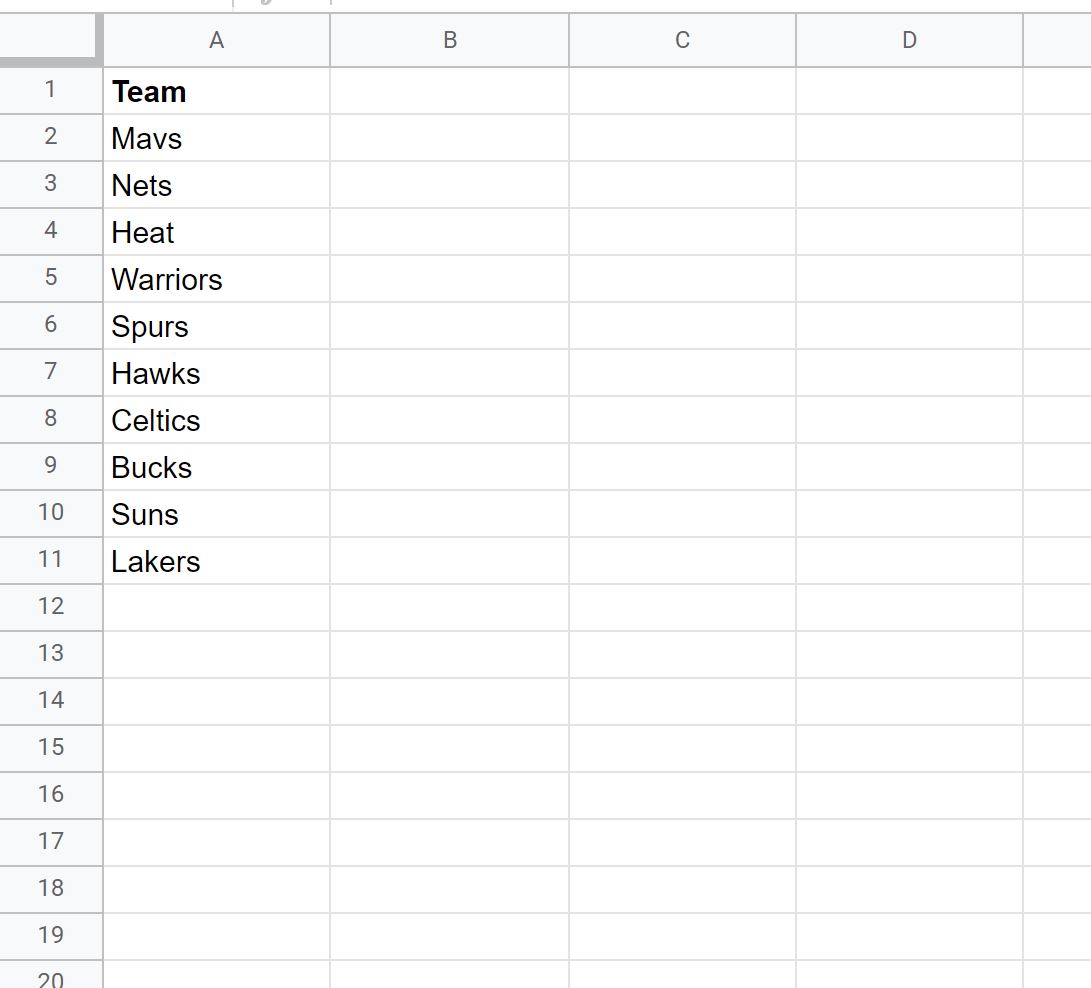
အခုဆို အောက်ဖော်ပြပါအသင်းတွေကို ဆီးမီးဖိုင်နယ်ကနေ ဖယ်ထုတ်လိုက်ပြီဆိုတာ ငါတို့သိတယ်ဆိုပါစို့။
- Mavs
- စစ်သည်များ
- သိမ်းငှက်များ
- နေ
အမှန်ခြစ်ခြစ်သည့်အခါတွင်၊ ဖယ်ထုတ်ခံရသောအသင်းတိုင်းသည် ၎င်းတို့၏အသင်းအမည်တွင် အကျုံးဝင်သော အမှတ်ခြစ်ကွက်တစ်ခုကို ဖန်တီးလိုသည်ဆိုကြပါစို့။
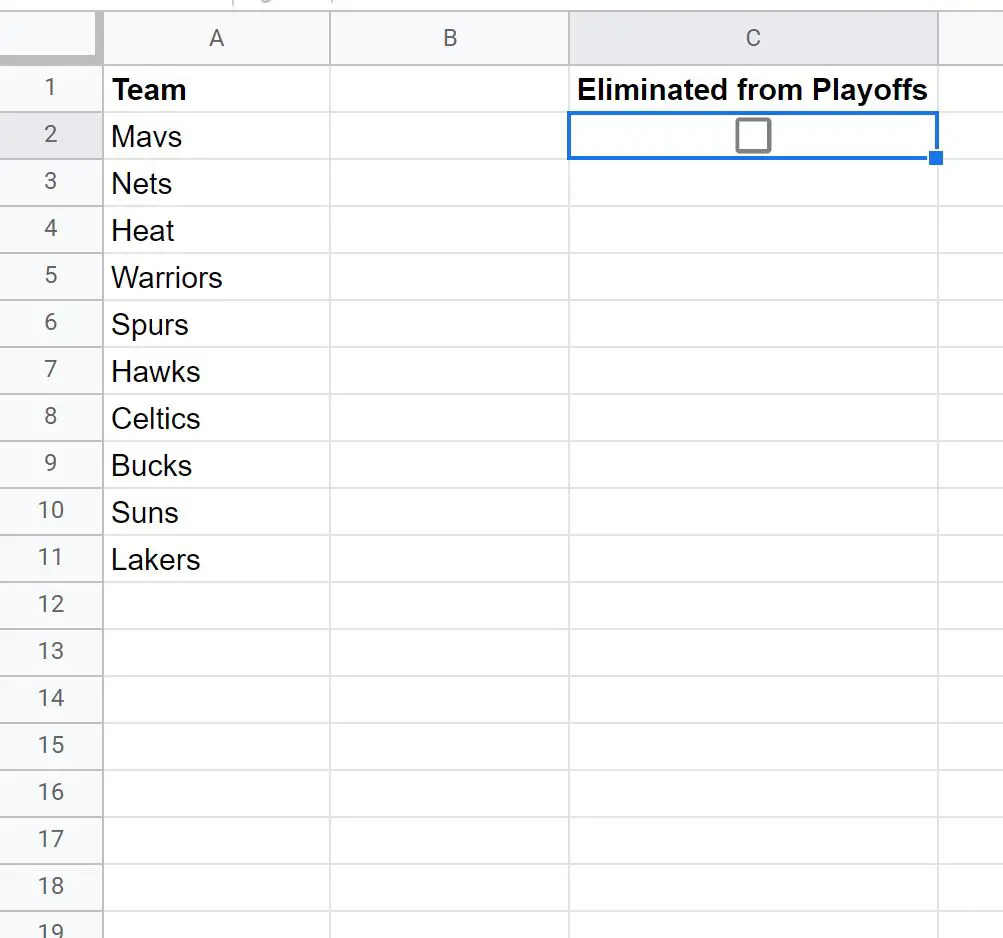
ဒါကိုလုပ်ဖို့၊ ပထမဦးစွာ ကျွန်ုပ်တို့သည် ဆဲလ် C2 ကိုရွေးချယ်ခြင်းဖြင့် checkbox ကိုထည့်သွင်းရန် လိုအပ်ပြီး Insert tab ကိုနှိပ်ကာ Checkbox ကို နှိပ်ပါ။
အောက်ပါ checkbox ပေါ်လာပါမည်-
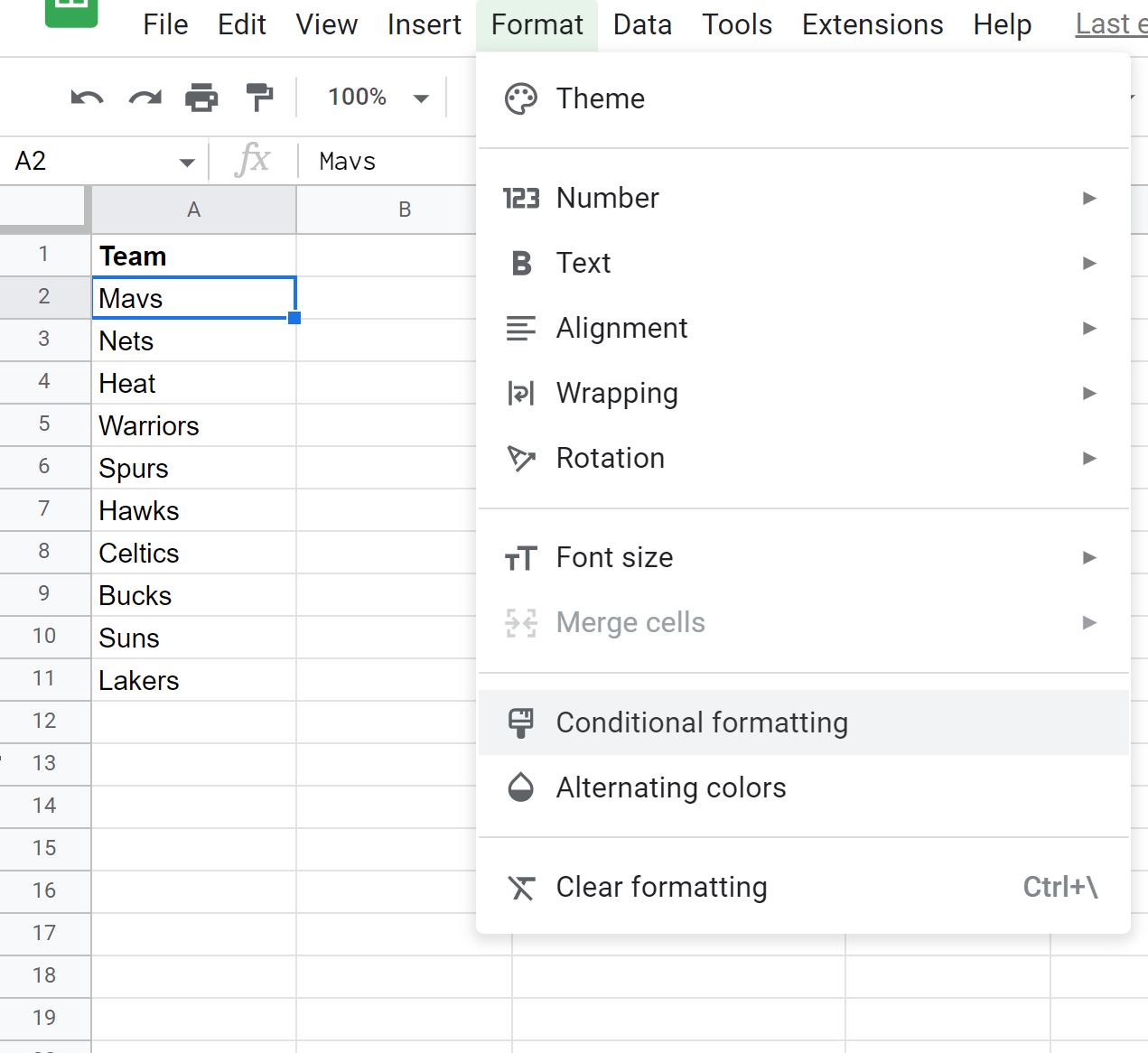
ထို့နောက်၊ ဆဲလ် A2 ကိုနှိပ်ပါ၊ ထို့နောက် ဖော်မတ် တက်ဘ်ကို နှိပ်ပါ၊ ထို့နောက် အခြေအနေအလိုက် ဖော်မတ်ချခြင်းကို နှိပ်ပါ။
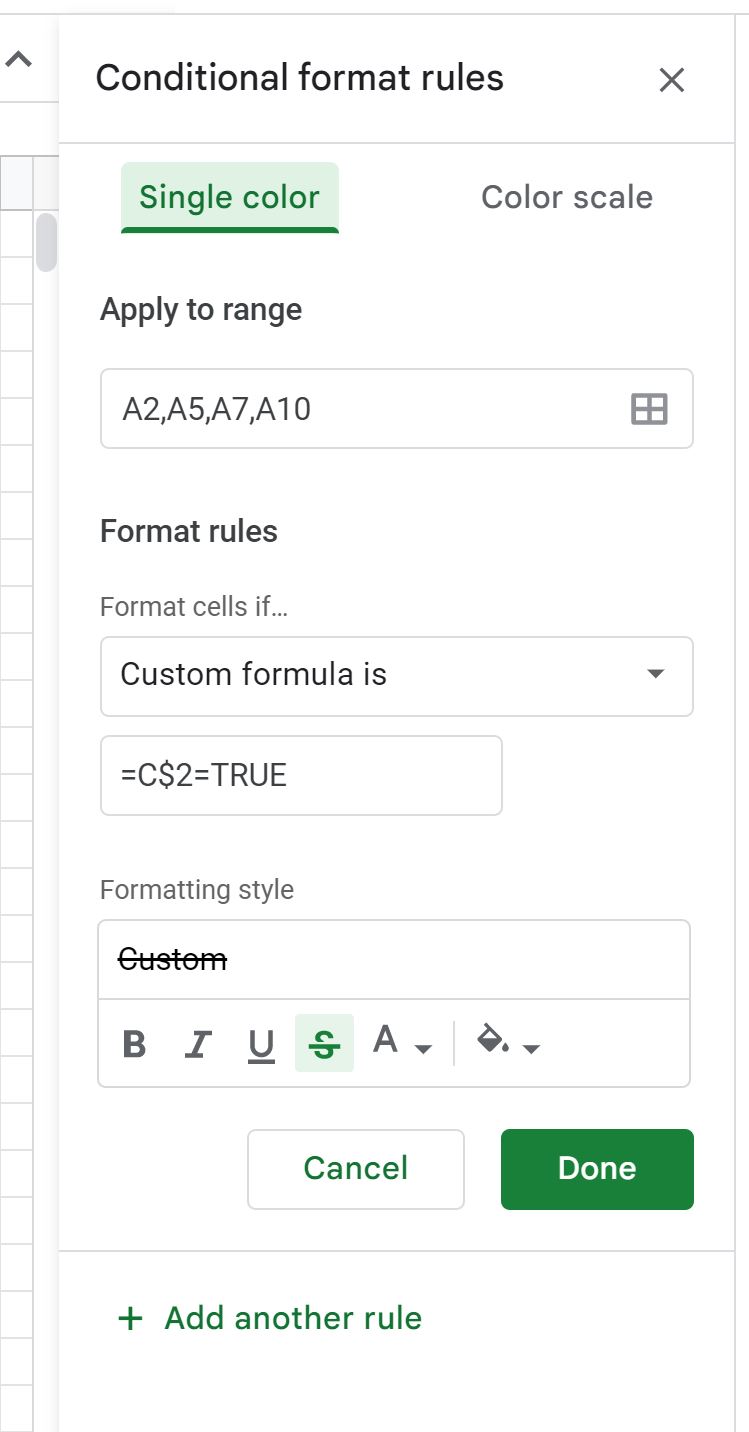
စခရင်၏ ညာဘက်ခြမ်းတွင် ပေါ်လာသည့် အခြေအနေအလိုက် ဖော်မတ်စည်း မျဉ်းများ အကန့်တွင်၊ Apply to Range ဟုခေါ်သည့် အကွက်ထဲတွင် အောက်ပါဆဲလ်များကို ရိုက်ထည့်ပါ။
A2,A5,A7,A10
ထို့နောက် drop-down list ရှိလျှင် ဖော်မတ်ဆဲလ်ကို နှိပ်ပါ၊ Custom formula is ကို ရွေးပါ၊ ထို့နောက် အောက်ပါဖော်မြူလာကို ရိုက်ထည့်ပါ-
=C$2=TRUE
မှတ်ချက် – ဖော်မြူလာ၏အစတွင် တူညီသောသင်္ကေတ ( = ) ကို ထည့်သွင်းရန် အရေးကြီးသည်၊ သို့မဟုတ်ပါက အခြေအနေအရ ဖော်မတ်ချခြင်းသည် အလုပ်မဖြစ်ပါ။
ထို့နောက် ဖော်မတ်ချခြင်းပုံစံ အကွက်တွင်၊ အကွက်ဖောက်သင်္ကေတ (အောက်ခံသင်္ကေတ၏ညာဘက်ရှိ) သင်္ကေတကို နှိပ်ပါ။
နောက်ဆုံးအနေနဲ့ Done ကို နှိပ်ပါ။
ယခု သင်သည် cell C2 တွင် အကွက်ကို အမှန်ခြစ်သောအခါ၊ ရှုံးထွက်အဆင့်မှ ဖယ်ထုတ်ခံရသော အသင်းတိုင်းအတွက် ဒဏ်ခတ်မှုတစ်ခု သက်ရောက်လိမ့်မည်-
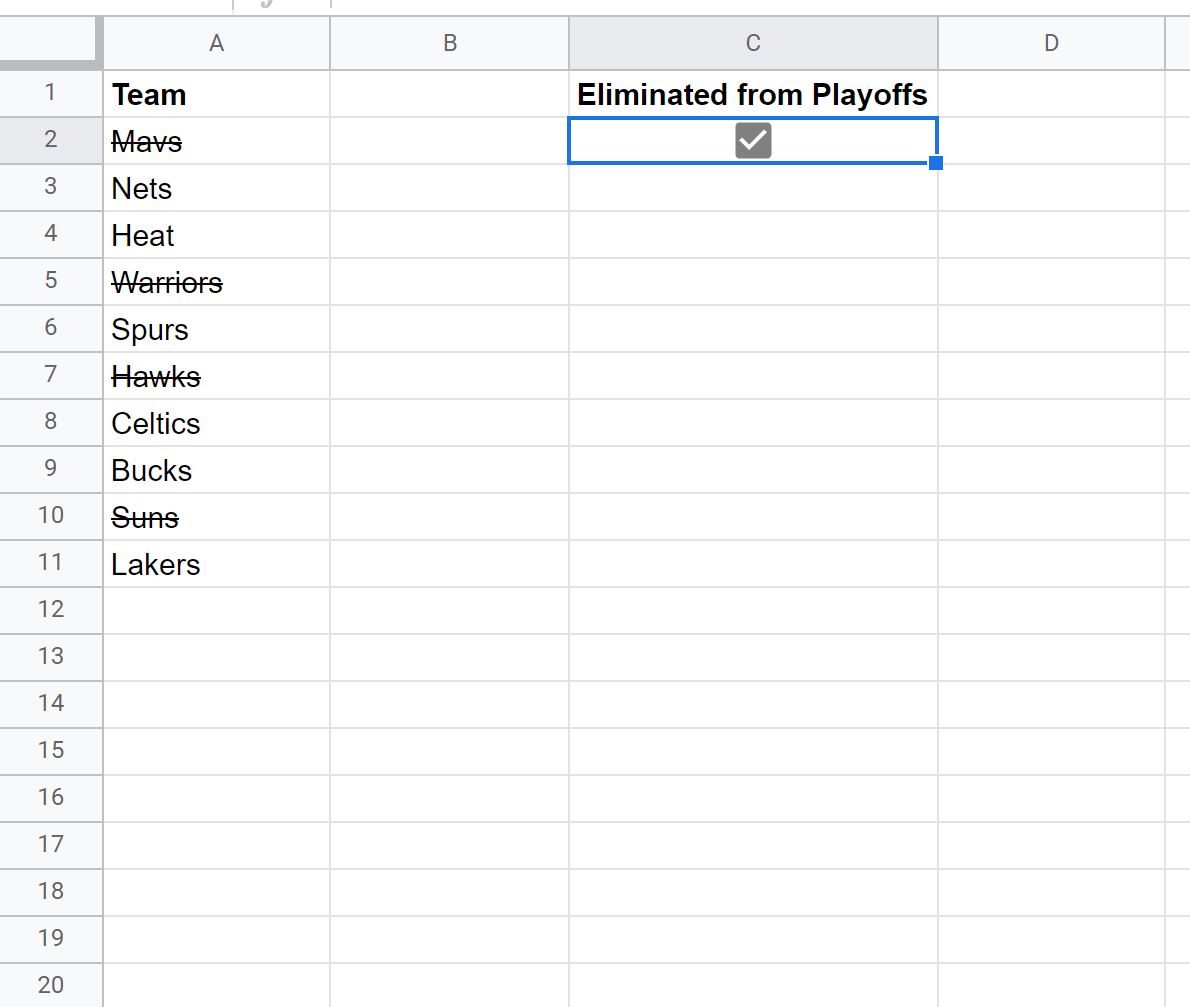
ယခု ရှုံးထွက်အဆင့်မှ နုတ်ထွက်ခဲ့သည့် အသင်းတိုင်းသည် ၎င်းတို့၏ အသင်းအမည်မှ ကွဲထွက်သော အမည်များ ရှိသည်။
ထပ်လောင်းအရင်းအမြစ်များ
အောက်ဖော်ပြပါ သင်ခန်းစာများသည် Google Sheets တွင် အခြားသော အသုံးများသည့် အလုပ်များကို မည်သို့လုပ်ဆောင်ရမည်ကို ရှင်းပြသည်-
Google Sheets- အကွက်ကို အမှန်ခြစ်ထားလျှင် ထည့်သွင်းနည်း
Google Sheets- အခြေအနေများစွာဖြင့် ဖော်မတ်လုပ်ခြင်း။
Google Sheets- အခြားဆဲလ်များတွင် စာသားပါရှိလျှင် အခြေအနေအရ ဖော်မတ်လုပ်ခြင်း။
စာရေးသူအကြောင်း

Benjamin Anderson
မင်္ဂလာပါ၊ ကျွန်ုပ်သည် အငြိမ်းစား စာရင်းအင်း ပါမောက္ခ ဘင်ဂျမင်ဖြစ်ပြီး သီးသန့် Statorials ဆရာအဖြစ် လှည့်ပတ်ပါသည်။ စာရင်းဇယားနယ်ပယ်တွင် ကျယ်ပြန့်သောအတွေ့အကြုံနှင့် ကျွမ်းကျင်မှုနှင့်အတူ၊ Statorials မှတစ်ဆင့် ကျောင်းသားများကို ခွန်အားဖြစ်စေရန်အတွက် ကျွန်ုပ်၏အသိပညာကို မျှဝေလိုပါသည်။ ပိုသိတယ်။