Google sheets ရှိ တန်ဖိုးများစာရင်းအလိုက် စစ်ထုတ်နည်း
Google Sheets ရှိ တန်ဖိုးများစာရင်းဖြင့် ဒေတာအတွဲတစ်ခုကို စစ်ထုတ်ရန် အောက်ပါ syntax ကို သင်အသုံးပြုနိုင်သည်-
= FILTER ( A2:C11 , COUNTIF ( E2:E5 , A2:A11 ) )
ဤအထူးဖော်မြူလာသည် အပိုင်းအခြား A2:C11 အတွင်းရှိ ဆဲလ်များကို စစ်ထုတ်ပြီး အပိုင်းအခြား A2:A11 အတွင်းရှိ ဆဲလ်များတွင် E2:E5 အပိုင်းအခြားရှိ တန်ဖိုးများစာရင်းမှ တန်ဖိုးတစ်ခုပါရှိသော အတန်းများကိုသာ ပြန်ပို့ပေးပါသည်။
အောက်ဖော်ပြပါ အဆင့်ဆင့် ဥပမာသည် ဤ syntax ကို လက်တွေ့တွင် မည်သို့အသုံးပြုရမည်ကို ပြသထားသည်။
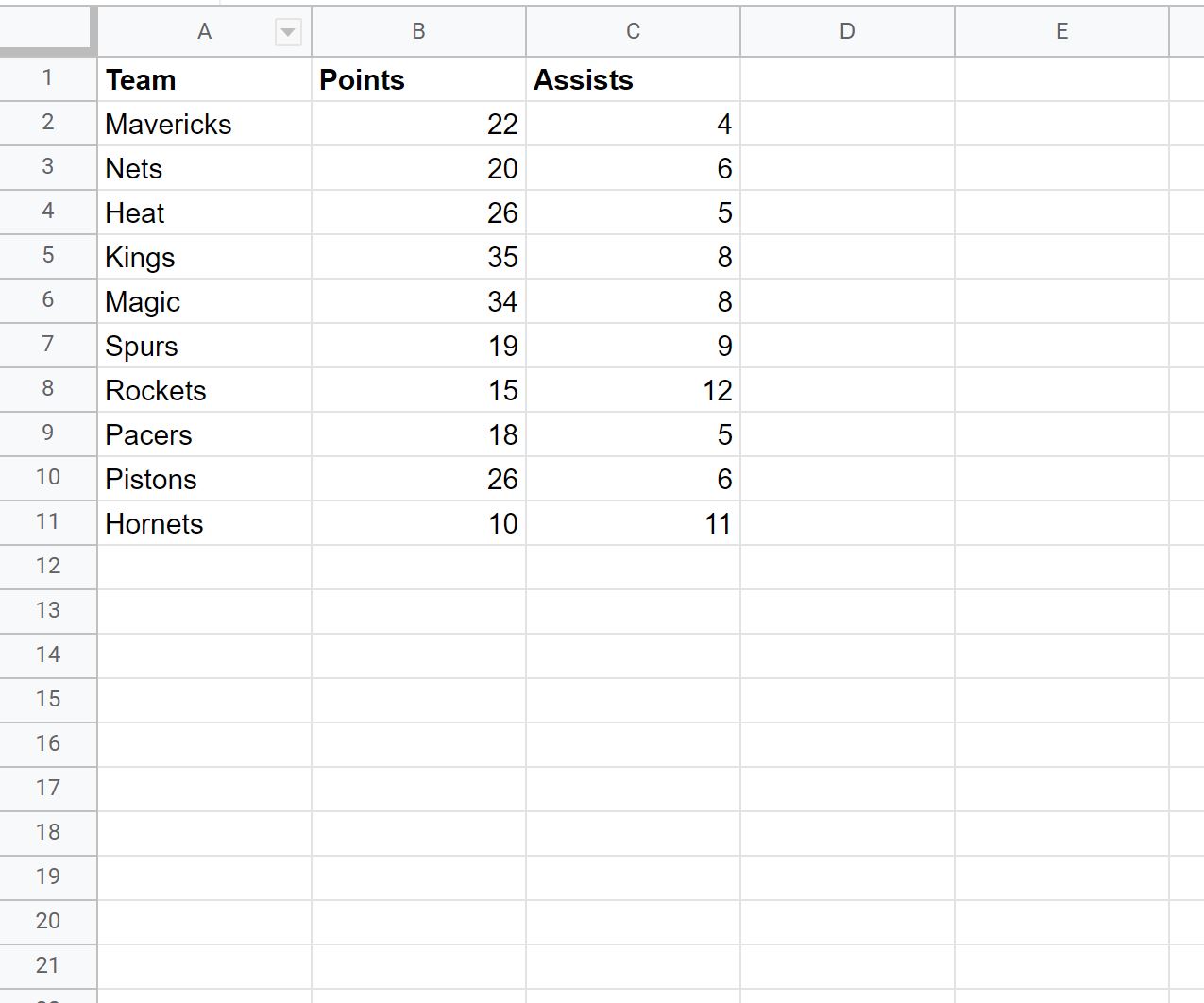
အဆင့် 1: ဒေတာကိုထည့်ပါ။
ဘတ်စကက်ဘောကစားသမားအမျိုးမျိုးအတွက် အချက်အလက်များပါရှိသော အောက်ပါဒေတာအစုံကို Google Sheets ထဲသို့ ထည့်ခြင်းဖြင့် စတင်ကြပါစို့။
အဆင့် 2- တန်ဖိုးများစာရင်းကို သတ်မှတ်ပါ။
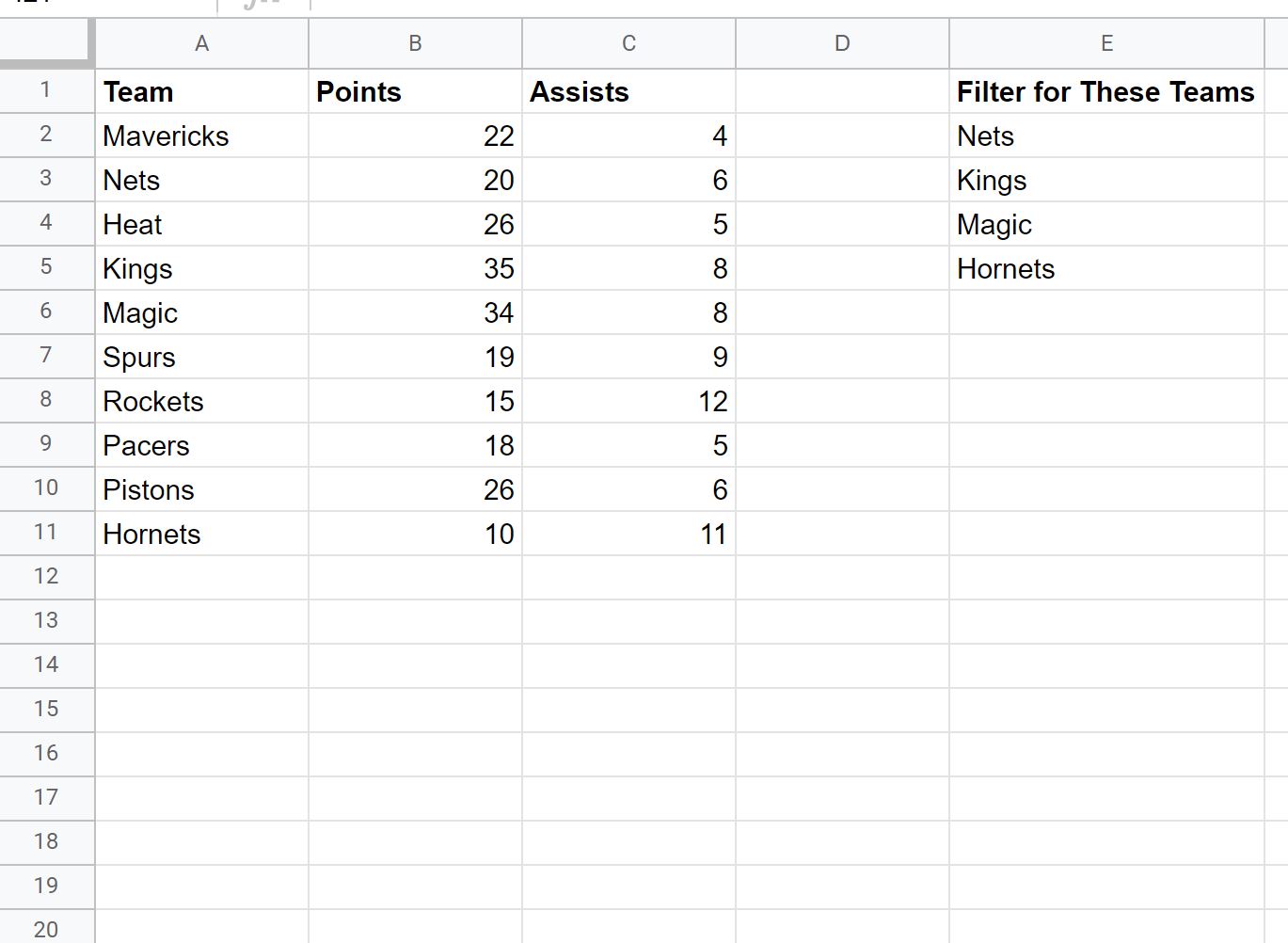
ထို့နောက်တွင် ကျွန်ုပ်တို့ စစ်ထုတ်လိုသော အဖွဲ့တန်ဖိုးများစာရင်းကို သတ်မှတ်ကြပါစို့။
အဆင့် 3- တန်ဖိုးများစာရင်းဖြင့် စစ်ထုတ်ပါ။
ထို့နောက်၊ ကျွန်ုပ်တို့သတ်မှတ်ထားသော အသင်းများစာရင်းအပေါ်အခြေခံ၍ ဒေတာအတွဲကို စစ်ထုတ်ရန် အောက်ပါဖော်မြူလာကို ဆဲလ် A14 တွင် ရိုက်ထည့်ကြပါစို့။
= FILTER ( A2:C11 , COUNTIF ( E2:E5 , A2:A11 ) )
အောက်ဖော်ပြပါ ဖန်သားပြင်ဓာတ်ပုံသည် ဤဖော်မြူလာကို လက်တွေ့တွင် အသုံးပြုနည်းကို ပြသသည်-
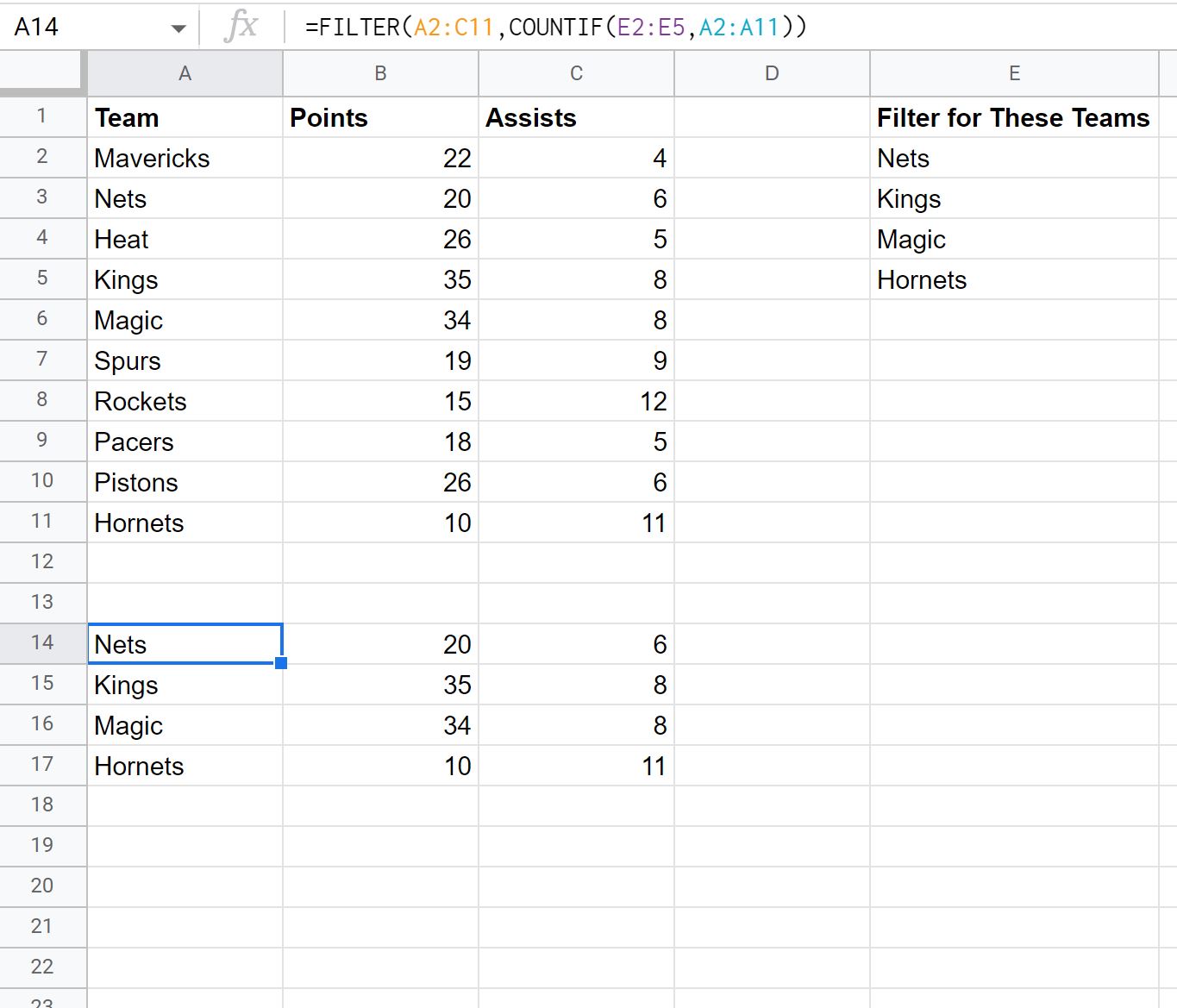
စစ်ထုတ်ထားသောဒေတာအတွဲတွင် အပိုင်းအခြား A2:C11 ရှိ မူလဒေတာအတွဲမှ အဖွဲ့အမည်များကို E2:E5 အပိုင်းအခြားရှိ အမည်စာရင်းတွင် တွေ့ရှိသည့် အတန်းများသာ ပါ၀င်ကြောင်း သတိပြုပါ။
မှတ်ချက် – FILTER လုပ်ဆောင်ချက်သည် အသေးအဖွဲကိစ္စမဟုတ်ပေ။ ဆိုလိုသည်မှာ သင်သည် “ Nets” အစား “ nets” ဟုရိုက်ပါက၊ လုပ်ဆောင်ချက်သည် အဖွဲ့ကော်လံရှိ “ Nets” နှင့် အတန်းကို အမြဲတမ်း ပြန်ပေးမည်ဖြစ်သည်။
ထပ်လောင်းအရင်းအမြစ်များ
အောက်ပါ သင်ခန်းစာများသည် Google Sheets တွင် အခြားအဖြစ်များသော အရာများကို ပြုလုပ်နည်းကို ရှင်းပြသည်-
Google Sheets တွင် စစ်ထုတ်ထားသော အတန်းများကို ပေါင်းနည်း
Google Sheets တွင် ကော်လံများစွာကို စစ်ထုတ်နည်း
Google Sheets တွင် ကော်လံများစွာဖြင့် SUMIF ကို အသုံးပြုနည်း
စာရေးသူအကြောင်း

Benjamin Anderson
မင်္ဂလာပါ၊ ကျွန်ုပ်သည် အငြိမ်းစား စာရင်းအင်း ပါမောက္ခ ဘင်ဂျမင်ဖြစ်ပြီး သီးသန့် Statorials ဆရာအဖြစ် လှည့်ပတ်ပါသည်။ စာရင်းဇယားနယ်ပယ်တွင် ကျယ်ပြန့်သောအတွေ့အကြုံနှင့် ကျွမ်းကျင်မှုနှင့်အတူ၊ Statorials မှတစ်ဆင့် ကျောင်းသားများကို ခွန်အားဖြစ်စေရန်အတွက် ကျွန်ုပ်၏အသိပညာကို မျှဝေလိုပါသည်။ ပိုသိတယ်။