Google sheets- ကော်လံတစ်ခုကို ရာခိုင်နှုန်းတစ်ခုနှင့် မြှောက်နည်း
Google Sheets တွင် ကော်လံတစ်ခုကို ရာခိုင်နှုန်းတစ်ခုနှင့် မြှောက်ရန် အောက်ပါအခြေခံဖော်မြူလာကို သင်အသုံးပြုနိုင်သည်-
= CELL *( PERCENT /100)
ဥပမာအားဖြင့်၊ သင်သည် ဆဲလ် A1 တွင် တန်ဖိုးကို 50% မြှောက်ရန် အောက်ပါဖော်မြူလာကို အသုံးပြုနိုင်သည်။
= A1 *( 50 /100)
ထို့နောက် ကော်လံ A တွင် တန်ဖိုးတစ်ခုစီကို 50% မြှောက်ရန် ဤဖော်မြူလာကို နှိပ်ပြီး ဆွဲယူနိုင်ပါသည်။
အောက်ဖော်ပြပါ ဥပမာသည် ဤဖော်မြူလာကို လက်တွေ့အသုံးချနည်းကို ပြသထားသည်။
ဥပမာ- Google Sheets တွင် ရာခိုင်နှုန်းတစ်ခုဖြင့် ကော်လံတစ်ခုကို မြှောက်ပါ။
Google Sheets တွင် အောက်ပါတန်ဖိုးများစာရင်းရှိသည် ဆိုကြပါစို့။
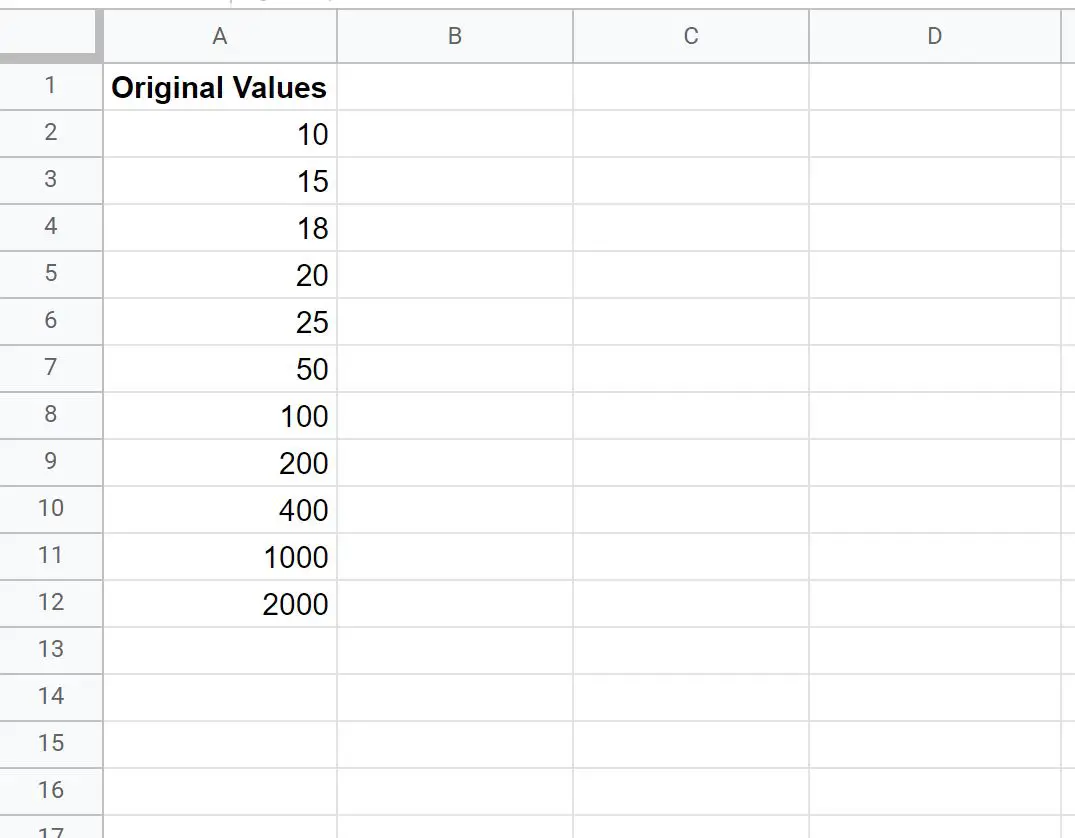
ဆဲလ် A2 တွင် တန်ဖိုးကို 50% မြှောက်ရန် အောက်ပါဖော်မြူလာကို အသုံးပြုနိုင်သည်။
= A2 *( 50 /100)

ထို့နောက်၊ သေးငယ်သော “ + ” ပေါ်လာသည်အထိ ဆဲလ် B2 ၏အောက်ခြေညာဘက်အပေါ်ကို ရွှေ့နိုင်သည်။ ထို့နောက် ကော်လံ B ရှိ ကျန်ဆဲလ်များအားလုံးကို ကလစ်နှိပ်ပြီး အောက်သို့ ဆွဲယူပါ။

ကော်လံ B ရှိ တန်ဖိုးများအားလုံးသည် ကော်လံ A ရှိ တန်ဖိုးများ၏ 50% နှင့် ညီမျှသည်။
ဥပမာအားဖြင့်:
- 10 ၏ 50% သည် 5 ဖြစ်သည်။
- 15 ၏ 50% သည် 7.5 ဖြစ်သည်။
- 18 ၏ 50% သည် 9 ဖြစ်သည်။
- 20 ၏ 50% သည် 10 ဖြစ်သည်။
နောက် … ပြီးတော့။
မတူညီသော ရာခိုင်နှုန်းဖြင့် မြှောက်ရန်၊ ဆဲလ် B2 တွင် အသုံးပြုသည့် တန်ဖိုးကို ရိုးရှင်းစွာ ပြောင်းလဲပါ။
ဥပမာအားဖြင့်၊ 90% ဖြင့် မြှောက်ရန် အောက်ပါဖော်မြူလာကို အသုံးပြုပါ။
= A2 *( 90 /100)
ထို့နောက် ဤဖော်မြူလာကို ကလစ်နှိပ်ပြီး ကော်လံ B ရှိ ကျန်ဆဲလ်များအားလုံးသို့ ဆွဲယူပါ။
ထပ်လောင်းအရင်းအမြစ်များ
အောက်ဖော်ပြပါ သင်ခန်းစာများသည် Google Sheets တွင် အခြားသော အသုံးများသည့် အလုပ်များကို မည်သို့လုပ်ဆောင်ရမည်ကို ရှင်းပြသည်-
Google Sheets တွင် ရာခိုင်နှုန်းပြောင်းလဲမှုကို တွက်ချက်နည်း
Google Sheets တွင် စုစည်းရာခိုင်နှုန်းကို တွက်ချက်နည်း
စာရေးသူအကြောင်း

Benjamin Anderson
မင်္ဂလာပါ၊ ကျွန်ုပ်သည် အငြိမ်းစား စာရင်းအင်း ပါမောက္ခ ဘင်ဂျမင်ဖြစ်ပြီး သီးသန့် Statorials ဆရာအဖြစ် လှည့်ပတ်ပါသည်။ စာရင်းဇယားနယ်ပယ်တွင် ကျယ်ပြန့်သောအတွေ့အကြုံနှင့် ကျွမ်းကျင်မှုနှင့်အတူ၊ Statorials မှတစ်ဆင့် ကျောင်းသားများကို ခွန်အားဖြစ်စေရန်အတွက် ကျွန်ုပ်၏အသိပညာကို မျှဝေလိုပါသည်။ ပိုသိတယ်။