Google sheets တွင် rank if ဖော်မြူလာကို အသုံးပြုနည်း
Google Sheets တွင် RANK IF ဖော်မြူလာကို ဖန်တီးရန် အောက်ပါနည်းလမ်းများကို သင်အသုံးပြုနိုင်ပါသည်။
နည်းလမ်း 1- စံသတ်မှတ်ချက်တစ်ခုဖြင့် IF ကို အမျိုးအစားခွဲပါ။
= RANK ( C1 , FILTER ( A:C , A:A = " string " ) )
ဤဖော်မြူလာသည် ကော်လံ C အတွင်းရှိ တန်ဖိုးအားလုံးကြားတွင် ဆဲလ် C1 ရှိ တန်ဖိုး၏အဆင့် ကို ရှာဖွေသည်
နည်းလမ်း 2- စံနှုန်းများစွာဖြင့် IF ကို CLASSIFY
= RANK ( C1 , FILTER ( A:C , A:A = " string1 ", B:B = " string2 " ))
ဤဖော်မြူလာသည် ကော်လံ C အတွင်းရှိ တန်ဖိုးများအားလုံးတွင် ဆဲလ် C1 ရှိ တန်ဖိုးများ၏ အဆင့် ကို ရှာဖွေသည်
အောက်ပါဥပမာများသည် Google Sheets ရှိ အောက်ပါဒေတာအစုံဖြင့် နည်းလမ်းတစ်ခုစီကို အသုံးပြုနည်းကို ပြသသည်-
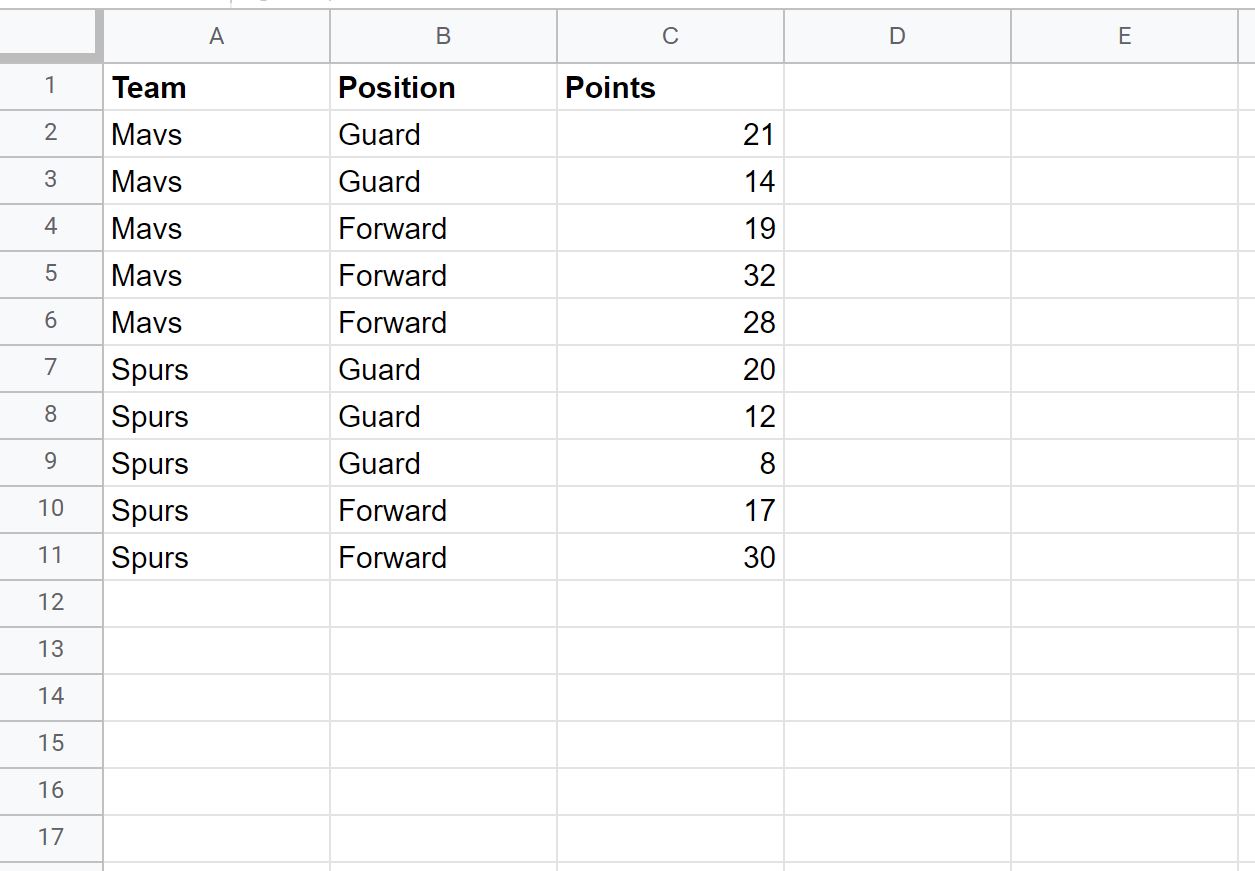
ဥပမာ 1- စံသတ်မှတ်ချက်တစ်ခုဖြင့် IF ကို အမျိုးအစားခွဲပါ။
အဖွဲ့ “ Mavs” နှင့် ညီမျှသည့် လိုင်းများအတွက် အမှတ်တန်ဖိုးများကို တွက်ချက်ရန် အောက်ပါဖော်မြူလာကို အသုံးပြုနိုင်ပါသည်။
= RANK ( C2 , FILTER ( A:C , A:A = " Mavs " ) )
အောက်ပါ screenshot သည် ဤ syntax ကို လက်တွေ့တွင် မည်သို့အသုံးပြုရမည်ကို ပြသသည်-
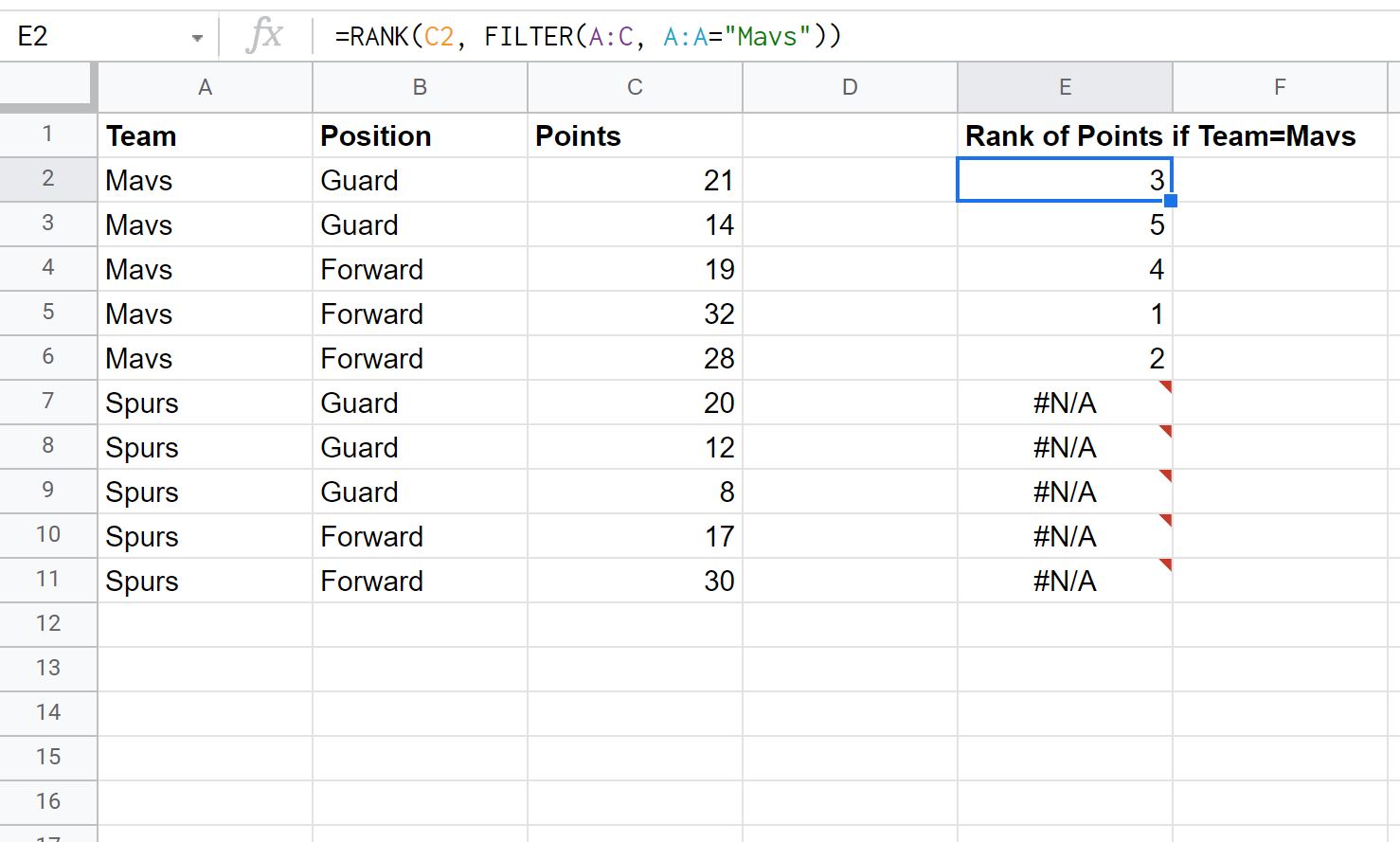
အဆင့် 1 သည် အမြင့်ဆုံးတန်ဖိုးကို ဖော်ပြသည်ကို သတိပြုပါ။
ဒီတော့ အဆင့်သတ်မှတ်တန်ဖိုးတွေကို ဘယ်လိုအဓိပ္ပာယ်ဖွင့်ဆိုရမလဲဆိုတာကတော့၊
- 21 မှတ်ရှိသော Mavs Guard သည် Mav ကစားသမားများအားလုံးတွင် တတိယ အမှတ်အများဆုံးတန်ဖိုးဖြစ်သည်။
- 14 မှတ်ရှိသော Mavs Guard သည် Mav ကစားသမားများအားလုံးတွင် 5 ခုမြောက် အမှတ်အများဆုံးတန်ဖိုးဖြစ်သည်။
နောက် … ပြီးတော့။
Mavs အသင်းကစားသမားများအတွက် အဆင့်သတ်မှတ်ပေးလိုသော ဖော်မြူလာတွင် ကျွန်ုပ်တို့သတ်မှတ်ထားသော ဖော်မြူလာတွင် ကျွန်ုပ်တို့သတ်မှတ်ထားသောကြောင့် #N/A တန်ဖိုးကို ထုတ်ပေးပါသည်။
ဥပမာ 2- စံသတ်မှတ်ချက်များစွာဖြင့် IF ကို အဆင့်သတ်မှတ်ပါ။
အဖွဲ့ “ Mavs” နှင့် အနေအထား “ ရှေ့သို့” ညီမျှသည့် လိုင်းများအတွက် အမှတ်တန်ဖိုးများကို တွက်ချက်ရန် အောက်ပါဖော်မြူလာကို အသုံးပြုနိုင်ပါသည်။
= RANK ( C2 , FILTER ( A:C , A:A = " Mavs ", B:B = " Forward " ))
အောက်ပါ screenshot သည် ဤ syntax ကို လက်တွေ့တွင် မည်သို့အသုံးပြုရမည်ကို ပြသသည်-
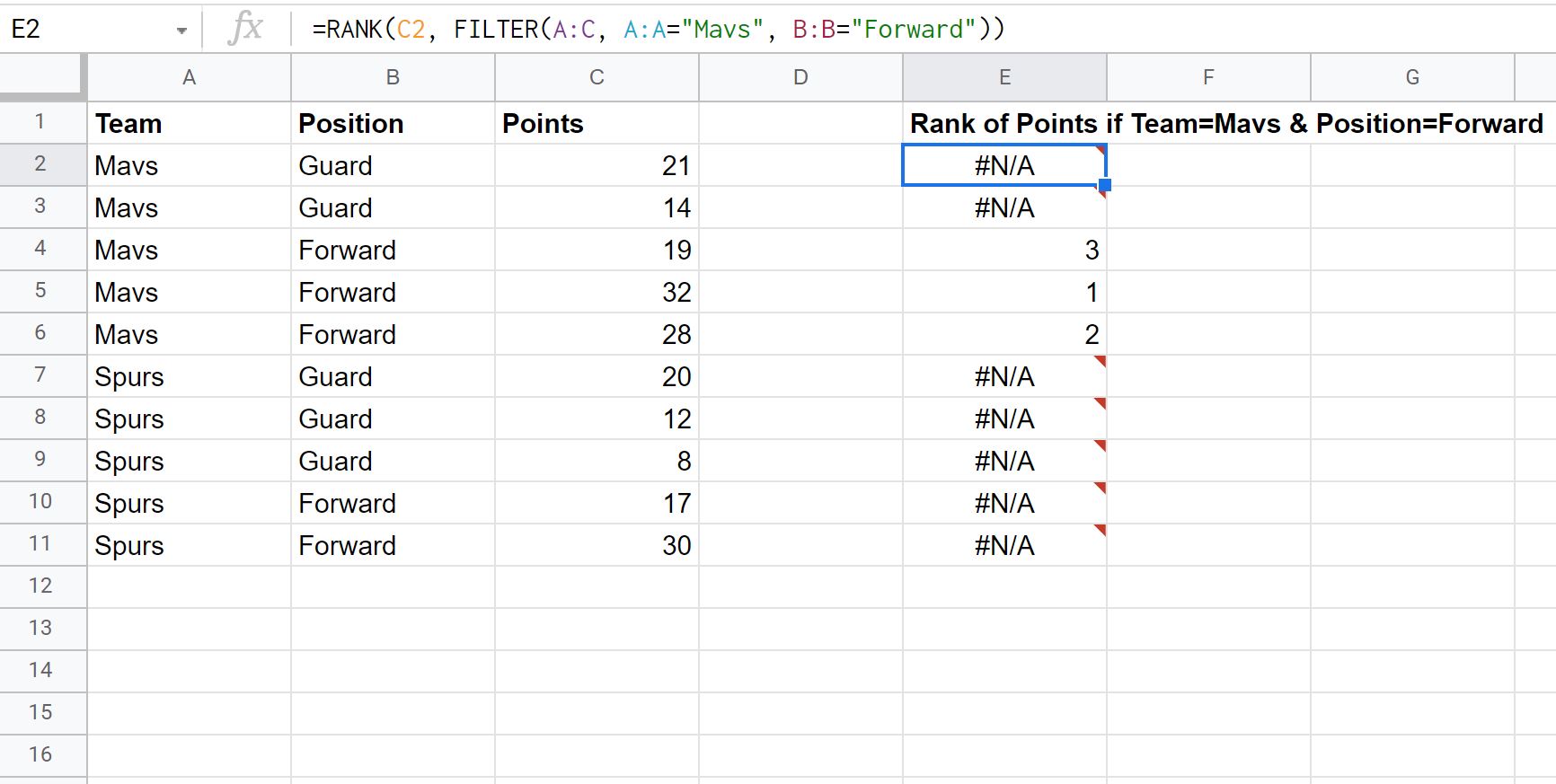
ဤသည်မှာ အဆင့်သတ်မှတ်တန်ဖိုးများကို အဓိပ္ပာယ်ဖွင့်ဆိုပုံဖြစ်သည်-
- 19 မှတ်ဖြင့် Mavs အသင်းရှေ့တန်းသည် Mavs ကစားသမားများအားလုံးတွင် တတိယ အမှတ်အများဆုံးတန်ဖိုးဖြစ်သည်။
- ၃၂ မှတ်ဖြင့် Mavs အသင်းရှေ့တန်းသည် Mavs ကစားသမားများအားလုံးတွင် ပထမ အမှတ်အများဆုံးတန်ဖိုးဖြစ်သည်။
နောက် … ပြီးတော့။
ကျွန်ုပ်တို့၏ FILTER လုပ်ဆောင်ချက်၏ စံနှစ်ရပ်စလုံးနှင့် မကိုက်ညီသည့် မည်သည့်ကစားသမားအတွက် #N/A တန်ဖိုးကို ထုတ်လုပ်ထားကြောင်း သတိပြုပါ။
မှတ်ချက် – Google Sheets တွင် RANK လုပ်ဆောင်ချက်အတွက် စာရွက်စာတမ်းအပြည့်အစုံကို ဤနေရာတွင် ရှာဖွေနိုင်ပါသည်။
ထပ်လောင်းအရင်းအမြစ်များ
အောက်ဖော်ပြပါ သင်ခန်းစာများသည် Google Sheets တွင် အခြားသော အသုံးများသည့် အလုပ်များကို မည်သို့လုပ်ဆောင်ရမည်ကို ရှင်းပြသည်-
Google Sheets- ကော်လံတစ်ခုကို ကိန်းသေတစ်ခုဖြင့် မြှောက်နည်း
Google Sheets- ကော်လံတစ်ခုကို ရာခိုင်နှုန်းတစ်ခုနှင့် မြှောက်နည်း
Google Sheets- ကော်လံများစွာတွင် ဖိုင်များကို စီရန်
စာရေးသူအကြောင်း

Benjamin Anderson
မင်္ဂလာပါ၊ ကျွန်ုပ်သည် အငြိမ်းစား စာရင်းအင်း ပါမောက္ခ ဘင်ဂျမင်ဖြစ်ပြီး သီးသန့် Statorials ဆရာအဖြစ် လှည့်ပတ်ပါသည်။ စာရင်းဇယားနယ်ပယ်တွင် ကျယ်ပြန့်သောအတွေ့အကြုံနှင့် ကျွမ်းကျင်မှုနှင့်အတူ၊ Statorials မှတစ်ဆင့် ကျောင်းသားများကို ခွန်အားဖြစ်စေရန်အတွက် ကျွန်ုပ်၏အသိပညာကို မျှဝေလိုပါသည်။ ပိုသိတယ်။