Google sheets- ကော်လံနှစ်ခုတွင် ထပ်နေသောများကို ရှာနည်း
Google Sheets တွင် ကော်လံနှစ်ခုတွင် ထပ်နေသောတန်ဖိုးများကို သင်မကြာခဏရှာလိုပါလိမ့်မည်။
ကံကောင်းထောက်မစွာ၊ ၎င်းသည် COUNTIF() လုပ်ဆောင်ချက်ဖြင့် အခြေအနေအလိုက်ဖော်မတ်ချခြင်းကို အသုံးပြု၍ လုပ်ဆောင်ရန် လွယ်ကူသည်။
အောက်ပါဥပမာသည် Google Sheets ရှိ အောက်ပါဒေတာအတွဲ၏ ကော်လံနှစ်ခုတွင် ထပ်နေသောတန်ဖိုးများကို မည်သို့ရှာဖွေရမည်ကို ပြသသည်-
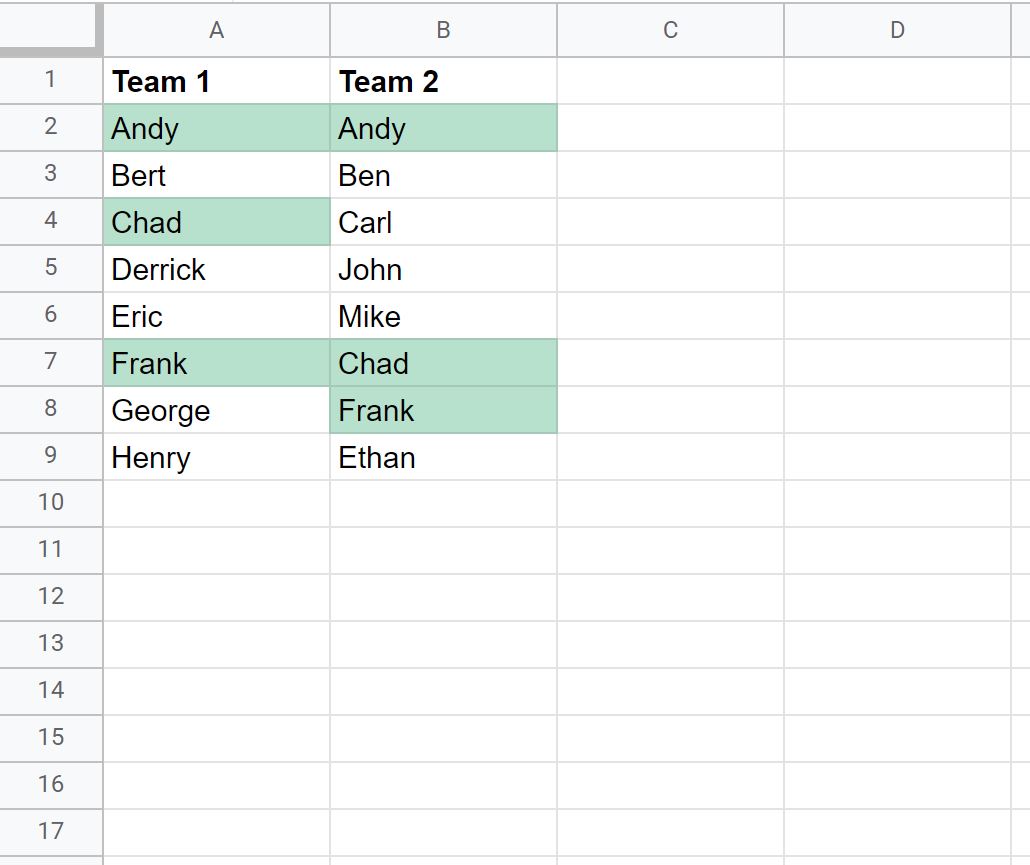
သွားကြရအောင်!
ဥပမာ- Google Sheets ရှိ ကော်လံနှစ်ခုတွင် ထပ်နေသောများကို ရှာပါ။
အဖွဲ့နှစ်ဖွဲ့မှ ဘတ်စကတ်ဘောကစားသမားများ၏ အမည်များပါရှိသော Google Sheets တွင် အောက်ပါကော်လံနှစ်ခုရှိသည် ဆိုပါစို့။
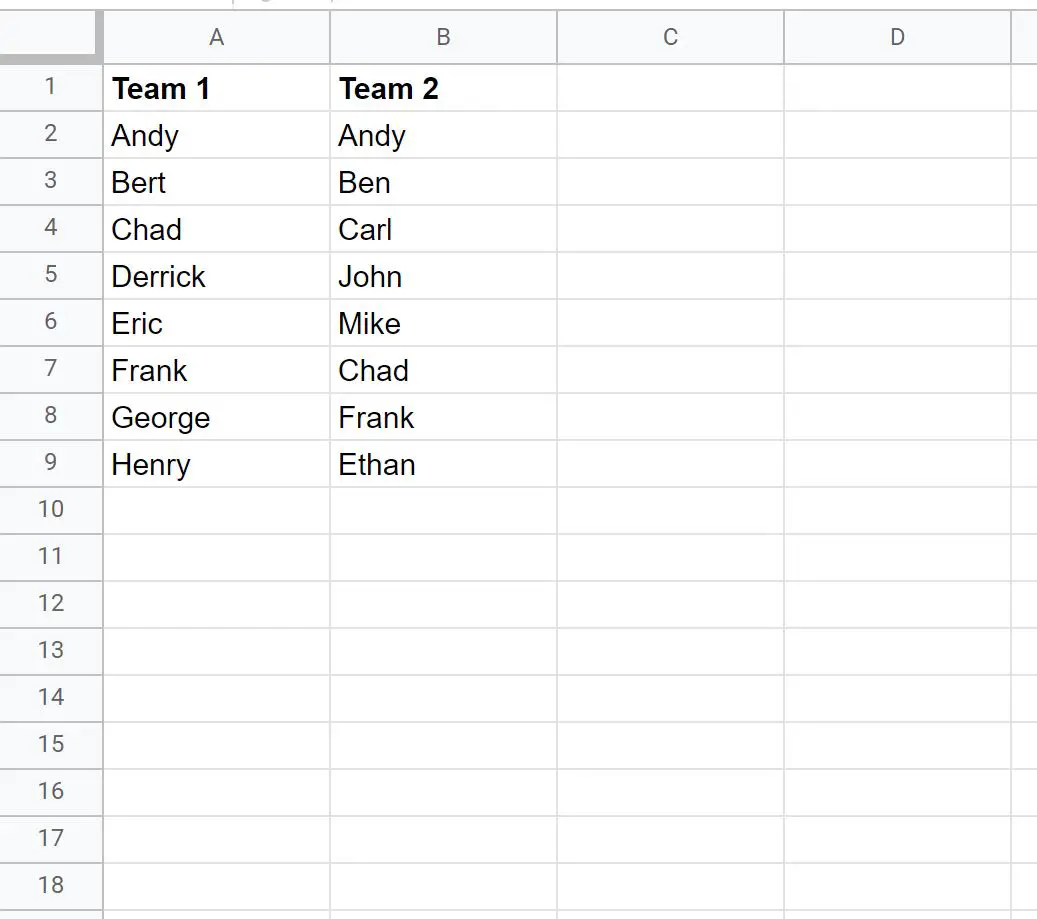
ယခု ကော်လံနှစ်ခုစလုံးတွင် ထပ်နေသောအမည်များကို မီးမောင်းထိုးပြလိုသည်ဆိုပါစို့။
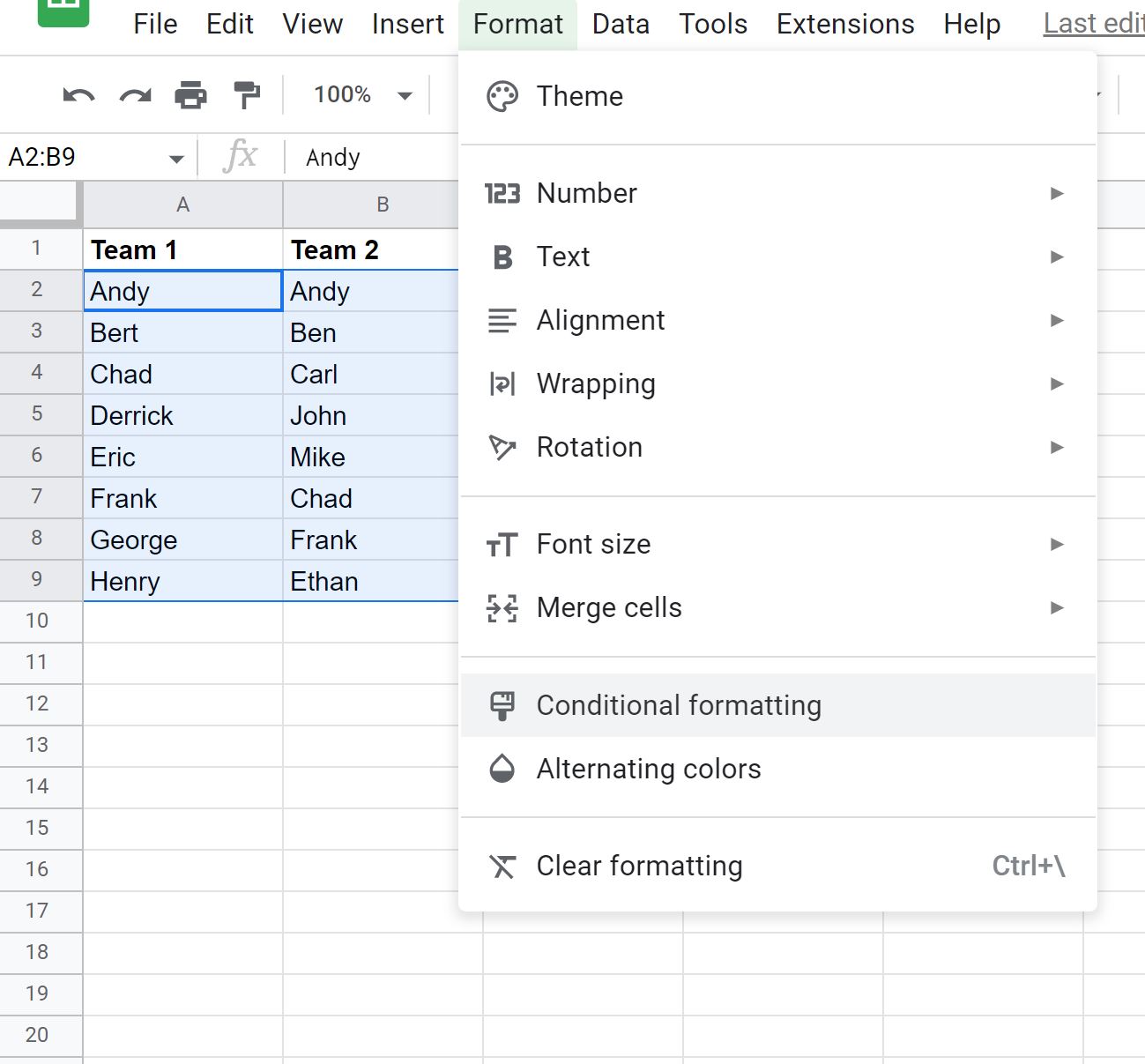
ဒါကိုလုပ်ဖို့၊ အကွာအဝေး A2:B9 ရှိ ဆဲလ်များကို မီးမောင်းထိုးပြနိုင်ပြီး၊ ထို့နောက် ဖော်မတ် တက်ဘ်ကို နှိပ်ပါ၊ ထို့နောက် အခြေအနေအလိုက် ဖော်မတ်ချခြင်း –
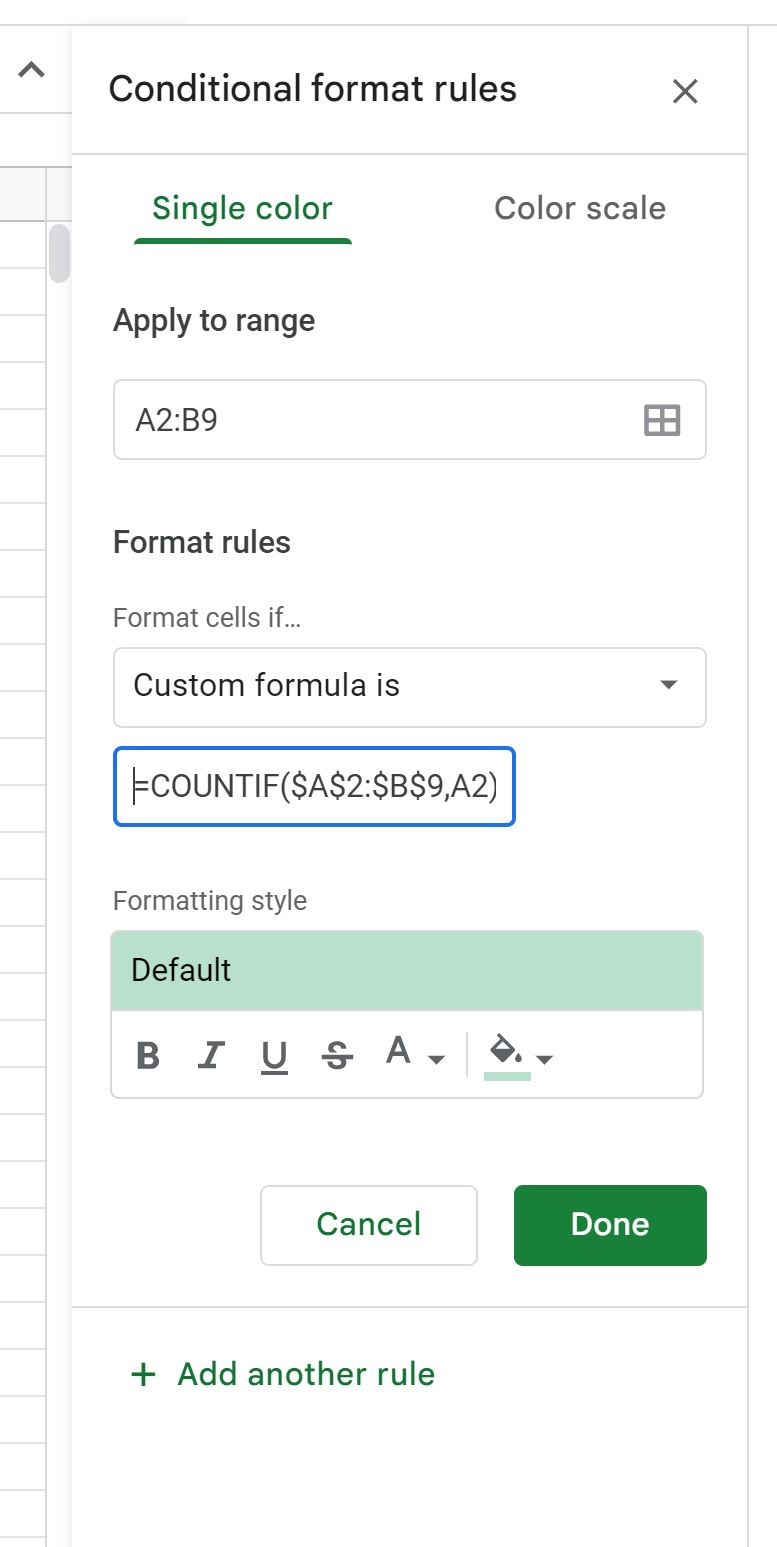
ပေါ်လာသည့် အခြေအနေအလိုက် ဖော်မတ် စည်းမျဉ်းများ အကန့်တွင်၊ Format Cells အောက်ရှိ drop-down menu ကို နှိပ်ပြီး Custom Formula Is ကို ရွေးပါ၊ ထို့နောက် အောက်ပါ ဖော်မြူလာကို ရိုက်ထည့်ပါ-
=COUNTIF($A$2:$B$9,A2)>1
Done ကိုနှိပ်ပြီးသည်နှင့် ကော်လံနှစ်ခုစလုံးတွင် ပေါ်လာသော တန်ဖိုးများကို အစိမ်းရောင်ဖြင့် မီးမောင်းထိုးပြပါမည်။
အောက်ပါအမည်များသည် ကော်လံနှစ်ခုစလုံးတွင် ထပ်နေနေကြောင်း ကျွန်ုပ်တို့တွေ့မြင်နိုင်သည်-
- အန်ဒီ
- ချဒ်
- ဖရန့်
ဤအမည်တစ်ခုစီသည် ကော်လံနှစ်ခုစလုံးတွင် ပေါ်လာသည်။
ပုံမှန်အားဖြင့်၊ Google Sheets သည် အခြေအနေအရ ဖော်မတ်ပြုလုပ်ရန်အတွက် အစိမ်းရောင်ဖျော့ဖျော့နောက်ခံကို အသုံးပြုကြောင်း သတိပြုပါ။
သို့သော်၊ သင်သည် မိတ္တူတန်ဖိုးများကို သင်အလိုရှိသည့်အတိုင်း ဖော်မတ်လုပ်ရန် အခြေအနေအလိုက်ဖော်မတ်မှု၏ နောက်ခံအရောင်၊ ဖောင့်အရောင်နှင့် ဖောင့်စတိုင်ကို ပြောင်းလဲနိုင်သည်။
ထပ်လောင်းအရင်းအမြစ်များ
အောက်ဖော်ပြပါ သင်ခန်းစာများသည် Google Sheets တွင် အခြားသော အသုံးများသည့် အလုပ်များကို မည်သို့လုပ်ဆောင်ရမည်ကို ရှင်းပြသည်-
Google Sheets တွင်ပါရှိသော COUNTIF ကိုအသုံးပြုနည်း
Google Sheets တွင် wildcards ဖြင့် COUNTIF ကို မည်သို့အသုံးပြုရမည်နည်း။
Google Sheets တွင် စာသားဖြင့် ဆဲလ်များကို ရေတွက်နည်း
စာရေးသူအကြောင်း

Benjamin Anderson
မင်္ဂလာပါ၊ ကျွန်ုပ်သည် အငြိမ်းစား စာရင်းအင်း ပါမောက္ခ ဘင်ဂျမင်ဖြစ်ပြီး သီးသန့် Statorials ဆရာအဖြစ် လှည့်ပတ်ပါသည်။ စာရင်းဇယားနယ်ပယ်တွင် ကျယ်ပြန့်သောအတွေ့အကြုံနှင့် ကျွမ်းကျင်မှုနှင့်အတူ၊ Statorials မှတစ်ဆင့် ကျောင်းသားများကို ခွန်အားဖြစ်စေရန်အတွက် ကျွန်ုပ်၏အသိပညာကို မျှဝေလိုပါသည်။ ပိုသိတယ်။