Google sheets- စာရွက်များစွာကို မေးမြန်းနည်း
Google Sheets တွင် စာရွက်များစွာကို မေးမြန်းရန် အောက်ပါအခြေခံ syntax ကို သင်အသုံးပြုနိုင်သည်-
=QUERY({ Sheet1!A1:C9 ; Sheet2!A1:C9 ; Sheet3!A1:C9 } )
စာရွက်များအတွင်းရှိ သီးခြားကော်လံများကို ရွေးချယ်ရန် အောက်ပါ syntax ကို သင်အသုံးပြုနိုင်သည်။
=QUERY({ Sheet1!A1:C9 ; Sheet2!A1:C9 ; Sheet3!A1:C9 }, " select Col1, Col2 " )
အောက်ပါဥပမာများသည် ဤ syntax ကိုလက်တွေ့တွင်မည်သို့အသုံးပြုရမည်ကိုပြသထားသည်။
ဥပမာ 1- စာရွက်များစွာမှ မေးမြန်းမှု
ကျွန်ုပ်တို့တွင် မတူညီသော ရက်သတ္တပတ်နှစ်ပတ်အတွက် ဘတ်စကက်ဘောကစားသမားများအကြောင်း အချက်အလက်ပါရှိသော Week1 နှင့် Week2 ဟုခေါ်သော အောက်ပါစာရွက်နှစ်ရွက်ရှိသည်ဆိုကြပါစို့။
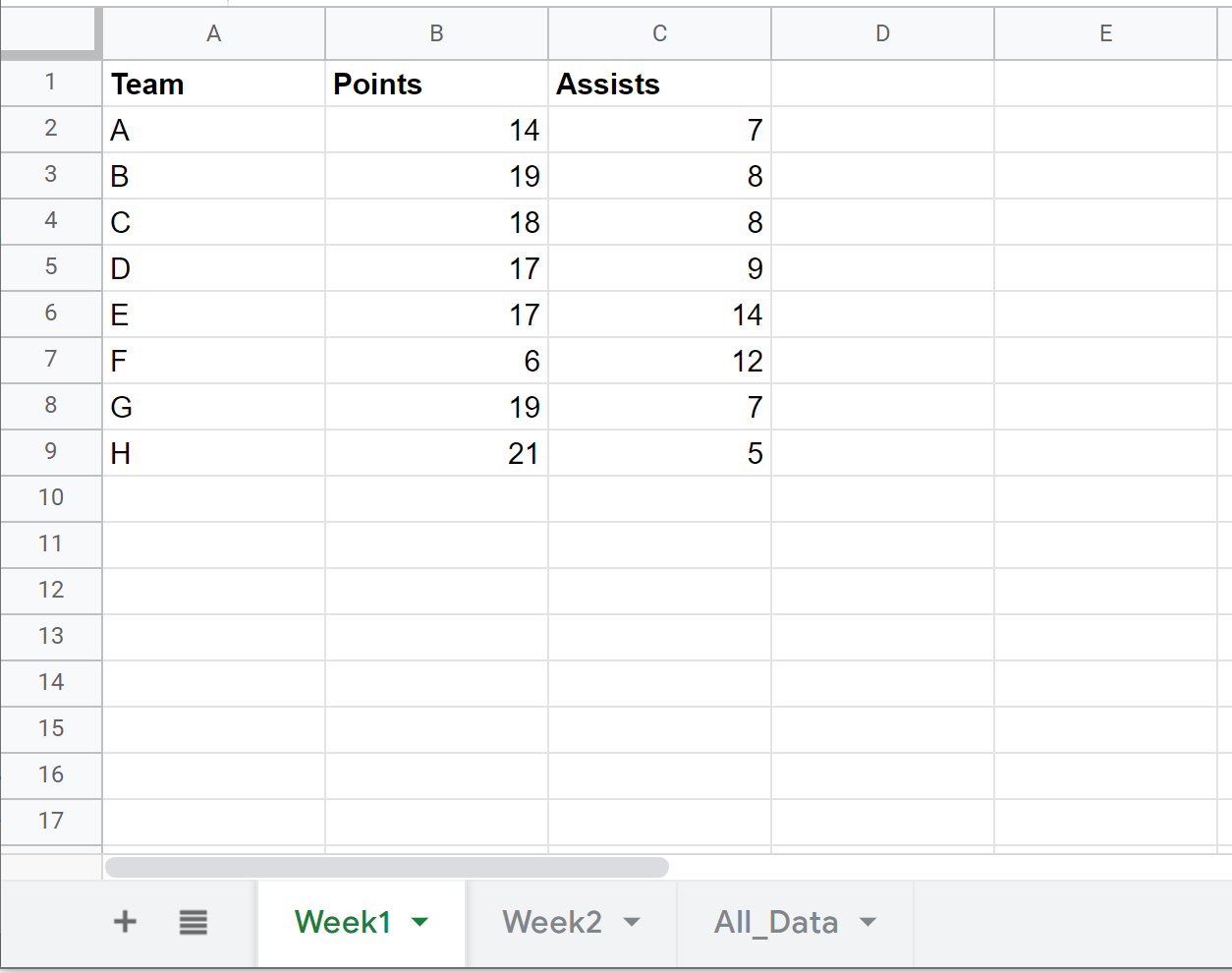
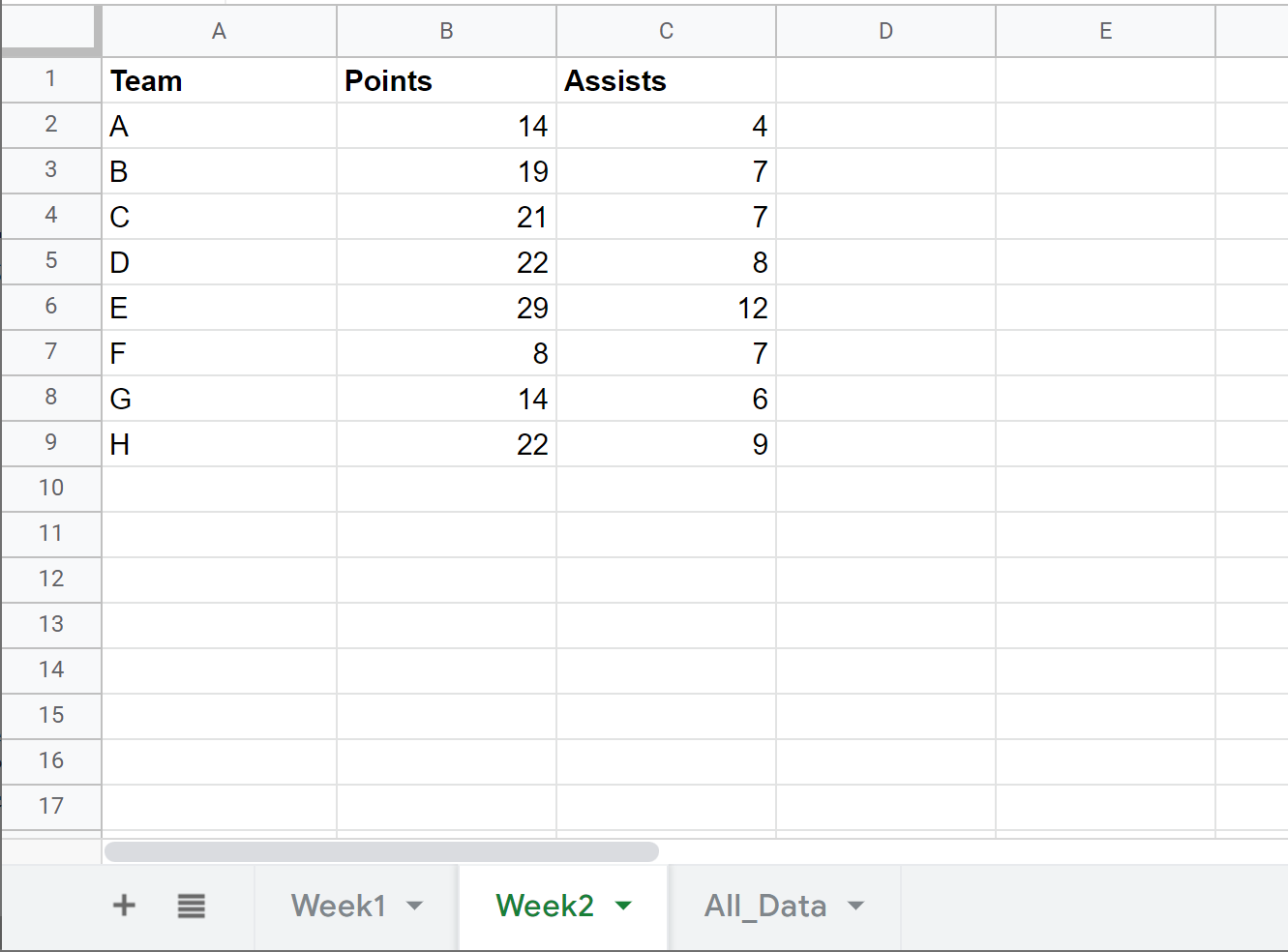
စာရွက်နှစ်ခုစလုံးမှ အချက်အလက်များကို မေးမြန်းရန်နှင့် ရလဒ်များကို All_Data ဟုခေါ်သော စာရွက်အသစ်တွင် ထည့်သွင်းရန် အောက်ပါဖော်မြူလာကို အသုံးပြုနိုင်သည်။
=QUERY({ Week1!A1:C9 ; Week2!A1:C9 } )
ဤသည်မှာ ဖော်မြူလာကို လက်တွေ့အသုံးပြုနည်းဖြစ်သည်။
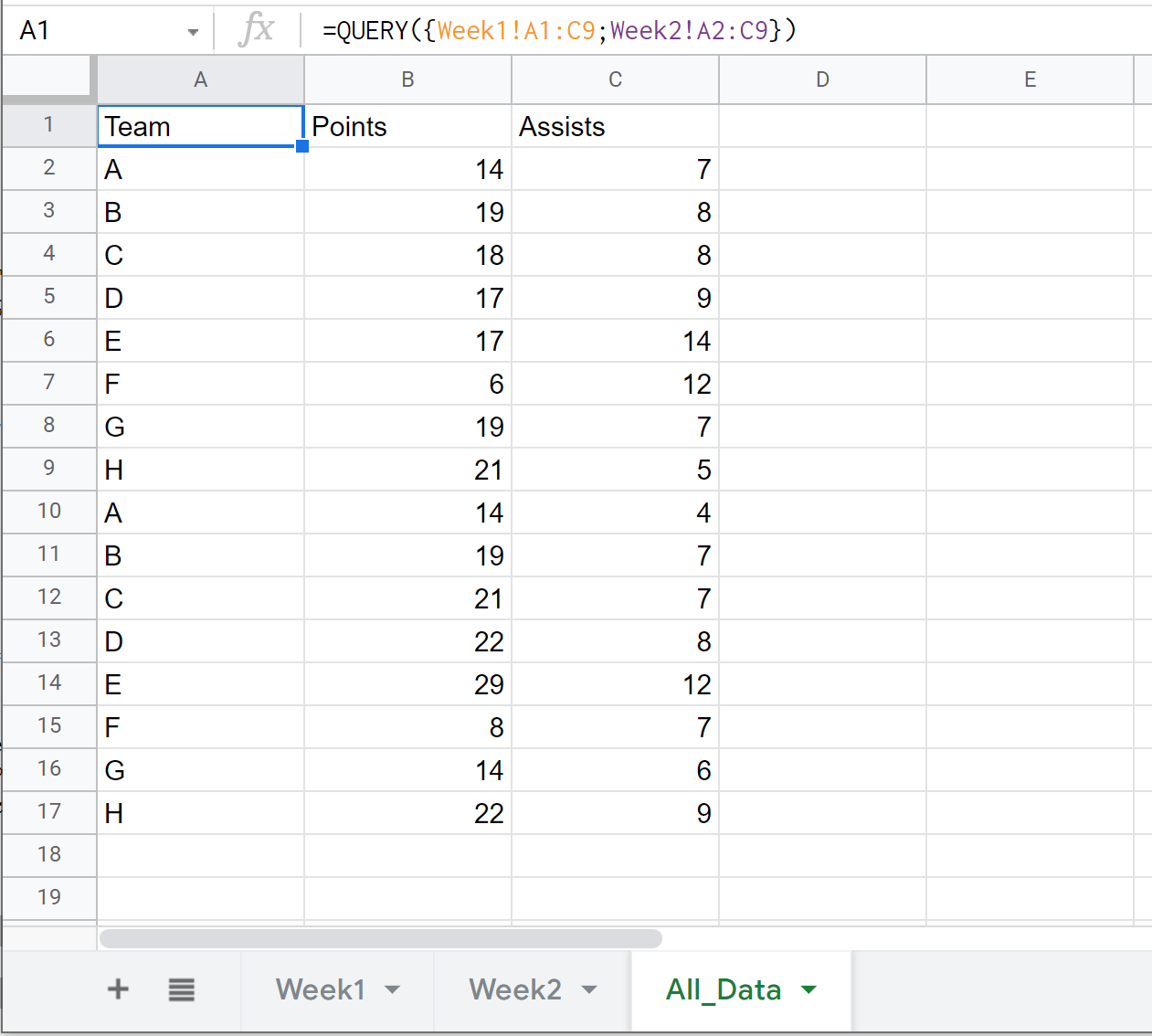
Week2 မှ ဒေတာအားလုံးကို Week1 မှ ဒေတာအောက်တွင် ရိုးရိုးတန်းစီထားသည်ကို သတိပြုပါ။
ဥပမာ 2- စာရွက်များစွာမှ ကော်လံများကို မေးမြန်းပြီး ရွေးပါ။
စာရွက်နှစ်ခုစလုံးမှ ဒေတာများကို မေးမြန်းပြီး ရလဒ်များကို All_Data ဟုခေါ်သော စာရွက်အသစ်တွင် ထားရှိရန်နှင့် စာရွက်အသစ်တွင် ပြသရန် သီးခြားကော်လံများကိုသာ ရွေးချယ်နိုင်သည်-
=QUERY({ Week1!A1:C9 ; Week2!A1:C9 }, " select Col1, Col2 " )
ဤသည်မှာ ဖော်မြူလာကို လက်တွေ့အသုံးပြုနည်းဖြစ်သည်။
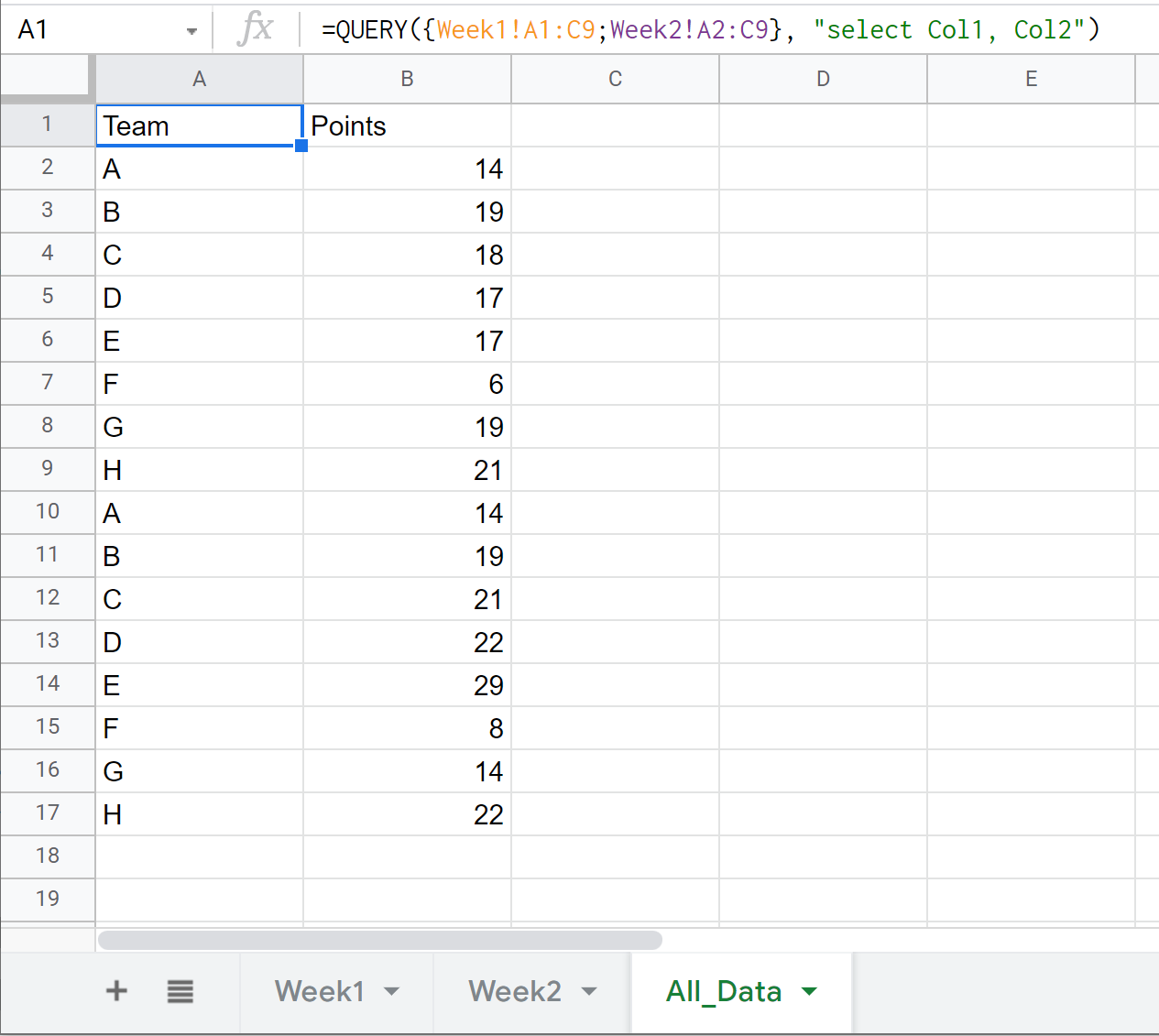
ကျွန်ုပ်တို့၏ရွေးချယ်ထားသောထုတ်ပြန်ချက်တွင် Col1 နှင့် Col2 ကို အထူးရွေးချယ်ထားသောကြောင့် ပထမကော်လံနှစ်ခု (“ အဖွဲ့” နှင့် “ အမှတ်များ” ) ကိုသာ နောက်ဆုံးစာရွက်တွင်ပြသထားကြောင်း သတိပြုပါ။
ထပ်လောင်းအရင်းအမြစ်များ
အောက်ပါ သင်ခန်းစာများသည် Google Sheets တွင် အခြားသော အသုံးများသော မေးခွန်းများကို မည်သို့လုပ်ဆောင်ရမည်ကို ရှင်းပြသည်-
Google Sheets- စုံစမ်းမှုတစ်ခုတွင် ကော်လံများစွာကို ရွေးချယ်နည်း
Google Sheets- အခြားစာရွက်မှ မေးမြန်းနည်း
Google Sheets- မေးမြန်းမှုတစ်ခုတွင် Group By ကိုအသုံးပြုနည်း
Google Sheets- မေးမြန်းမှုတစ်ခုတွင် Order By အသုံးပြုပုံ
စာရေးသူအကြောင်း

Benjamin Anderson
မင်္ဂလာပါ၊ ကျွန်ုပ်သည် အငြိမ်းစား စာရင်းအင်း ပါမောက္ခ ဘင်ဂျမင်ဖြစ်ပြီး သီးသန့် Statorials ဆရာအဖြစ် လှည့်ပတ်ပါသည်။ စာရင်းဇယားနယ်ပယ်တွင် ကျယ်ပြန့်သောအတွေ့အကြုံနှင့် ကျွမ်းကျင်မှုနှင့်အတူ၊ Statorials မှတစ်ဆင့် ကျောင်းသားများကို ခွန်အားဖြစ်စေရန်အတွက် ကျွန်ုပ်၏အသိပညာကို မျှဝေလိုပါသည်။ ပိုသိတယ်။