Google sheets- စာရွက်များစွာဖြင့် importrange ကိုသုံးပါ။
အလုပ်စာရွက်များစွာမှ ဒေတာများကို တစ်ပြိုင်နက် တင်သွင်းရန် Google Sheets တွင် IMPORTRANGE နှင့် အောက်ပါ အခြေခံ syntax ကို သုံးနိုင်သည်-
 =QUERY({
    IMPORTRANGE(" URL1 ", " 'sheetname1'!A1:B10 ");
    IMPORTRANGE(" URL2 ", " 'sheetname2'!A1:B10 ");
    IMPORTRANGE(" URL3 ", " 'sheetname3'!A1:B10 ");
  })
ဤအထူးစုံစမ်းမေးမြန်းချက်သည် မတူညီသော အလုပ်စာရွက်သုံးခုမှ ဒေတာများကို တစ်ပြိုင်နက် ပြန်ပေးသည်။
အောက်ဖော်ပြပါ ဥပမာသည် ဤ syntax ကို လက်တွေ့တွင် မည်သို့အသုံးပြုရမည်ကို ပြသထားသည်။
ဥပမာ- စာရွက်များစွာဖြင့် IMPORTRANGE ကို အသုံးပြုခြင်း။
မတူညီသော Google Spreadsheets နှစ်ခုမှ ဒေတာများကို တစ်ပြိုင်နက် တင်သွင်းလိုသည်ဆိုကြပါစို့။
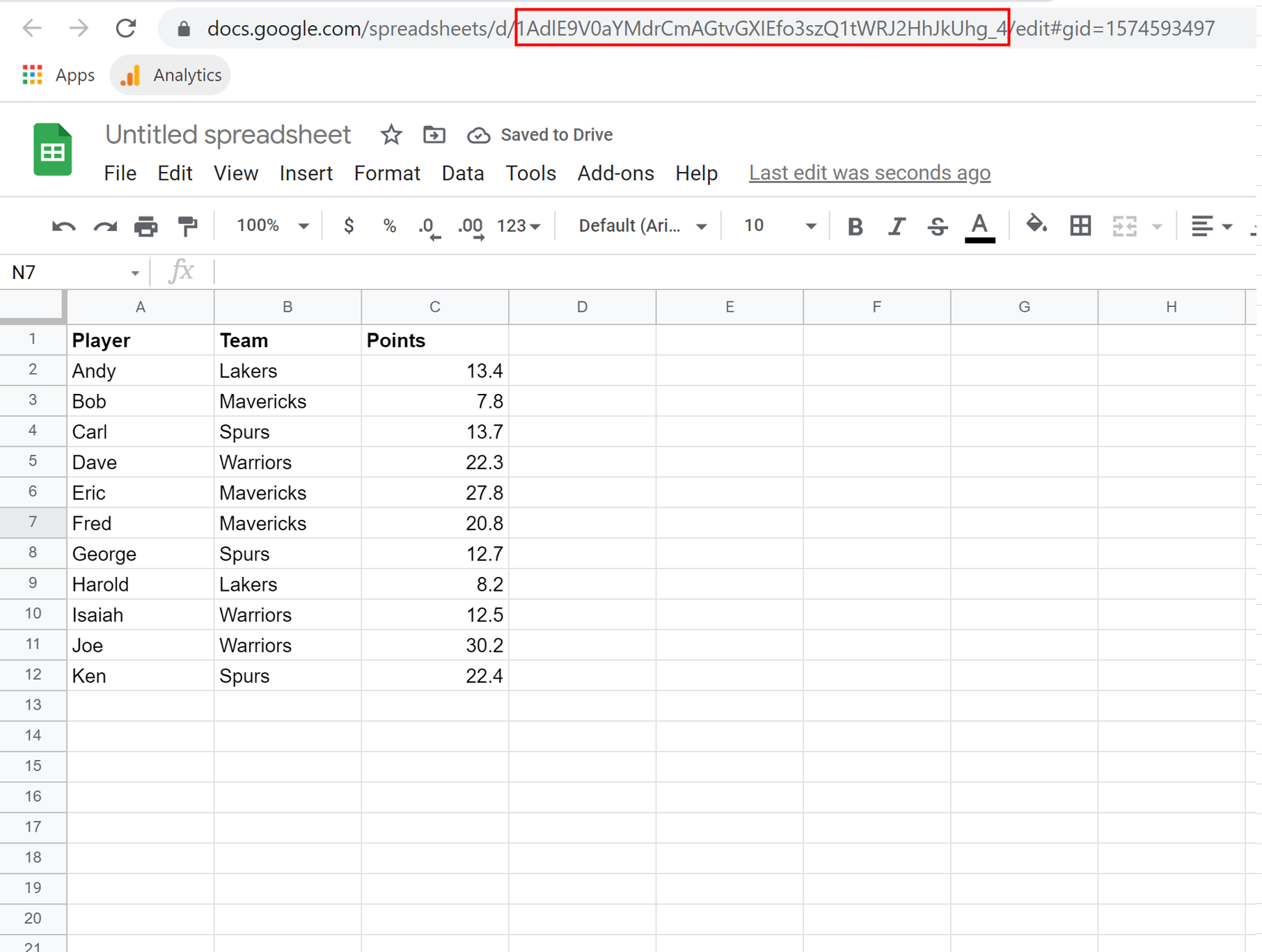
ပထမစာရွက်သည် အောက်ပါ URL တွင် stats ဟုခေါ်သော တက်ဘ်တစ်ခုတွင် ရှိနေသည်-
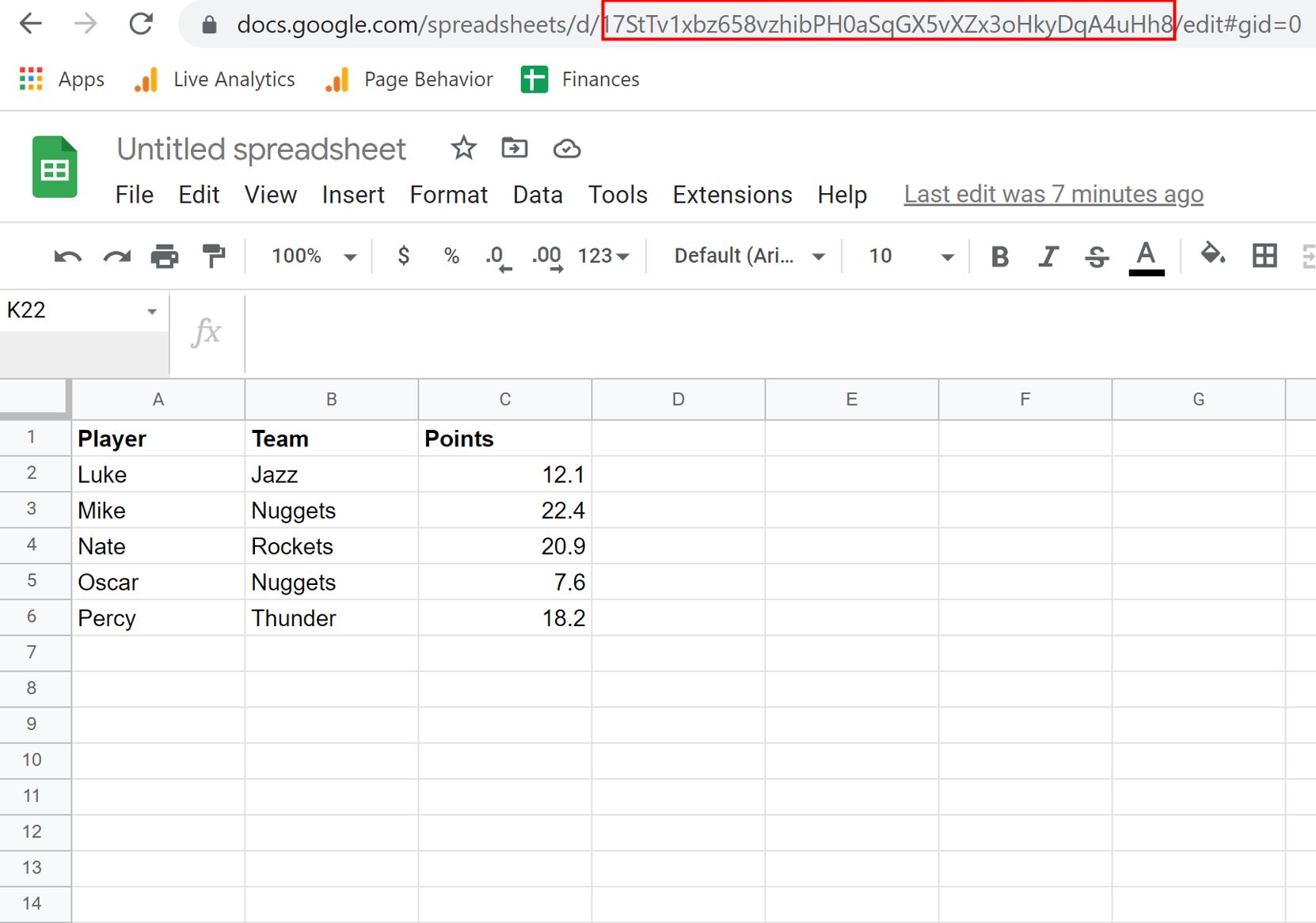
ဒုတိယစာရွက်သည် အောက်ပါ URL တွင် stats2 ဟုခေါ်သော တက်ဘ်တစ်ခုတွင် ရှိနေသည်-
စာရွက်နှစ်ခုစလုံးမှ ဒေတာများကို အလုပ်စာရွက်အသစ်တစ်ခုသို့ တစ်ပြိုင်နက် တင်သွင်းရန် IMPORTRANGE နှင့် အောက်ပါ syntax ကို အသုံးပြုနိုင်ပါသည်။
 =QUERY({IMPORTRANGE(" 1AdlE9V0aYMdrCmAGtvGXIEfo3szQ1tWRJ2HhJkUhg_4 "," 'stats'!A1:C12 ");
        IMPORTRANGE(" 17StTv1xbz658vzhibPH0aSqGX5vXZx3oHkyDqA4uHh8 "," 'stats2'!A1:C6 " )})
အောက်ပါ screenshot သည် ဤ syntax ကို လက်တွေ့တွင် မည်သို့အသုံးပြုရမည်ကို ပြသသည်-
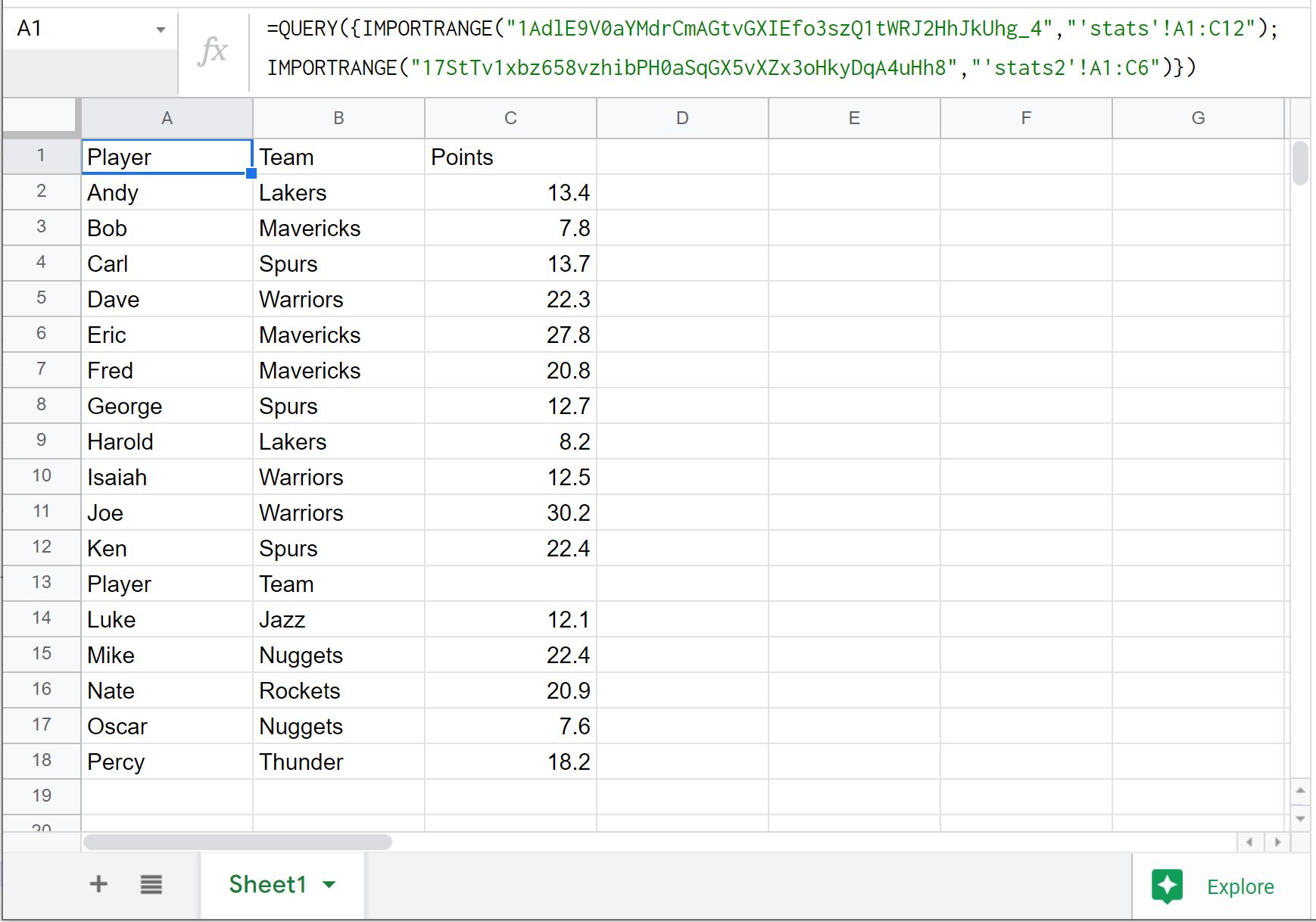
စာရွက်နှစ်ခုစလုံးမှ အချက်အလက်ကို ပြန်ပေးကြောင်း သတိပြုပါ။
ဒုတိယစာရွက်၏ ခေါင်းစီးကော်လံကို အတန်း 13 သို့ ပြန်သွားရန်ကိုလည်း သတိပြုပါ။
ဤကော်လံကို တင်သွင်းခြင်းမှ ကာကွယ်ရန်၊ ကျွန်ုပ်တို့သည် ကျွန်ုပ်တို့၏ IMPORTRANGE လုပ်ဆောင်ချက်တွင် Where ကြေညာချက်ကို ထည့်သွင်းနိုင်သည်-
 =QUERY({IMPORTRANGE(" 1AdlE9V0aYMdrCmAGtvGXIEfo3szQ1tWRJ2HhJkUhg_4 "," 'stats'!A1:C12 ");
        IMPORTRANGE(" 17StTv1xbz658vzhibPH0aSqGX5vXZx3oHkyDqA4uHh8 "," 'stats2'!A1:C6 " )},
        " where Col1!='Player' ")
အောက်ပါ screenshot သည် ဤ syntax ကို လက်တွေ့တွင် မည်သို့အသုံးပြုရမည်ကို ပြသသည်-
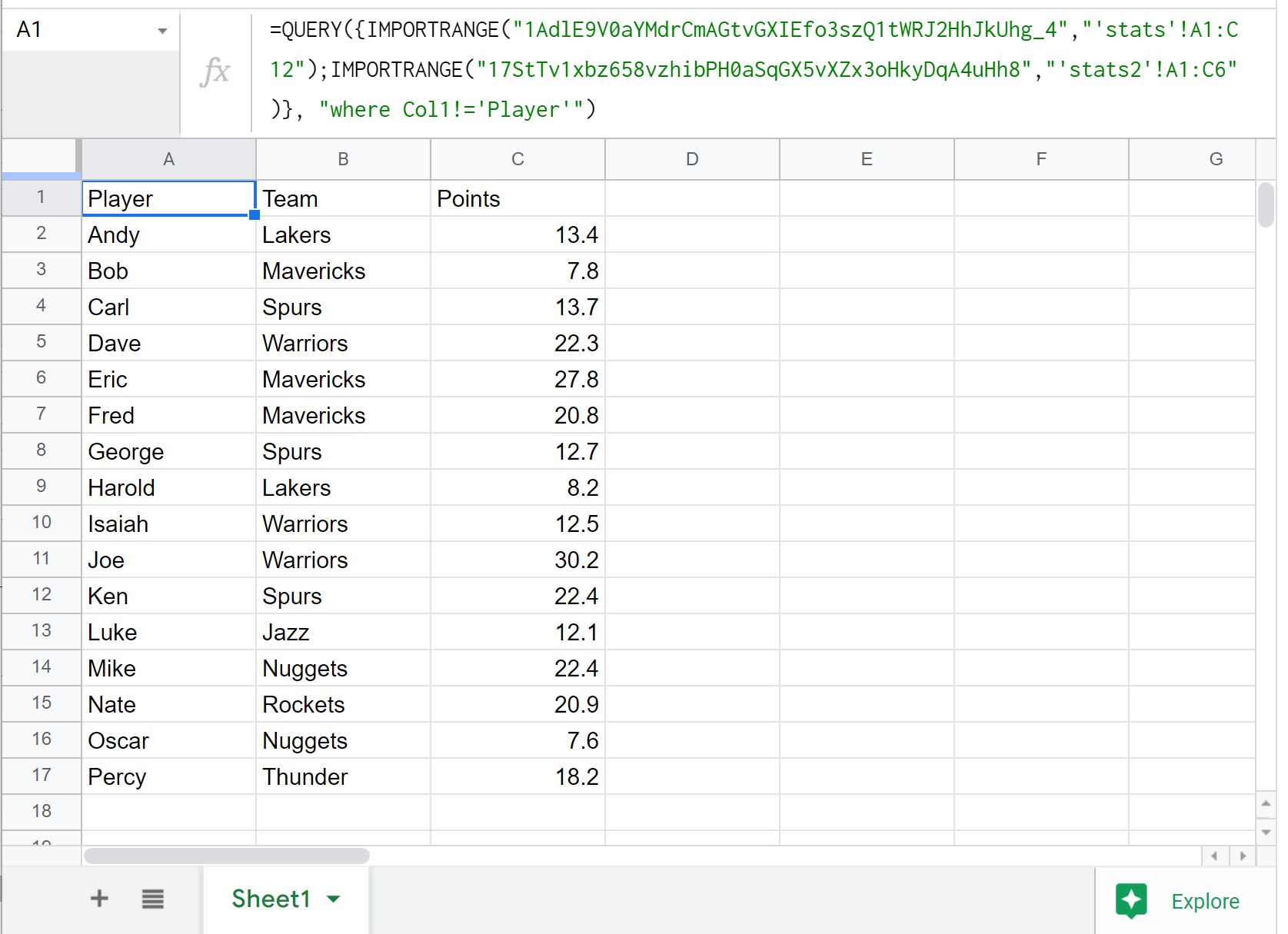
စာရွက်နှစ်ခုစလုံးမှ အချက်အလက်များကို ဒုတိယစာရွက်၏ ခေါင်းစီးအတန်းမပါဘဲ ပြန်ပေးကြောင်း သတိပြုပါ။
ထပ်လောင်းအရင်းအမြစ်များ
အောက်ဖော်ပြပါ သင်ခန်းစာများသည် Google Sheets တွင် အခြားသော အသုံးများသည့် အလုပ်များကို မည်သို့လုပ်ဆောင်ရမည်ကို ရှင်းပြသည်-
Google Sheets- အခြားစာရွက်မှ မေးမြန်းနည်း
Google Sheets စုံစမ်းမှု- စုံစမ်းမှုတွင် စံနှုန်းများစွာကို အသုံးပြုနည်း
Google Sheets Query- ထူးခြားသောအတန်းများကိုသာ မည်သို့ပြန်ဆိုရမည်နည်း။
စာရေးသူအကြောင်း

Benjamin Anderson
မင်္ဂလာပါ၊ ကျွန်ုပ်သည် အငြိမ်းစား စာရင်းအင်း ပါမောက္ခ ဘင်ဂျမင်ဖြစ်ပြီး သီးသန့် Statorials ဆရာအဖြစ် လှည့်ပတ်ပါသည်။ စာရင်းဇယားနယ်ပယ်တွင် ကျယ်ပြန့်သောအတွေ့အကြုံနှင့် ကျွမ်းကျင်မှုနှင့်အတူ၊ Statorials မှတစ်ဆင့် ကျောင်းသားများကို ခွန်အားဖြစ်စေရန်အတွက် ကျွန်ုပ်၏အသိပညာကို မျှဝေလိုပါသည်။ ပိုသိတယ်။