Google sheets- တန်ဖိုးများစွာဖြင့် search ကို အသုံးပြုနည်း
Google Sheets တွင် တန်ဖိုးများစွာဖြင့် SEARCH လုပ်ဆောင်ချက်ကို အသုံးပြုရန် အောက်ပါအခြေခံ syntax ကို သင်အသုံးပြုနိုင်သည်-
=FILTER( A2:A10 , SEARCH(" Backup ", A2:A10 ), SEARCH(" Guard ", A2:A10 ))
ဤဥပမာသည် “ အရန်သိမ်းခြင်း” နှင့် ဆဲလ်အတွင်းရှိတစ်နေရာရာမှာ “ အရန်သိမ်းခြင်း” နှင့် “ ဖိထားပါ” ဟူသော စာကြောင်းနှစ်ခုပါရှိသော အပိုင်းအခြား A2:A10 အတွင်းရှိ ဆဲလ်အားလုံးကို ပြန်ပေးပါမည်။
အောက်ဖော်ပြပါ ဥပမာသည် ဤ syntax ကို လက်တွေ့တွင် မည်သို့အသုံးပြုရမည်ကို ပြသထားသည်။
ဥပမာ- Google Sheets တွင် တန်ဖိုးများစွာဖြင့် SEARCH ကိုအသုံးပြုခြင်း။
ကျွန်ုပ်တို့တွင် ဘတ်စကတ်ဘောကစားသမားအမျိုးမျိုးအကြောင်း အချက်အလက်များပါရှိသော Google Sheets တွင် အောက်ပါဒေတာအစုံရှိသည် ဆိုကြပါစို့။
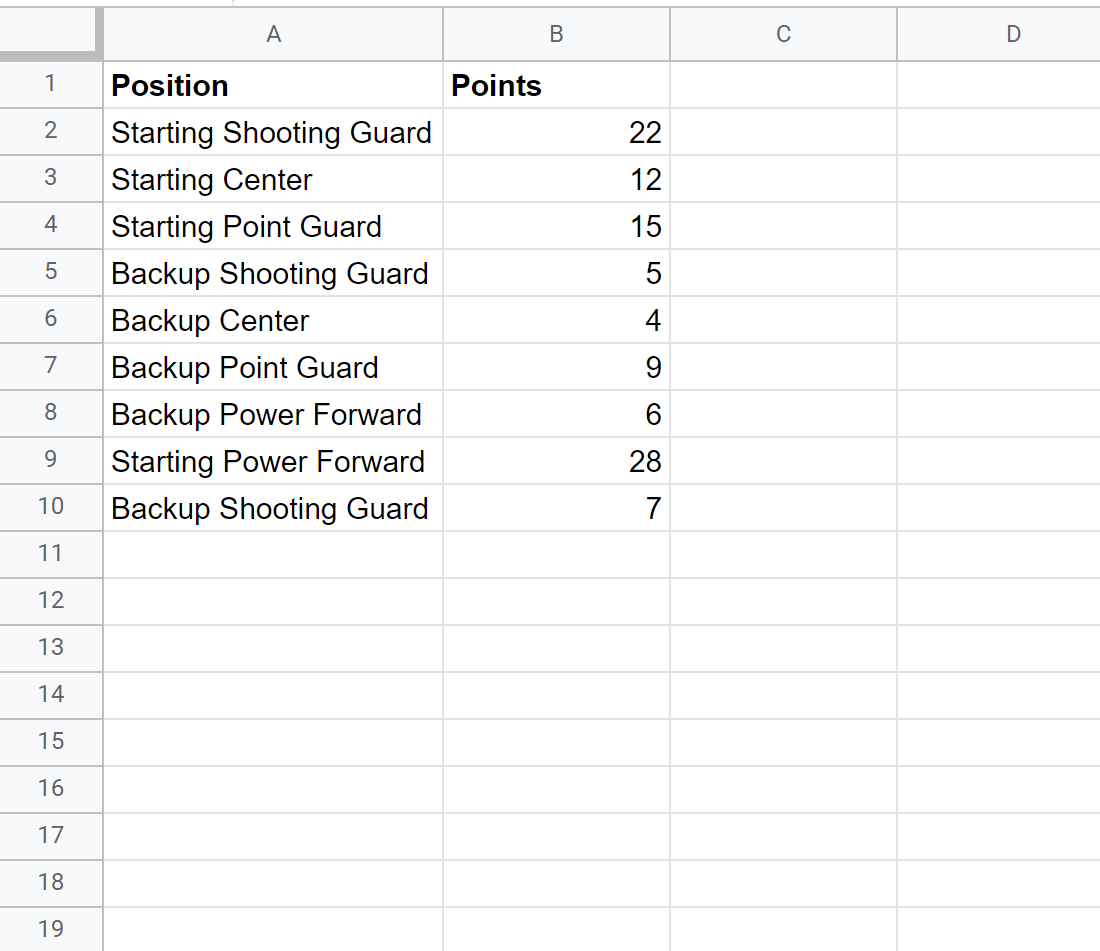
ယခု ဆဲလ်အတွင်းရှိ တစ်နေရာရာမှာ “ Backup” နှင့် “ Keep” ဟူသော စကားလုံးနှစ်လုံးပါရှိသော ရာထူးကော်လံရှိ ဆဲလ်အားလုံးကို ရှာလိုသည်ဆိုကြပါစို့။
ဤဆဲလ်တစ်ခုစီကိုရှာဖွေရန် အောက်ပါဖော်မြူလာကို ဆဲလ် D1 တွင် ရိုက်ထည့်နိုင်သည်-
=FILTER( A2:A10 , SEARCH(" Backup ", A2:A10 ), SEARCH(" Guard ", A2:A10 ))
အောက်ဖော်ပြပါ ဖန်သားပြင်ဓာတ်ပုံသည် ဤဖော်မြူလာကို လက်တွေ့တွင် အသုံးပြုနည်းကို ပြသသည်-
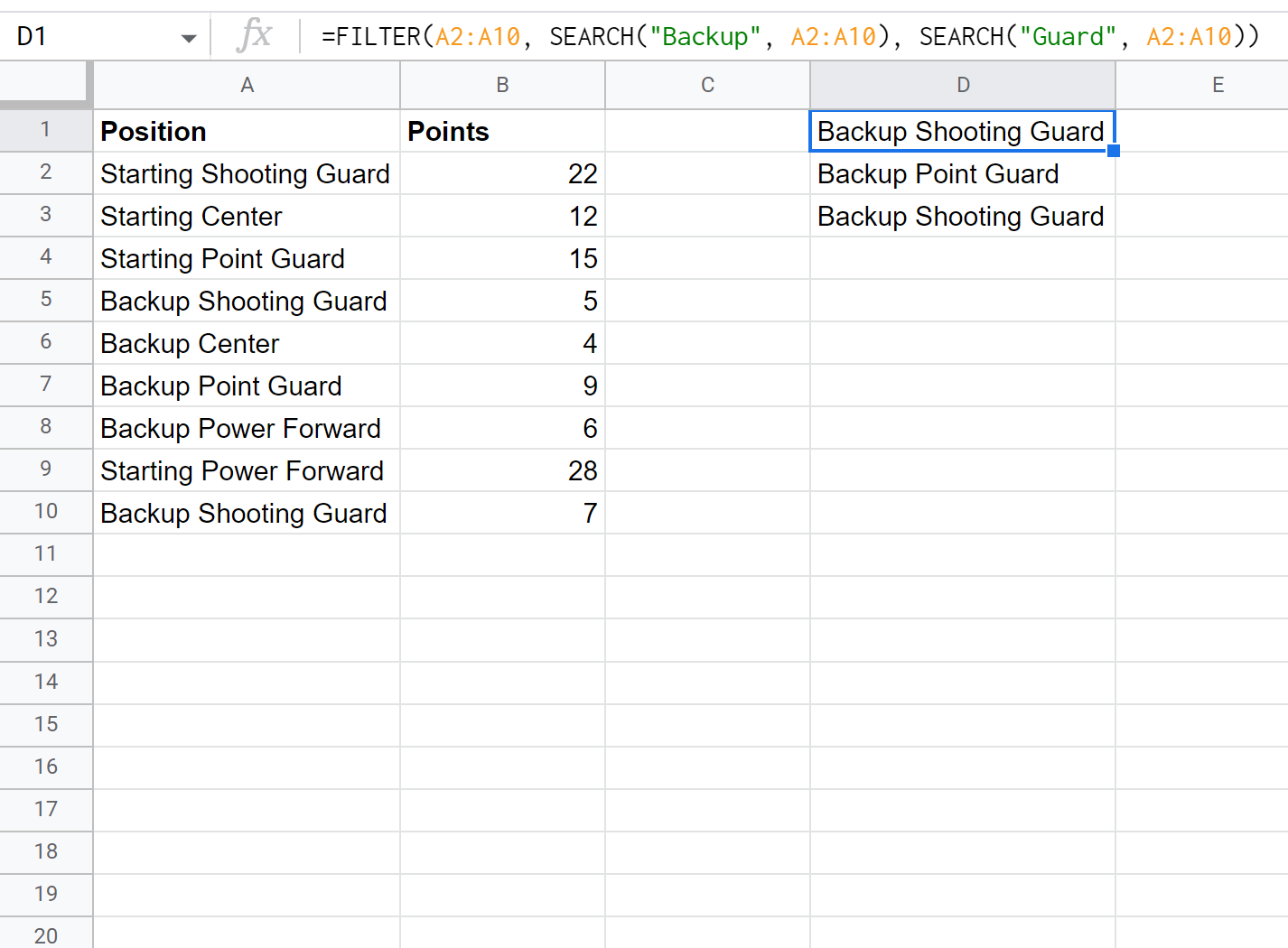
ဖော်မြူလာသည် ဆဲလ်အတွင်းရှိ တစ်နေရာရာတွင် “ အရန်သိမ်းခြင်း” နှင့် “ သိမ်းဆည်းရန်” ဟူသော စကားလုံးများပါရှိသော ဆဲလ်သုံးခုစီကို မှန်ကန်စွာ ပြန်ပို့ပေးသည်။
ဤကစားသမားတစ်ဦးစီအတွက် အမှတ်များကော်လံရှိ တန်ဖိုးများကိုလည်း ပြန်ပေးလိုပါက၊ စစ်ထုတ်မှုအပိုင်းအခြား A2:A10 မှ A2:B10 သို့ အောက်ပါအတိုင်း ရိုးရှင်းစွာပြောင်းပါ။
=FILTER( A2:B10 , SEARCH(" Backup ", A2:A10 ), SEARCH(" Guard ", A2:A10 ))
အောက်ဖော်ပြပါ ဖန်သားပြင်ဓာတ်ပုံသည် ဤဖော်မြူလာကို လက်တွေ့တွင် အသုံးပြုနည်းကို ပြသသည်-
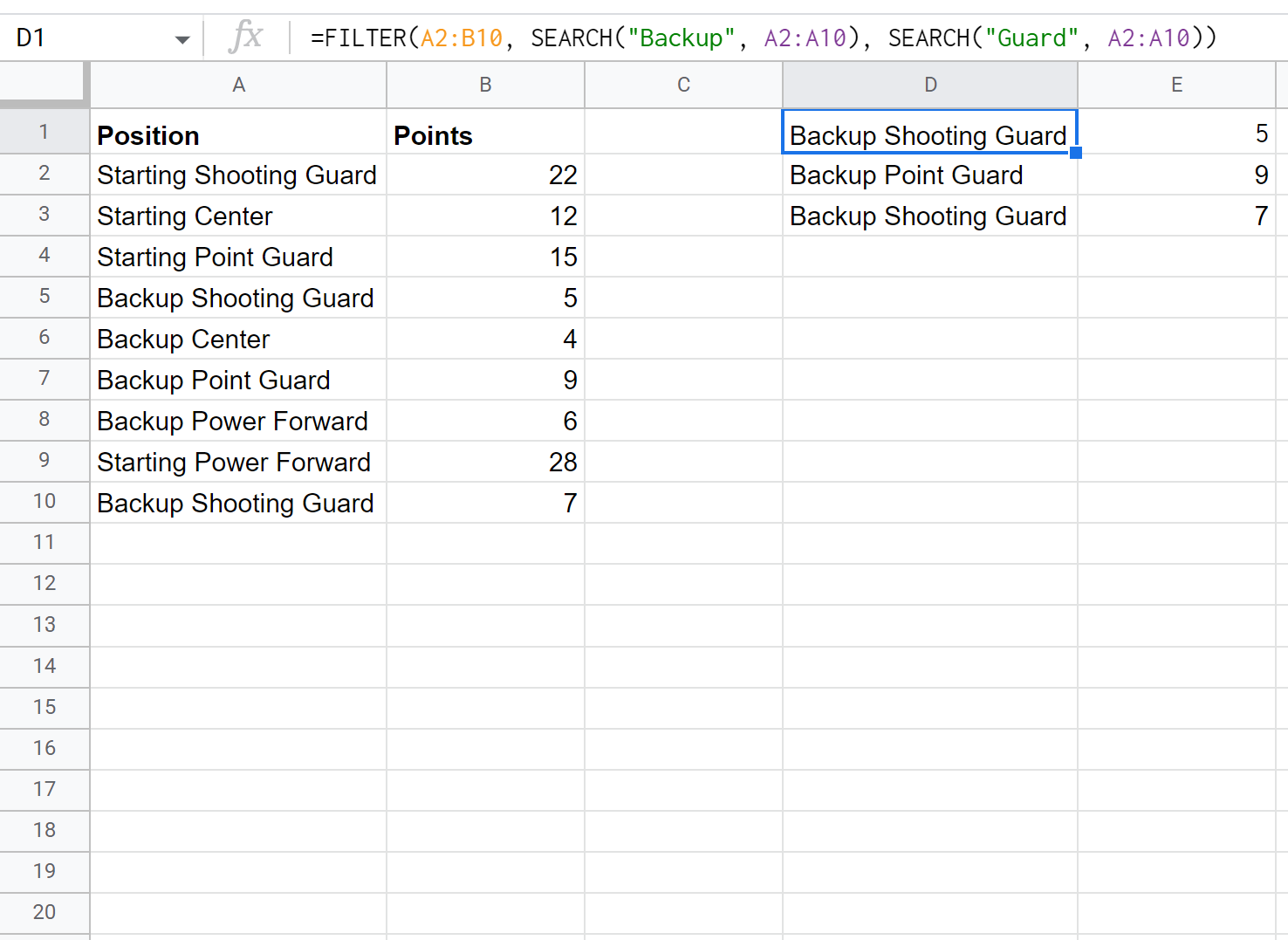
ယခုဖော်မြူလာသည် ဆဲလ်အတွင်းရှိ “ Save” နှင့် “ Guard” ပါဝင်သော ဆဲလ်တစ်ခုစီကို အဆိုပါကစားသမားတစ်ဦးစီအတွက် သက်ဆိုင်ရာအမှတ်တန်ဖိုးများနှင့်အတူ ပြန်ပေးသည်။
ထပ်လောင်းအရင်းအမြစ်များ
အောက်ပါ သင်ခန်းစာများသည် Google Sheets တွင် အခြားအဖြစ်များသော အရာများကို ပြုလုပ်နည်းကို ရှင်းပြသည်-
Google Sheets တွင် Reverse VLOOKUP လုပ်နည်း
Google Sheets တွင် case-sensitive VLOOKUP ကို အသုံးပြုနည်း
Google Sheets တွင် စံနှုန်းများစွာဖြင့် INDEX MATCH ကို အသုံးပြုနည်း
စာရေးသူအကြောင်း

Benjamin Anderson
မင်္ဂလာပါ၊ ကျွန်ုပ်သည် အငြိမ်းစား စာရင်းအင်း ပါမောက္ခ ဘင်ဂျမင်ဖြစ်ပြီး သီးသန့် Statorials ဆရာအဖြစ် လှည့်ပတ်ပါသည်။ စာရင်းဇယားနယ်ပယ်တွင် ကျယ်ပြန့်သောအတွေ့အကြုံနှင့် ကျွမ်းကျင်မှုနှင့်အတူ၊ Statorials မှတစ်ဆင့် ကျောင်းသားများကို ခွန်အားဖြစ်စေရန်အတွက် ကျွန်ုပ်၏အသိပညာကို မျှဝေလိုပါသည်။ ပိုသိတယ်။