Google sheets- ကော်လံတစ်ခုကို တန်ဖိုးများစွာဖြင့် စစ်ထုတ်နည်း
Google Sheets တွင် တန်ဖိုးများစွာဖြင့် ကော်လံတစ်ခုကို စစ်ထုတ်ရန် အောက်ပါအခြေခံဖော်မြူလာကို သင်အသုံးပြုနိုင်သည်-
= FILTER ( A1:C11 , REGEXMATCH ( A1:A11 , " string1|string2|string3 " ) )
အပိုင်းအခြား A1:A11 ရှိ တန်ဖိုးသည် string1 ၊ string2 သို့မဟုတ် string3 နှင့် ညီမျှသည့် အတန်းများကိုသာ ပြသရန် ဤအထူးဖော်မြူလာတွင် အတန်းများကို စစ်ထုတ်ပါမည်။
အောက်ဖော်ပြပါ ဥပမာသည် ဤဖော်မြူလာကို လက်တွေ့အသုံးချနည်းကို ပြသထားသည်။
ဥပမာ- Google Sheets တွင် တန်ဖိုးများစွာဖြင့် ကော်လံကို စစ်ထုတ်ပါ။
အမျိုးမျိုးသော ဘတ်စကက်ဘောကစားသမားများအကြောင်း အချက်အလက်ပါရှိသော အောက်ပါဒေတာအတွဲကို ကျွန်ုပ်တို့တွင်ရှိသည်ဆိုပါစို့။
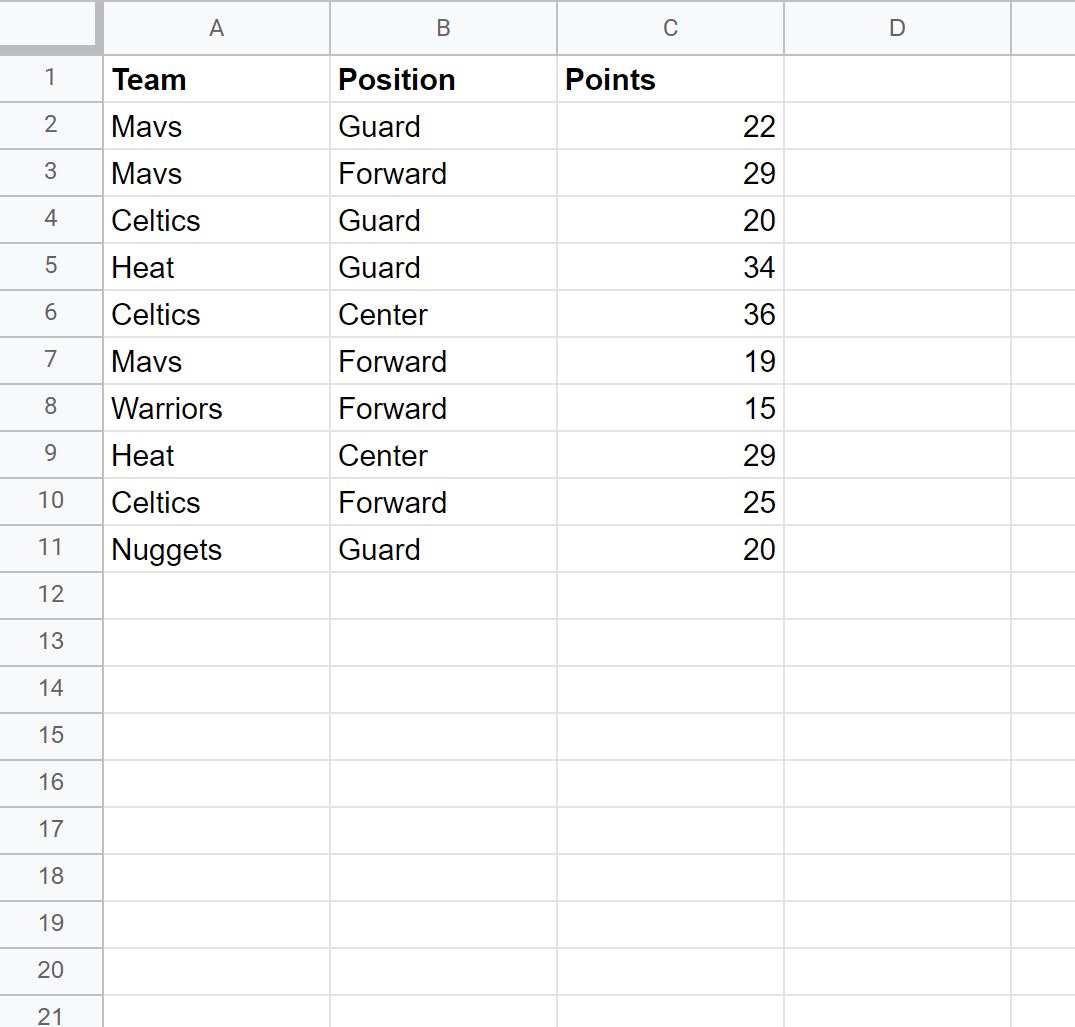
အဖွဲ့ကော်လံတွင် Heat သို့မဟုတ် Celtics ပါဝင်သည့် အတန်းများကိုသာ ပြသရန် ဒေတာအတွဲကို ယခု စစ်ထုတ်လိုသည်ဆိုကြပါစို့။
ဒါကိုလုပ်ဖို့၊ အောက်ပါပုံသေနည်းကို သုံးနိုင်ပါတယ်။
= FILTER ( A1:C11 , REGEXMATCH ( A1:A11 , “ Heat|Celtics ” ) )
အောက်ဖော်ပြပါ ဖန်သားပြင်ဓာတ်ပုံသည် ဤဖော်မြူလာကို လက်တွေ့တွင် အသုံးပြုနည်းကို ပြသသည်-
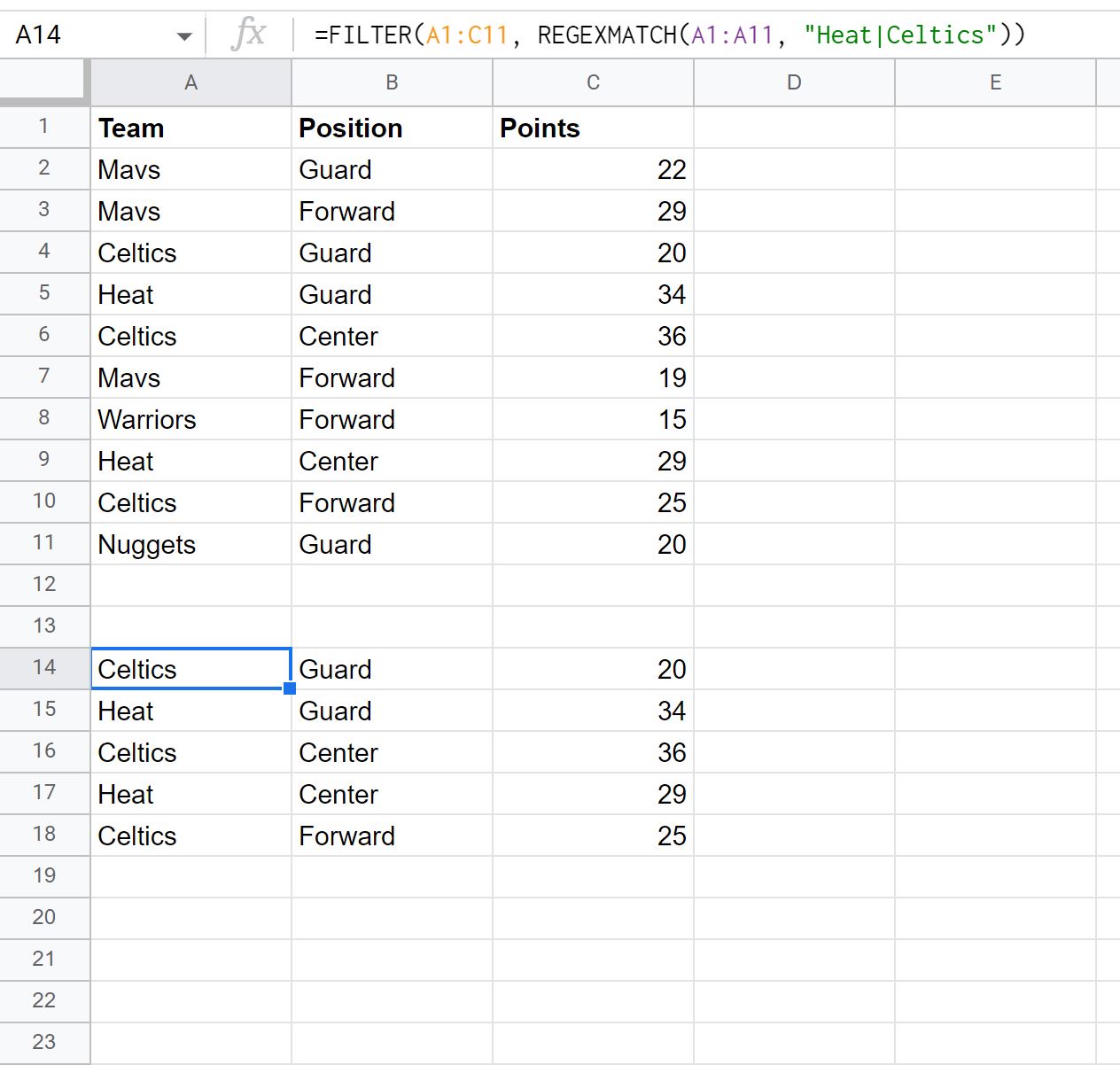
စစ်ထုတ်ထားသော ဒေတာအတွဲတွင် အဖွဲ့သည် Heat သို့မဟုတ် Celtics နှင့် ညီမျှသည့် အတန်းများသာ ပါဝင်ကြောင်း သတိပြုပါ။
REGEXMATCH လုပ်ဆောင်ချက်၏ အပြင်ဘက်ရှိ NOT လုပ်ဆောင်ချက်ကို အသုံးပြုခြင်းဖြင့် အသင်းအမည်သည် Heat သို့မဟုတ် Celtics နှင့် မညီမျှသည့် အတန်းများကို စစ်ထုတ်နိုင်သည်ကို သတိပြုပါ။
= FILTER ( A1:C11 , NOT( REGEXMATCH ( A1:A11 , “ Heat|Celtics ” ) ))
အောက်ဖော်ပြပါ ဖန်သားပြင်ဓာတ်ပုံသည် ဤဖော်မြူလာကို လက်တွေ့တွင် အသုံးပြုနည်းကို ပြသသည်-
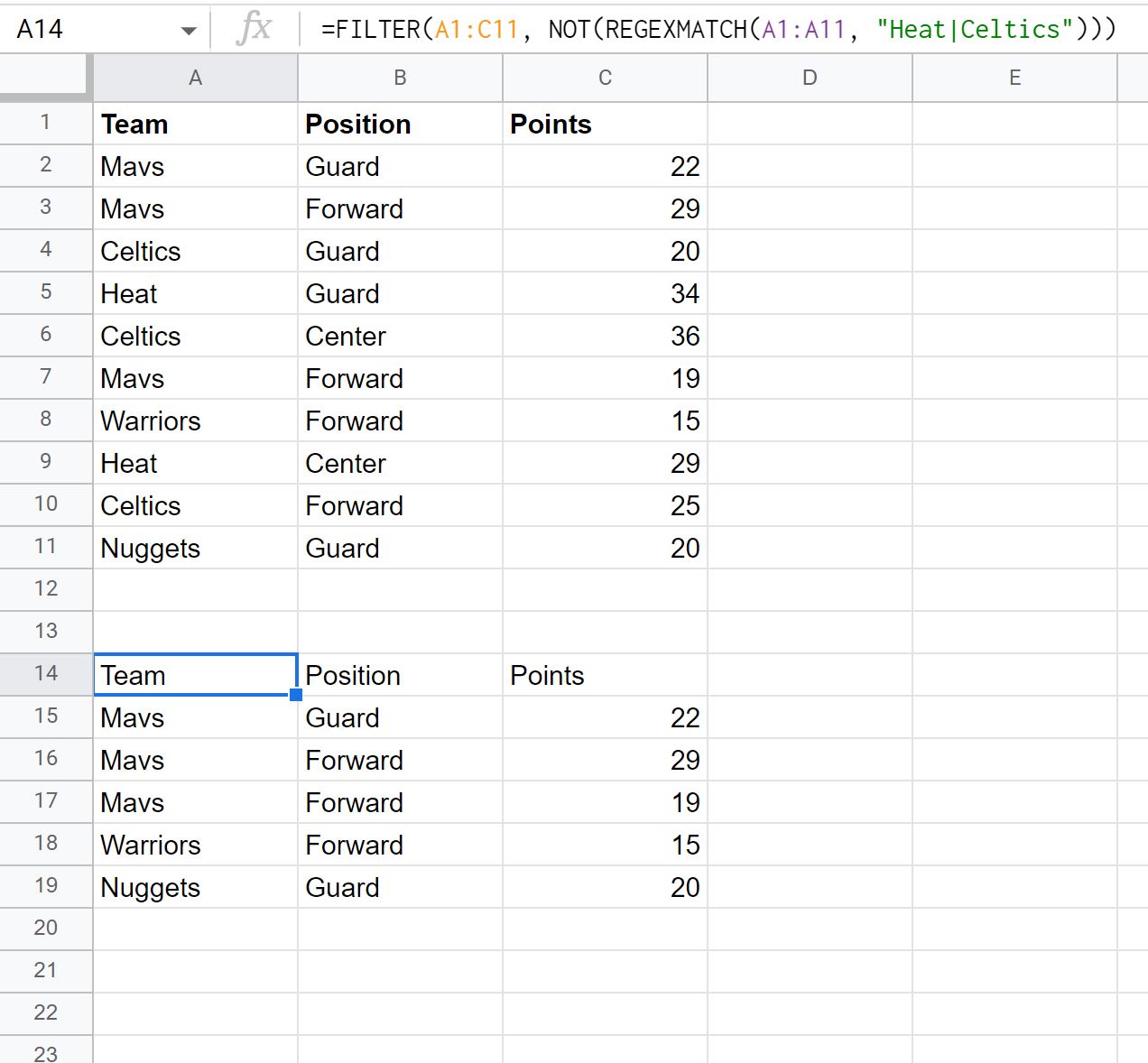
စစ်ထုတ်ထားသော ဒေတာအတွဲတွင် အဖွဲ့သည် Heat သို့မဟုတ် Celtics နှင့် မညီမျှသည့် အတန်းများသာ ပါဝင်ကြောင်း သတိပြုပါ။
ထပ်လောင်းအရင်းအမြစ်များ
အောက်ဖော်ပြပါ သင်ခန်းစာများသည် Google Sheets တွင် အခြားသော အသုံးများသည့် အလုပ်များကို မည်သို့လုပ်ဆောင်ရမည်ကို ရှင်းပြသည်-
Google Sheets- စိတ်ကြိုက်ဖော်မြူလာကို အသုံးပြု၍ စစ်ထုတ်နည်း
Google Sheets- အခြားစာရွက်မှ စစ်ထုတ်နည်း
Google Sheets- အခြေအနေများစွာဖြင့် စစ်ထုတ်နည်း
စာရေးသူအကြောင်း

Benjamin Anderson
မင်္ဂလာပါ၊ ကျွန်ုပ်သည် အငြိမ်းစား စာရင်းအင်း ပါမောက္ခ ဘင်ဂျမင်ဖြစ်ပြီး သီးသန့် Statorials ဆရာအဖြစ် လှည့်ပတ်ပါသည်။ စာရင်းဇယားနယ်ပယ်တွင် ကျယ်ပြန့်သောအတွေ့အကြုံနှင့် ကျွမ်းကျင်မှုနှင့်အတူ၊ Statorials မှတစ်ဆင့် ကျောင်းသားများကို ခွန်အားဖြစ်စေရန်အတွက် ကျွန်ုပ်၏အသိပညာကို မျှဝေလိုပါသည်။ ပိုသိတယ်။