Google sheets- တူညီသော spreadsheet တွင် importrange ကိုသုံးပါ။
Google Sheets တွင် IMPORTRANGE လုပ်ဆောင်ချက်ကို အခြား spreadsheet မှ ဒေတာတင်သွင်းရန် သင်အသုံးပြုနိုင်ပါသည်။
သို့သော်၊ တူညီသောအလုပ်စာအုပ်အတွင်း စာရွက်တစ်ရွက်မှ အခြားစာရွက်တစ်ခုသို့ ဒေတာတင်သွင်းလိုပါက၊ IMPORTRANGE လုပ်ဆောင်ချက်ကို အသုံးပြုရန် မလိုအပ်ပါ။
ယင်းအစား၊ QUERY လုပ်ဆောင်ချက်ကို အသုံးပြုရန် ပိုမိုလွယ်ကူသည်။
ဥပမာအားဖြင့်၊ သင်သည် B1:B9 အတွင်းရှိ ဆဲလ်များကို သင့်လက်ရှိစာမျက်နှာသို့ assists ဟုခေါ်သော စာရွက်မှ တင်သွင်းရန် အောက်ပါ syntax ကို အသုံးပြုနိုင်ပါသည်။
=QUERY( assists!B1:B9 )
၎င်းသည် IMPORTRANGE လုပ်ဆောင်ချက်ကို အသုံးပြု၍ ဒေတာတင်သွင်းရန် စာရွက်တည်ရှိရာ URL ကို ထည့်သွင်းခြင်းထက် ပိုမိုထိရောက်သည်။
အောက်ဖော်ပြပါ ဥပမာသည် ဤ syntax ကို လက်တွေ့တွင် မည်သို့အသုံးပြုရမည်ကို ပြသထားသည်။
ဥပမာ- စာရွက်တစ်ရွက်မှ အခြားစာရွက်သို့ ဒေတာတင်သွင်းရန် QUERY ကို အသုံးပြုခြင်း။
မတူညီသောအသင်းများမှ ဘတ်စကက်ဘောကစားသမားများမှ ရမှတ်များအကြောင်း အချက်အလက်များပါရှိသော အမှတ်များ ဟုခေါ်သော အောက်ပါစာရွက်ရှိသည်ဆိုပါစို့။
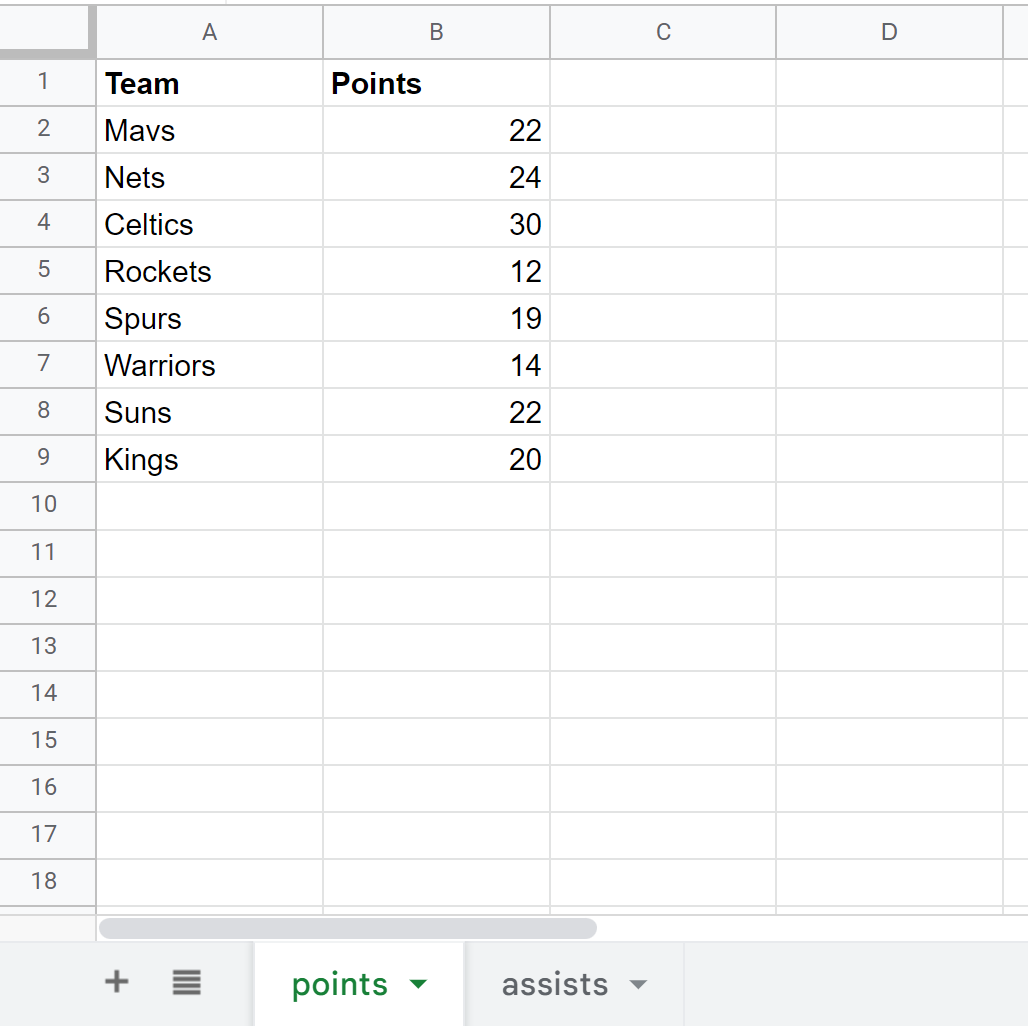
တူညီသောဘတ်စကက်ဘောကစားသမားများပြုလုပ်သည့် assists ဆိုင်ရာအချက်အလက်များပါရှိသော assists ဟုခေါ်သော တူညီသောအလုပ်စာအုပ်တွင် အခြားစာရွက်တစ်ရွက်ရှိသည်ဆိုပါစို့။
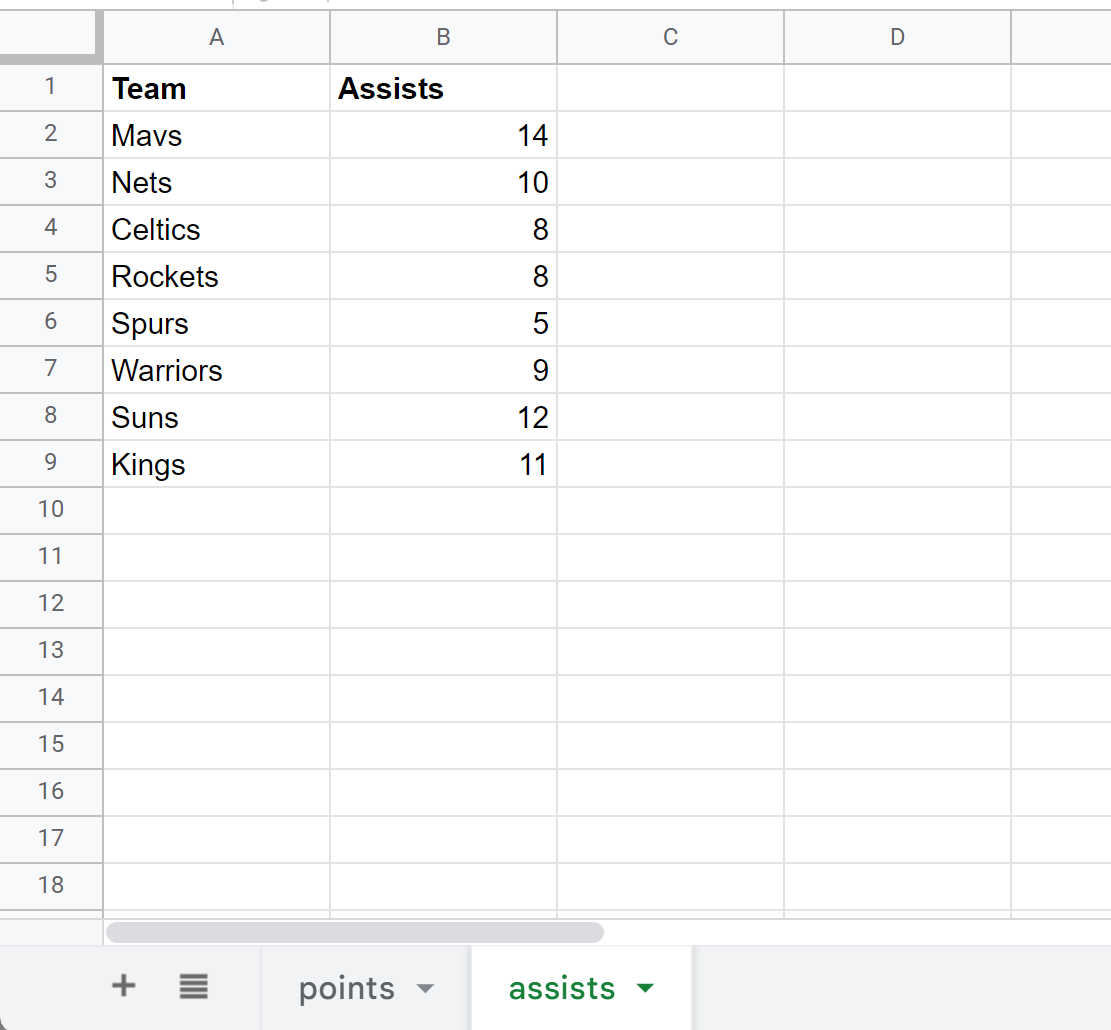
အကူအညီစာရွက် မှ အကွာအဝေး B1:B9 ရှိ တန်ဖိုးများကို တင်သွင်းရန် အမှတ်စာရင်း ၏ ဆဲလ် C1 တွင် အောက်ပါဖော်မြူလာကို ရိုက်ထည့်နိုင်ပါသည်။
=QUERY( assists!B1:B9 )
အောက်ပါ screenshot သည် ဤ syntax ကို လက်တွေ့တွင် မည်သို့အသုံးပြုရမည်ကို ပြသသည်-
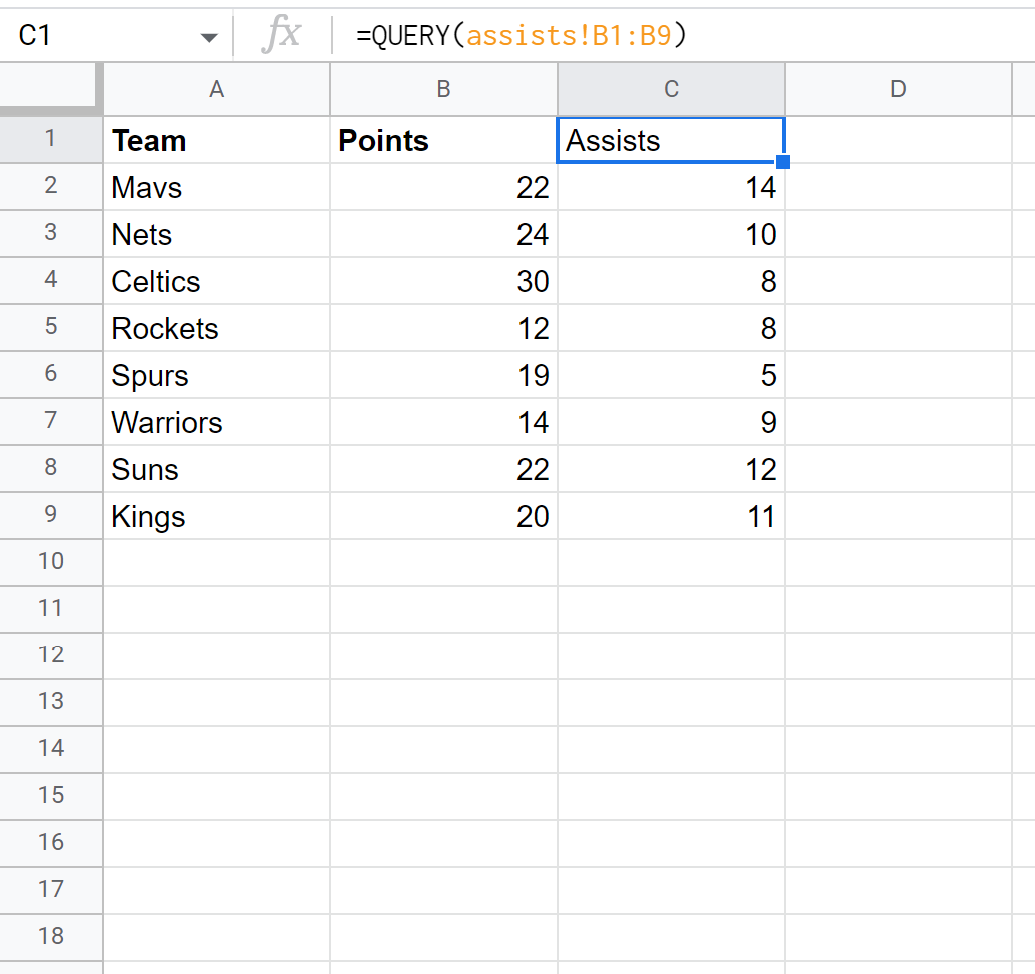
QUERY လုပ်ဆောင်ချက်ကို အသုံးပြု၍ အကူအညီ စာရွက်မှ အမှတ်များ စာရွက်သို့ B1:B9 ၏တန်ဖိုးများကို အောင်မြင်စွာတင်သွင်းနိုင်သည်ကို သတိပြုပါ။
ကျွန်ုပ်တို့တင်သွင်းလိုသောဒေတာသည် တူညီသောအလုပ်စာအုပ်တွင်ရှိသောကြောင့် IMPORTRANGE လုပ်ဆောင်ချက်ကို အသုံးပြုရန်မလိုအပ်ပါ။
ထပ်လောင်းအရင်းအမြစ်များ
အောက်ဖော်ပြပါ သင်ခန်းစာများသည် Google Sheets တွင် အခြားသော အသုံးများသည့် အလုပ်များကို မည်သို့လုပ်ဆောင်ရမည်ကို ရှင်းပြသည်-
Google Sheets- စာရွက်များစွာဖြင့် IMPORTRANGE ကို ဘယ်လိုသုံးမလဲ။
Google Sheets- IMPORTRANGE ကို အခြေအနေများနှင့် မည်သို့အသုံးပြုရမည်နည်း။
Google Sheets- IMPORTRANGE ဒေတာကို စစ်ထုတ်နည်း
စာရေးသူအကြောင်း

Benjamin Anderson
မင်္ဂလာပါ၊ ကျွန်ုပ်သည် အငြိမ်းစား စာရင်းအင်း ပါမောက္ခ ဘင်ဂျမင်ဖြစ်ပြီး သီးသန့် Statorials ဆရာအဖြစ် လှည့်ပတ်ပါသည်။ စာရင်းဇယားနယ်ပယ်တွင် ကျယ်ပြန့်သောအတွေ့အကြုံနှင့် ကျွမ်းကျင်မှုနှင့်အတူ၊ Statorials မှတစ်ဆင့် ကျောင်းသားများကို ခွန်အားဖြစ်စေရန်အတွက် ကျွန်ုပ်၏အသိပညာကို မျှဝေလိုပါသည်။ ပိုသိတယ်။