Google sheets- အခြားကော်လံတစ်ခုတွင် ကော်လံတန်ဖိုးရှိမရှိ စစ်ဆေးပါ။
Google Sheets ရှိ အခြားကော်လံတစ်ခုတွင် ကော်လံတန်ဖိုးရှိမရှိ စစ်ဆေးရန် အောက်ပါဖော်မြူလာကို အသုံးပြုနိုင်ပါသည်။
=NOT(ISERROR(MATCH( A2 , $B$2:$B$16 , 0 )))
ဤအထူးဖော်မြူလာသည် ဆဲလ် A2 ရှိ တန်ဖိုးသည် အပိုင်းအခြား B2:B16 တွင် ရှိမရှိ စစ်ဆေးသည်။
၎င်းသည် အပိုင်းအခြား B2:B16 တွင်ရှိနေပါက၊ ဖော်မြူလာသည် TRUE ဖြစ်သွားသည်။ မဟုတ်ပါက၊ ၎င်းသည် FALSE ပြန်ဖြစ်သွားသည်။
အောက်ဖော်ပြပါ ဥပမာသည် ဤဖော်မြူလာကို လက်တွေ့အသုံးချနည်းကို ပြသထားသည်။
ဥပမာ- Google Sheets အတွင်းရှိ အခြားကော်လံတန်ဖိုးတစ်ခု ရှိမရှိ စစ်ဆေးပါ။
Google Sheets တွင် အောက်ပါဒေတာအစုံရှိသည် ဆိုကြပါစို့၊ ကော်လံတစ်ခုတွင် လိုအပ်သောကုန်စုံဆိုင်များစာရင်းပါရှိပြီး အခြားကော်လံတွင် စတိုးဆိုင်တွင်ရရှိနိုင်သည့်ကုန်စုံပစ္စည်းများစာရင်းပါရှိသည်-
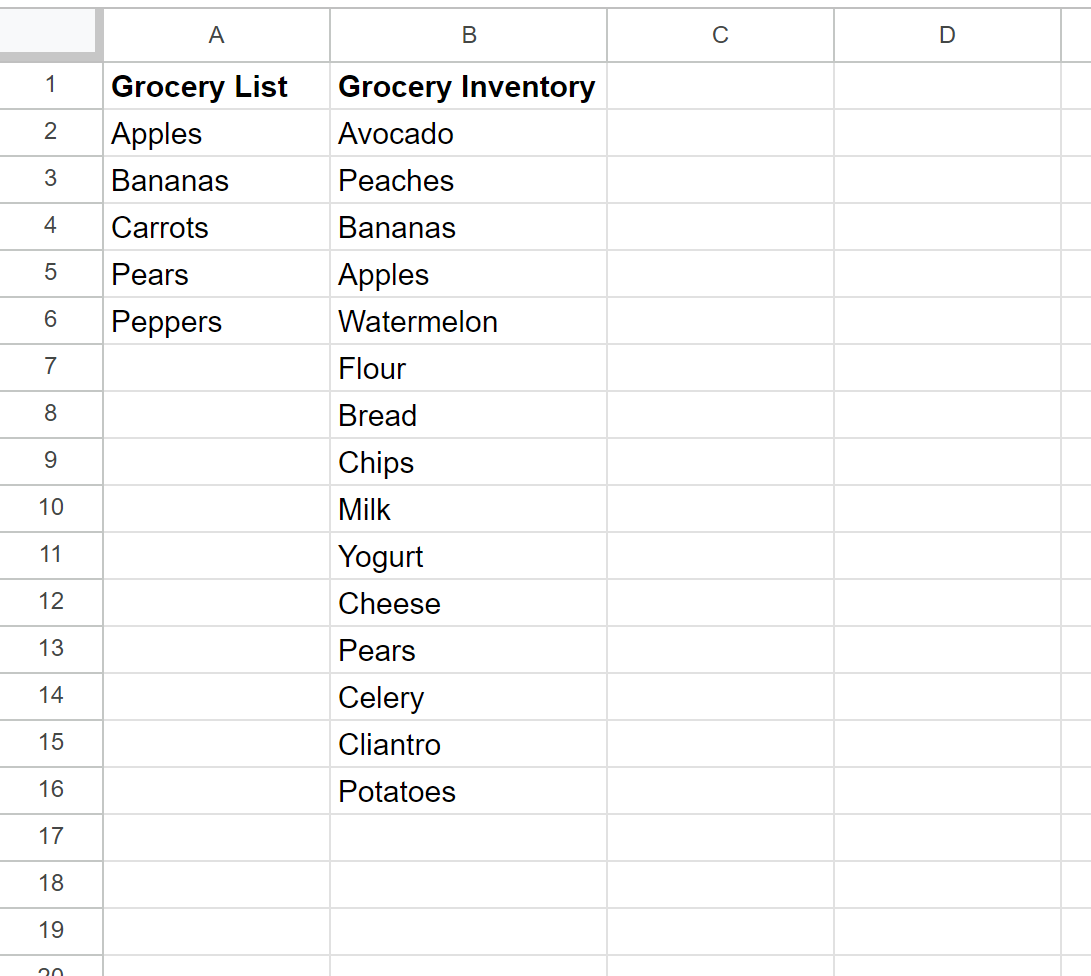
ကုန်စုံစာရင်း ကော်လံရှိ ပစ္စည်းတစ်ခုစီသည် ကုန်ခြောက်စာရင်း ကော်လံတွင် ရှိ၊မရှိ စစ်ဆေးလိုသည်ဆိုပါစို့။
ဒါကိုလုပ်ဖို့၊ cell C2 မှာ အောက်ပါဖော်မြူလာကို ရိုက်ထည့်နိုင်ပါတယ်။
=NOT(ISERROR(MATCH( A2 , $B$2:$B$16 , 0 )))
ထို့နောက် ကော်လံ C ရှိ ကျန်ဆဲလ်တစ်ခုစီသို့ ဤဖော်မြူလာကို ဆွဲယူကာ ဖြည့်နိုင်သည်-
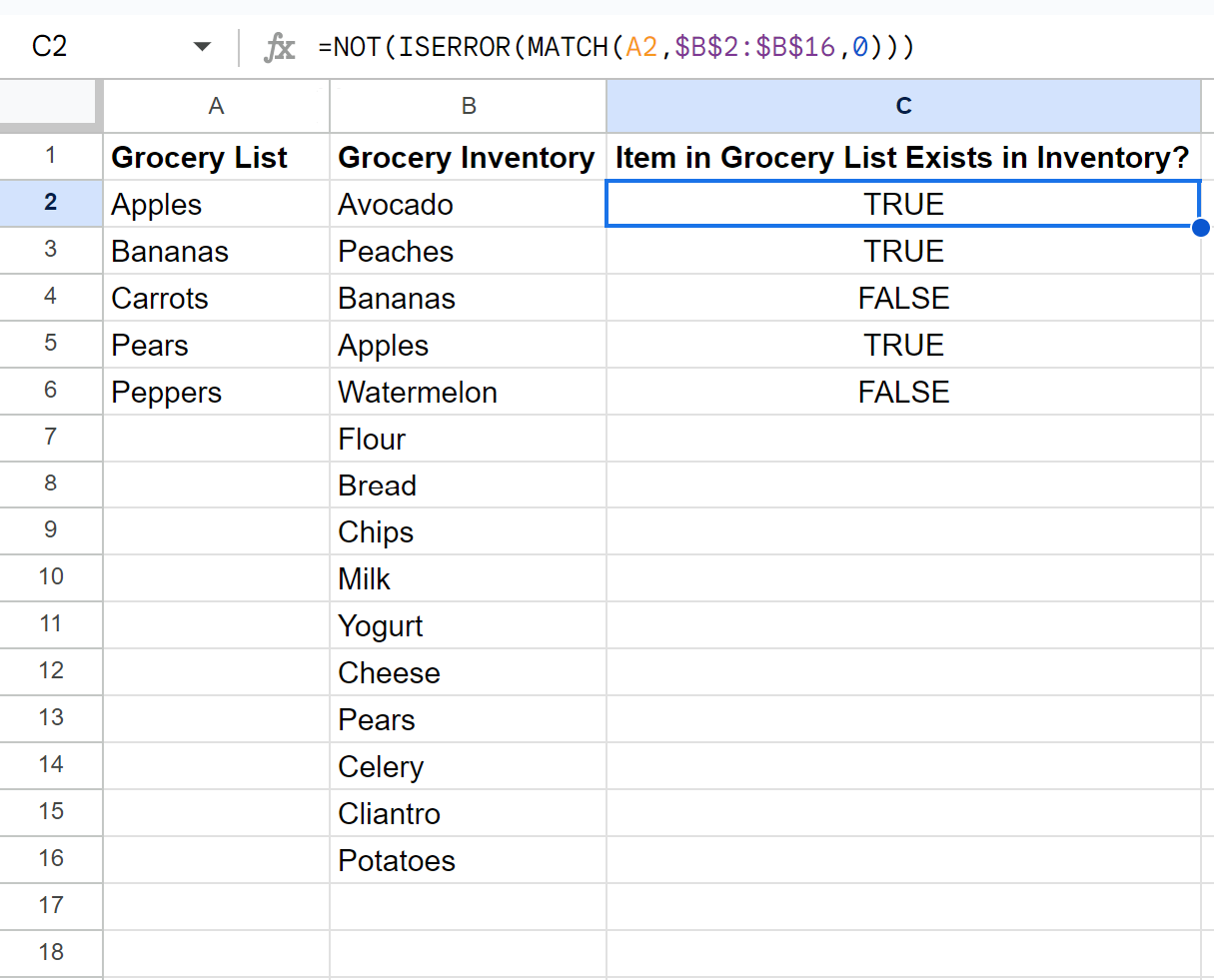
ကော်လံ C သည် ကော်လံ A ရှိ ဆဲလ်တစ်ခုစီသည် ကော်လံ B တွင် ရှိမရှိကို ဖော်ပြသည်။
ဥပမာအားဖြင့်၊ ကျွန်ုပ်တို့ မြင်နိုင်သည်-
- ပန်းသီးများသည် ကုန်စုံဆိုင်စာရင်းတွင် ရှိသည်။
- ငှက်ပျောသီးသည် ကုန်စုံဆိုင်စာရင်းတွင် ရှိသည်။
- ကုန်စုံဆိုင်စာရင်းတွင် မုန်လာဥနီများ မရှိပါ။
- သစ်တော်သီးသည် ကုန်စုံဆိုင်စာရင်းတွင် ရှိသည်။
- ငရုတ်သီးသည် ကုန်စုံဆိုင်စာရင်းတွင် မရှိပါ။
သင်သည် TRUE နှင့် FALSE မှလွဲ၍ အခြားတန်ဖိုးများကို ပြန်လိုပါက၊ သင်သည် ဖော်မြူလာကို IF လုပ်ဆောင်ချက်တွင် ခြုံပြီး သင်ပြန်လိုသော တန်ဖိုးများကို သတ်မှတ်နိုင်သည်။
ဥပမာအားဖြင့်၊ TRUE သို့မဟုတ် FALSE အစား “ Yes” သို့မဟုတ် “ No” ကိုပြန်ရန် အောက်ပါဖော်မြူလာကို အသုံးပြုနိုင်ပါသည်။
=IF(NOT(ISERROR(MATCH( A2 , $B$2:$B$16 , 0 ))), “ Yes ”, “ No ”)
အောက်ဖော်ပြပါ ဖန်သားပြင်ဓာတ်ပုံသည် ဤဖော်မြူလာကို လက်တွေ့တွင် အသုံးပြုနည်းကို ပြသသည်-
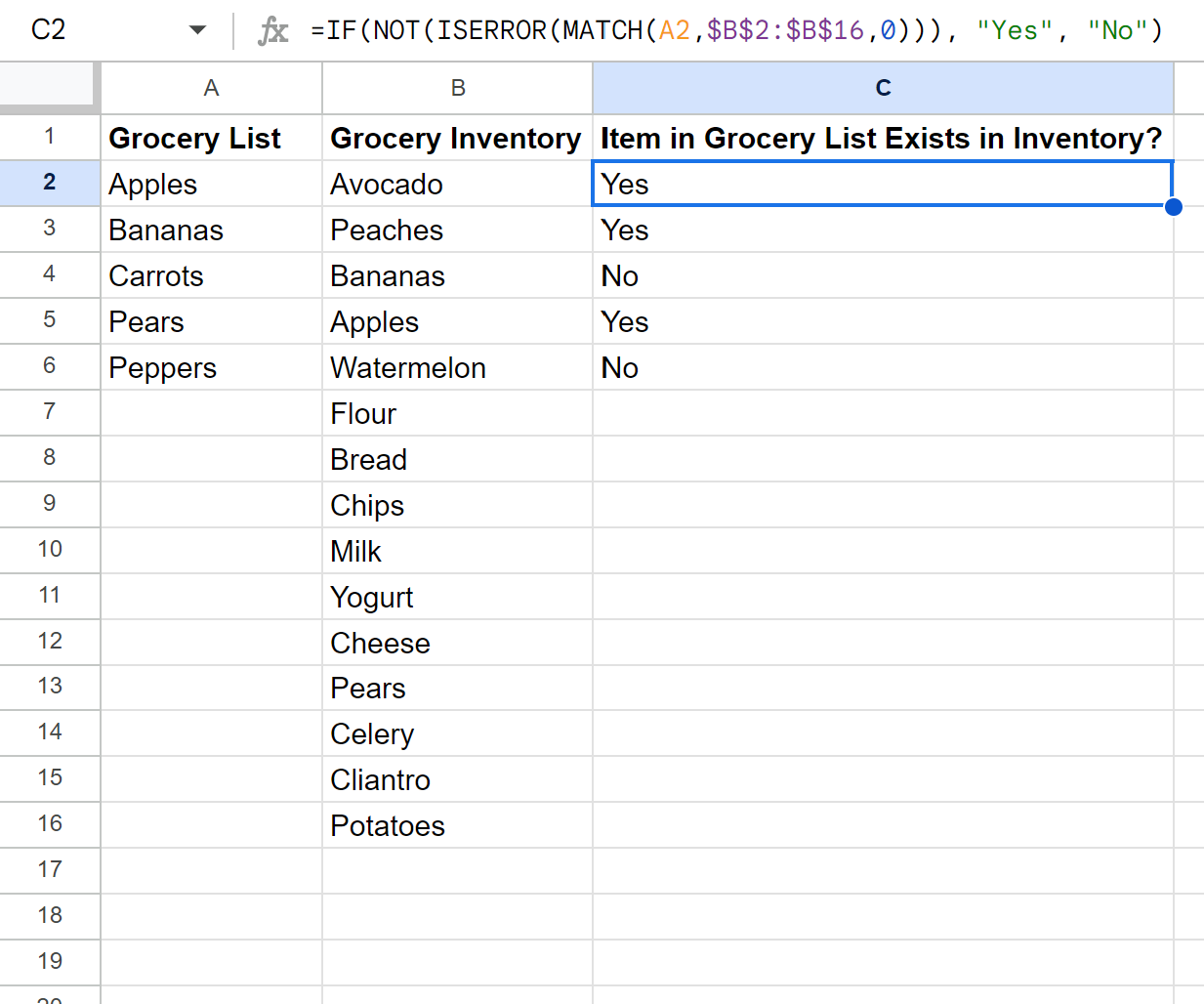
ကုန် ခြောက်စာရင်းတွင် ပစ္စည်းရှိလျှင် သို့မဟုတ် မရှိလျှင် ဖော်မြူလာက “ Yes” ကို ပြန်ပေးသည်။
ထပ်လောင်းအရင်းအမြစ်များ
အောက်ဖော်ပြပါ သင်ခန်းစာများသည် Google Sheets တွင် အခြားသော အသုံးများသည့် အလုပ်များကို မည်သို့လုပ်ဆောင်ရမည်ကို ရှင်းပြသည်-
Google Sheets- ဆဲလ်များစွာသည် တူညီမှုရှိမရှိ စစ်ဆေးနည်း
Google Sheets- တန်ဖိုးသည် အပိုင်းအခြားအတွင်း ရှိ၊ မရှိ စစ်ဆေးနည်း
Google Sheets- ဆဲလ်တွင် စာရင်းစာသားပါရှိမရှိ စစ်ဆေးပါ။
စာရေးသူအကြောင်း

Benjamin Anderson
မင်္ဂလာပါ၊ ကျွန်ုပ်သည် အငြိမ်းစား စာရင်းအင်း ပါမောက္ခ ဘင်ဂျမင်ဖြစ်ပြီး သီးသန့် Statorials ဆရာအဖြစ် လှည့်ပတ်ပါသည်။ စာရင်းဇယားနယ်ပယ်တွင် ကျယ်ပြန့်သောအတွေ့အကြုံနှင့် ကျွမ်းကျင်မှုနှင့်အတူ၊ Statorials မှတစ်ဆင့် ကျောင်းသားများကို ခွန်အားဖြစ်စေရန်အတွက် ကျွန်ုပ်၏အသိပညာကို မျှဝေလိုပါသည်။ ပိုသိတယ်။