Google sheets ရှိ အထူးဇာတ်ကောင်များကို ဖယ်ရှားနည်း
Google Sheets တွင် အထူးဇာတ်ကောင်များကို ဖယ်ရှားရန် အောက်ပါဖော်မြူလာများကို အသုံးပြုနိုင်ပါသည်။
နည်းလမ်း 1- စာလုံးများမှလွဲ၍ အရာအားလုံးကို ဖယ်ရှားပါ။
= REGEXREPLACE ( A1 , " [^A-Za-z]+ " , "" )
နည်းလမ်း 2- စာလုံးများနှင့် နံပါတ်များမှလွဲ၍ အရာအားလုံးကို ဖယ်ရှားပါ။
=REGEXREPLACE( A1 , " [^0-9a-zA-Z] " , "" )
နည်းလမ်း 3- သတ်သတ်မှတ်မှတ် အထူးဇာတ်ကောင်များကို ဖယ်ရှားပါ။
= REGEXREPLACE ( A1 , " [!$%] " , "" )
အောက်ဖော်ပြပါ ဥပမာများသည် ဖော်မြူလာတစ်ခုစီကို လက်တွေ့အသုံးချနည်းကို ပြသထားသည်။
ဥပမာ 1- စာလုံးများမှလွဲ၍ အရာအားလုံးကို ဖျက်ပါ။
ဆဲလ်တစ်ခုမှ စာလုံးများမှလွဲ၍ အရာအားလုံးကိုဖယ်ရှားရန် အောက်ပါဖော်မြူလာကို ကျွန်ုပ်တို့ အသုံးပြုနိုင်ပါသည်။
= REGEXREPLACE ( A2 , " [^A-Za-z]+ " , "" )
အောက်ဖော်ပြပါ ဖန်သားပြင်ဓာတ်ပုံသည် ဤဖော်မြူလာကို လက်တွေ့တွင် အသုံးပြုနည်းကို ပြသသည်-
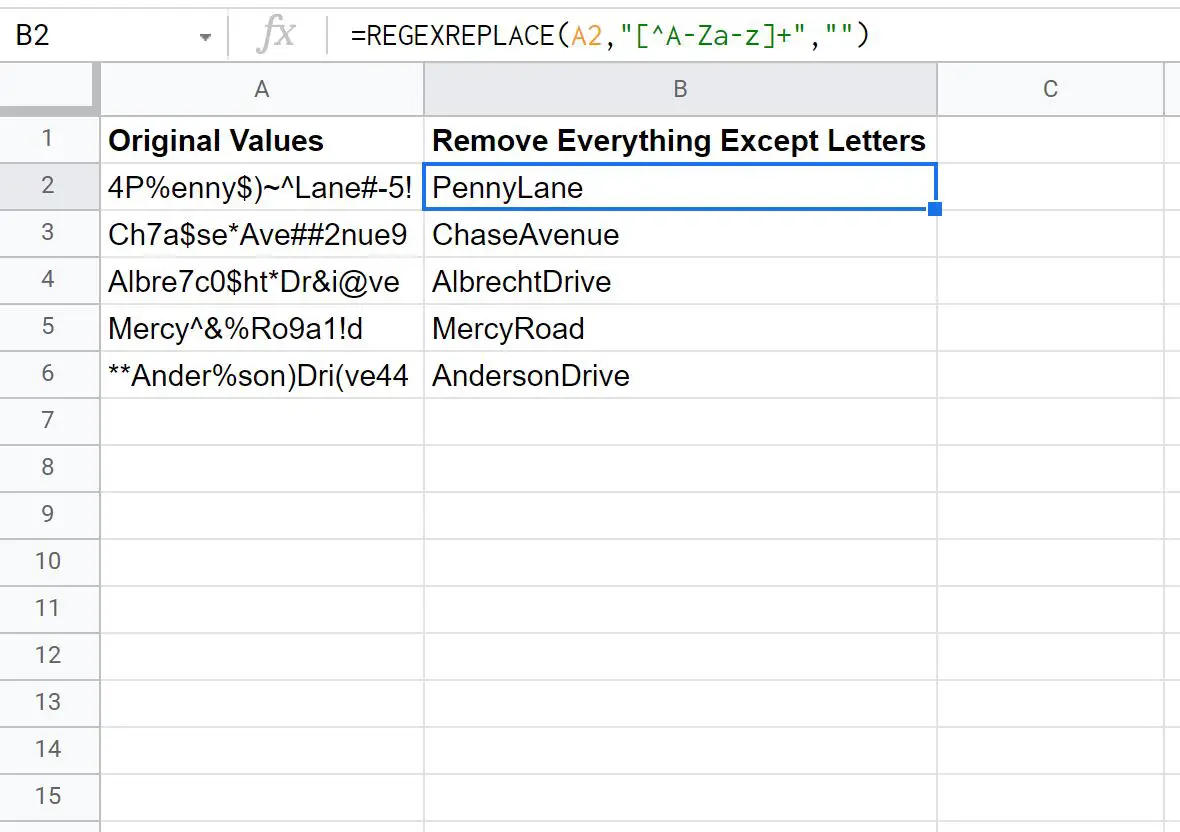
အထူးအက္ခရာများနှင့် နံပါတ်များအားလုံးကို မူရင်းတန်ဖိုးများမှ ဖယ်ရှားလိုက်ကြောင်း သတိပြုပါ။
ဆဲလ်တစ်ခုစီ၏ စာလုံးများသာ ကျန်တော့သည်။
ဥပမာ 2- စာလုံးများနှင့် နံပါတ်များမှလွဲ၍ အရာအားလုံးကို ဖယ်ရှားပါ။
ဆဲလ်တစ်ခုမှ အက္ခရာများနှင့် နံပါတ်များမှလွဲ၍ အရာအားလုံးကို ဖယ်ရှားရန် အောက်ပါဖော်မြူလာကို အသုံးပြုနိုင်ပါသည်။
=REGEXREPLACE( A2 , " [^0-9a-zA-Z] " , "" )
အောက်ဖော်ပြပါ ဖန်သားပြင်ဓာတ်ပုံသည် ဤဖော်မြူလာကို လက်တွေ့တွင် အသုံးပြုနည်းကို ပြသသည်-
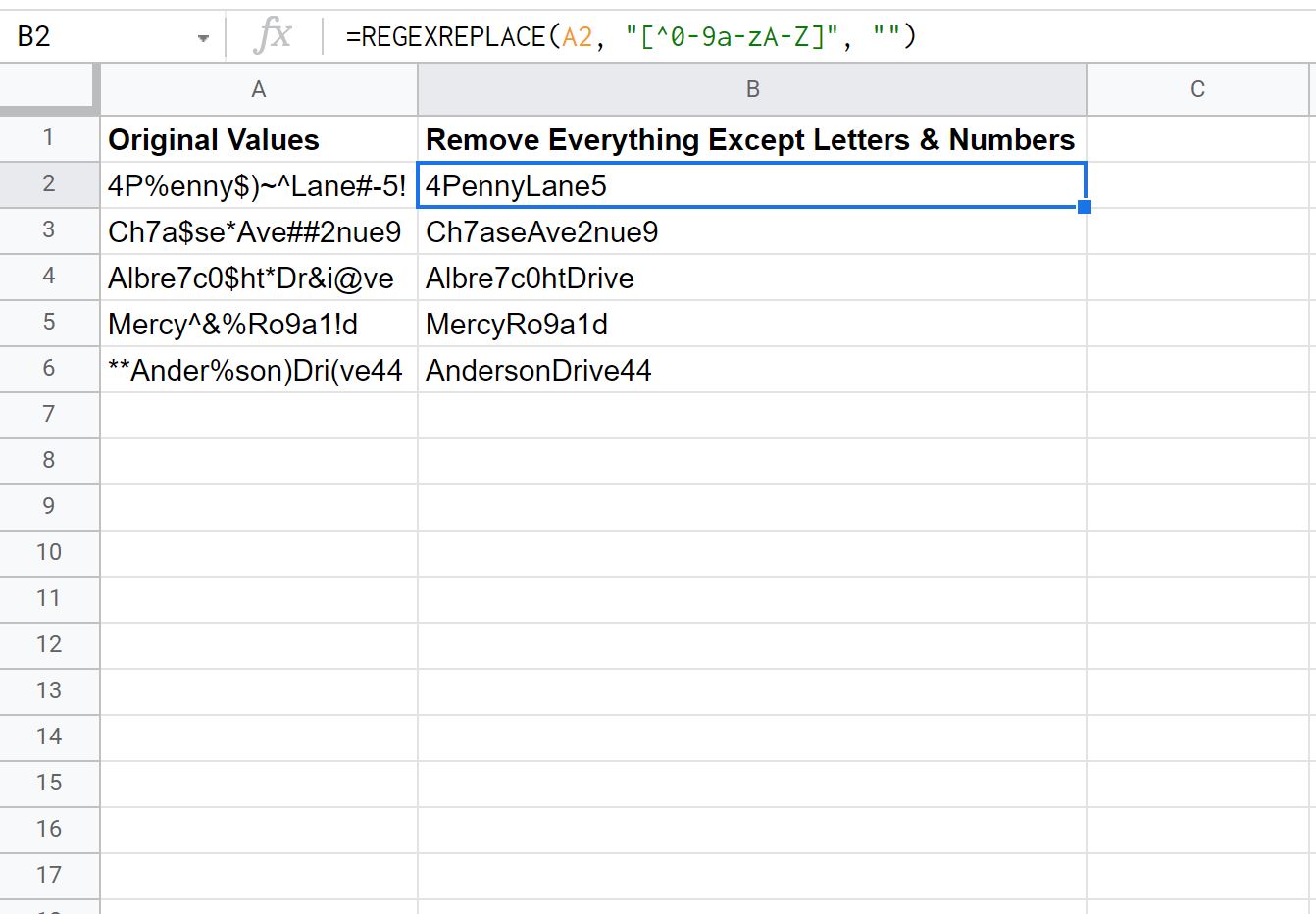
အထူးဇာတ်ကောင်တစ်ခုစီကို မူရင်းတန်ဖိုးများမှ ဖယ်ရှားလိုက်ကြောင်း သတိပြုပါ။
ဆဲလ်တစ်ခုစီ၏ စာလုံးနှင့် နံပါတ်များသာ ကျန်တော့သည်။
ဥပမာ 3- အထူးဇာတ်ကောင်များကို ဖယ်ရှားပါ။
ဆဲလ်တစ်ခုမှ သတ်သတ်မှတ်မှတ် အထူးဇာတ်ကောင်များကို ဖယ်ရှားရန် အောက်ပါဖော်မြူလာကို ကျွန်ုပ်တို့ အသုံးပြုနိုင်ပါသည်။
=REGEXREPLACE( A2 , " [!$%] " , "" )
ဤအထူးဖော်မြူလာသည် ဆဲလ်တစ်ခုမှ အောက်ပါ အထူးဇာတ်ကောင်များကို ဖယ်ရှားသည်-
- !
- $
- %
REGEXREPLACE() ဖော်မြူလာရှိ ကွင်းကွင်းကွက်များကြားတွင် သင်အလိုရှိသော သတ်သတ်မှတ်မှတ် အထူးအက္ခရာ အများအပြားကို ထည့်သွင်းနိုင်သည်ကို သတိပြုပါ။
အောက်ဖော်ပြပါ ဖန်သားပြင်ဓာတ်ပုံသည် ဤဖော်မြူလာကို လက်တွေ့တွင် အသုံးပြုနည်းကို ပြသသည်-
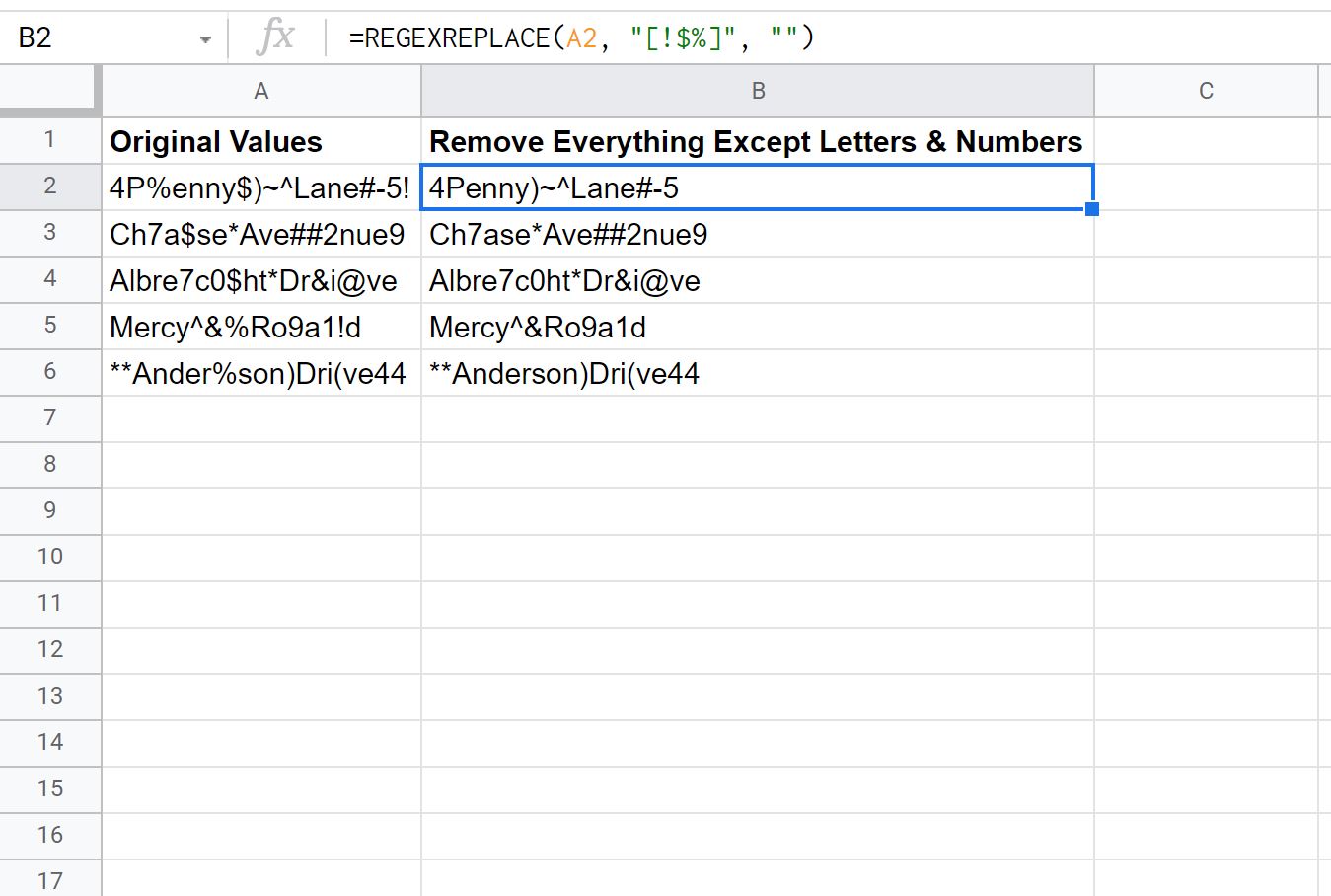
အာမေဋိတ်အမှတ် ( ! ) ၊ ဒေါ်လာ သင်္ကေတ ( $ ) နှင့် ရာခိုင်နှုန်း သင်္ကေတ ( % ) ကို မူရင်းဆဲလ်မှ ဖယ်ရှားလိုက်ကြောင်း သတိပြုပါ။
မူရင်းဆဲလ်မှ အခြားတန်ဖိုးများအားလုံးကို ဆက်လက်ထိန်းသိမ်းထားသည်။
ထပ်လောင်းအရင်းအမြစ်များ
အောက်ဖော်ပြပါ သင်ခန်းစာများသည် Google Sheets တွင် အခြားသော အသုံးများသည့် အလုပ်များကို မည်သို့လုပ်ဆောင်ရမည်ကို ရှင်းပြသည်-
Google Sheets တွင် သိသာထင်ရှားသော ကိန်းဂဏာန်းများကို မည်သို့လှည့်ပတ်မည်နည်း။
Google Sheets တွင် အနီးစပ်ဆုံးတန်ဖိုးကို မည်သို့ရှာရမည်နည်း။
Google Sheets ရှိ စာကြောင်းတစ်ခုမှ နံပါတ်များကို ထုတ်ယူနည်း
စာရေးသူအကြောင်း

Benjamin Anderson
မင်္ဂလာပါ၊ ကျွန်ုပ်သည် အငြိမ်းစား စာရင်းအင်း ပါမောက္ခ ဘင်ဂျမင်ဖြစ်ပြီး သီးသန့် Statorials ဆရာအဖြစ် လှည့်ပတ်ပါသည်။ စာရင်းဇယားနယ်ပယ်တွင် ကျယ်ပြန့်သောအတွေ့အကြုံနှင့် ကျွမ်းကျင်မှုနှင့်အတူ၊ Statorials မှတစ်ဆင့် ကျောင်းသားများကို ခွန်အားဖြစ်စေရန်အတွက် ကျွန်ုပ်၏အသိပညာကို မျှဝေလိုပါသည်။ ပိုသိတယ်။