Google sheets တွင် nth row တစ်ခုစီကို ထည့်သွင်းနည်း (ဥပမာများဖြင့်)
Google Sheets တွင် အတန်းတိုင်း၏ တန်ဖိုးများကို ထည့်ရန် အောက်ပါ syntax ကို သုံးနိုင်သည်။
=sumif(ArrayFormula(mod((row( A1:A )-row( A1 )+ 1 ), 3 )), 0 , A1:A )
ဤအထူးဖော်မြူလာသည် ဆဲလ် A1 မှစတင်၍ ကော်လံ A တွင် တန်ဖိုး 3 ခုလုံးကို ပေါင်းထည့်သည်။
အောက်ပါနမူနာများသည် Google Sheets ရှိ အောက်ပါတန်ဖိုးများကော်လံဖြင့် ဤ syntax ကို လက်တွေ့တွင် အသုံးပြုနည်းကို ပြသသည်-
ဥပမာ 1- စာကြောင်းသုံးကြောင်းတိုင်းထည့်ပါ။
ကော်လံ A ၏တတိယအတန်း (ဆဲလ် A1 မှစတင်သည်) ၏တတိယအတန်းတိုင်းတွင်တန်ဖိုးများကိုထည့်ရန်အောက်ပါဖော်မြူလာကိုကျွန်ုပ်တို့အသုံးပြုနိုင်သည်-
=sumif(ArrayFormula(mod((row( A1:A )-row( A1 )+ 1 ), 3 )), 0 , A1:A )
အောက်ပါ screenshot သည် ဤ syntax ကို လက်တွေ့တွင် မည်သို့အသုံးပြုရမည်ကို ပြသသည်-
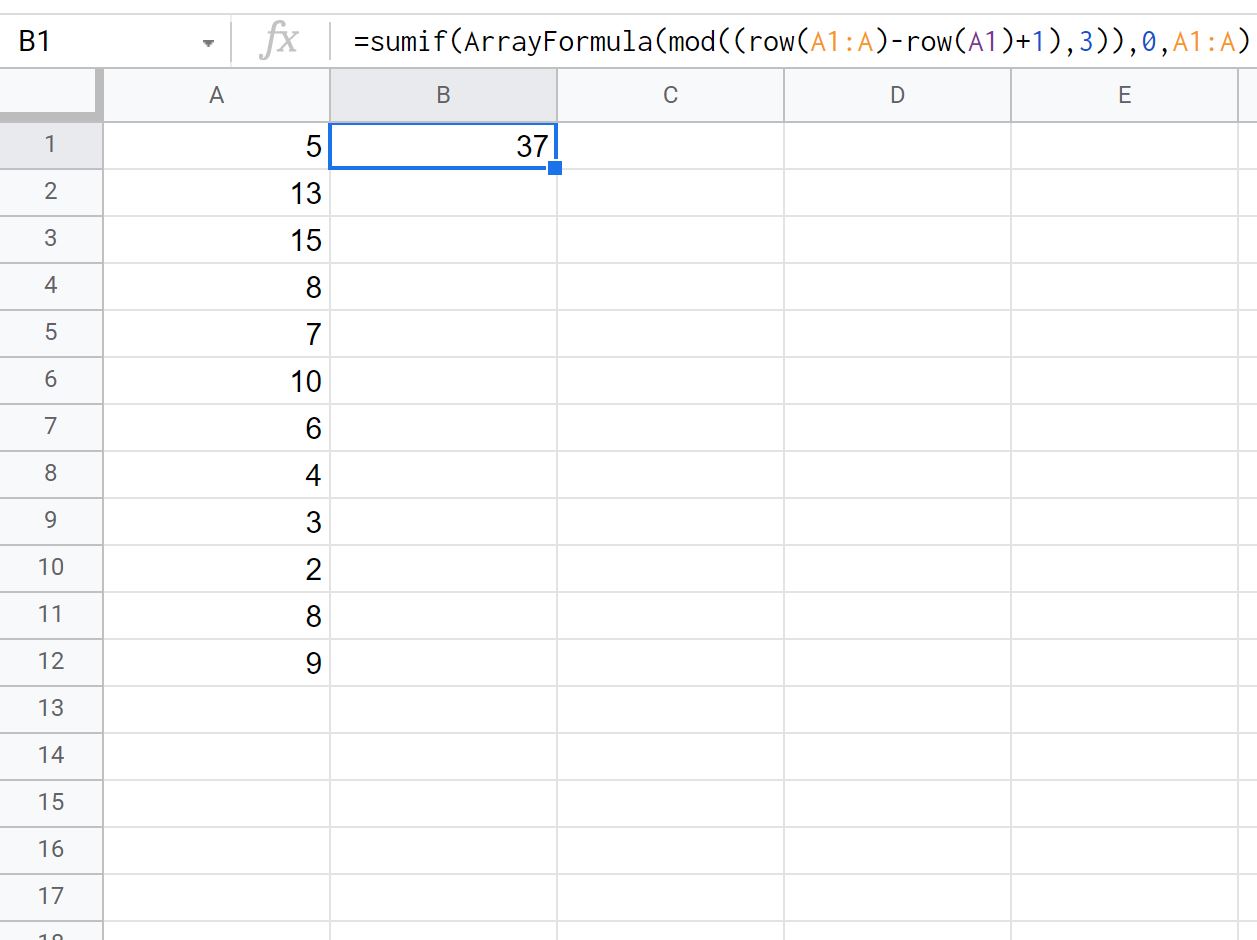
တတိယအတန်းတိုင်း၏ပေါင်းလဒ်သည် 37 ဖြစ်သွားသည်။
လိုင်းသုံးကြောင်းတိုင်းကို ပေါင်းထည့်ခြင်းဖြင့် ၎င်းကို ကိုယ်တိုင်စစ်ဆေးနိုင်သည်-
ရလဒ်- 15 + 10 + 3 + 9 = 37 ။
ဥပမာ 2- ခြောက်လိုင်းတိုင်းထည့်ပါ။
ကျွန်ုပ်တို့သည် ကော်လံ A ၏ ခြောက်ခုမြောက်အတန်း (ဆဲလ် A1 မှစတင်သည်) တိုင်းရှိ တန်ဖိုးများကို ထည့်ရန် အောက်ပါဖော်မြူလာကို အသုံးပြုနိုင်သည်။
=sumif(ArrayFormula(mod((row( A1:A )-row( A1 )+ 1 ), 6 )), 0 , A1:A )
အောက်ပါ screenshot သည် ဤ syntax ကို လက်တွေ့တွင် မည်သို့အသုံးပြုရမည်ကို ပြသသည်-
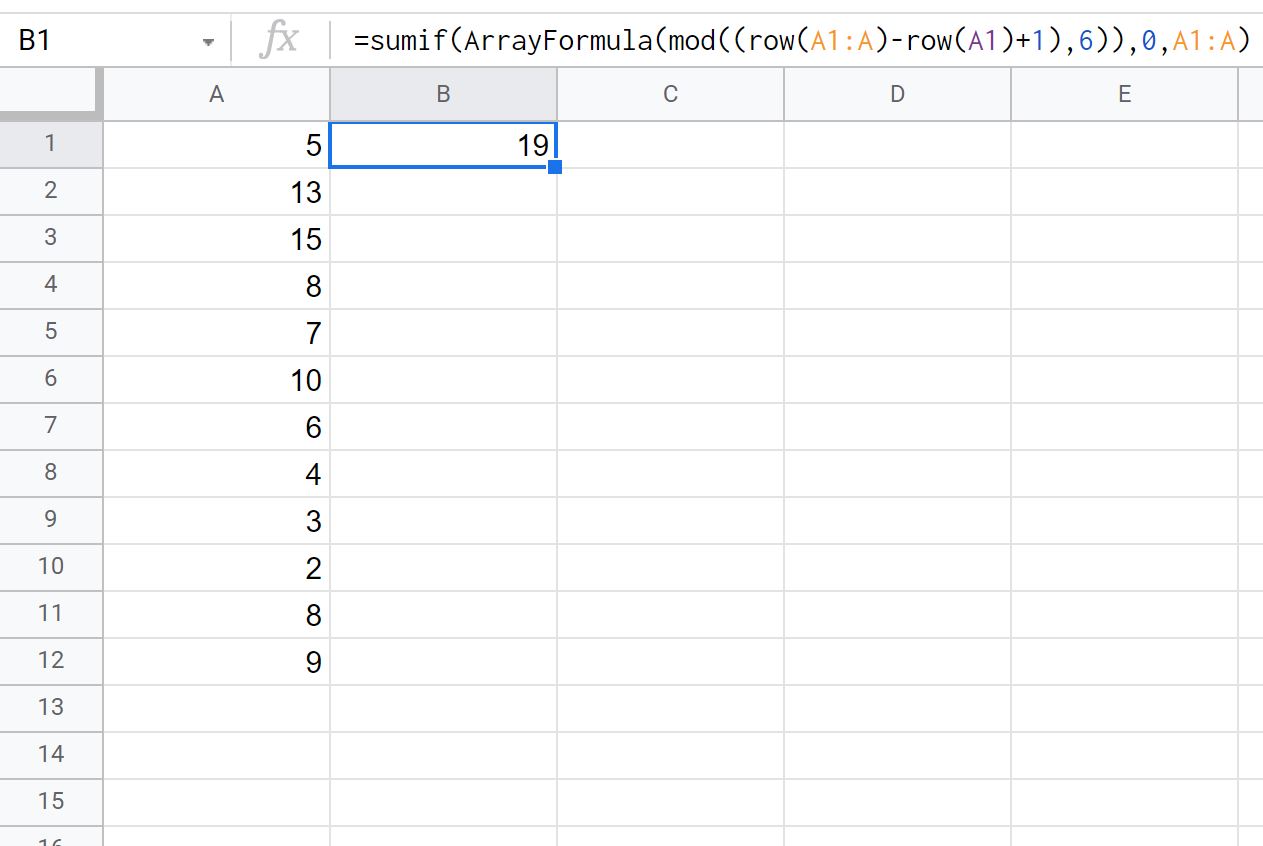
ဆဌမတန်းတစ်ခုစီ၏ ပေါင်းလဒ်သည် 19 ဖြစ်သွားသည်။
ဆဋ္ဌမစာကြောင်းတိုင်းကို နိဂုံးချုပ်ခြင်းဖြင့် ၎င်းကို ကိုယ်တိုင်စစ်ဆေးနိုင်သည်-
ရလဒ်- 10 + 9 = 19 ။
ဥပမာ 3- စာကြောင်း 2 မှ စတင်သော လိုင်းသုံးလိုင်းတိုင်းကို ထည့်ပါ။
ကော်လံ A ၏တတိယအတန်း (ဆဲလ် A2 မှစတင်သည်) ၏တတိယအတန်းတိုင်းတွင်တန်ဖိုးများကိုထည့်ရန်အောက်ပါဖော်မြူလာကိုကျွန်ုပ်တို့အသုံးပြုနိုင်သည်-
=sumif(ArrayFormula(mod((row( A2:A )-row( A2 )+ 1 ),3)), 0 , A2:A )
အောက်ပါ screenshot သည် ဤ syntax ကို လက်တွေ့တွင် မည်သို့အသုံးပြုရမည်ကို ပြသသည်-
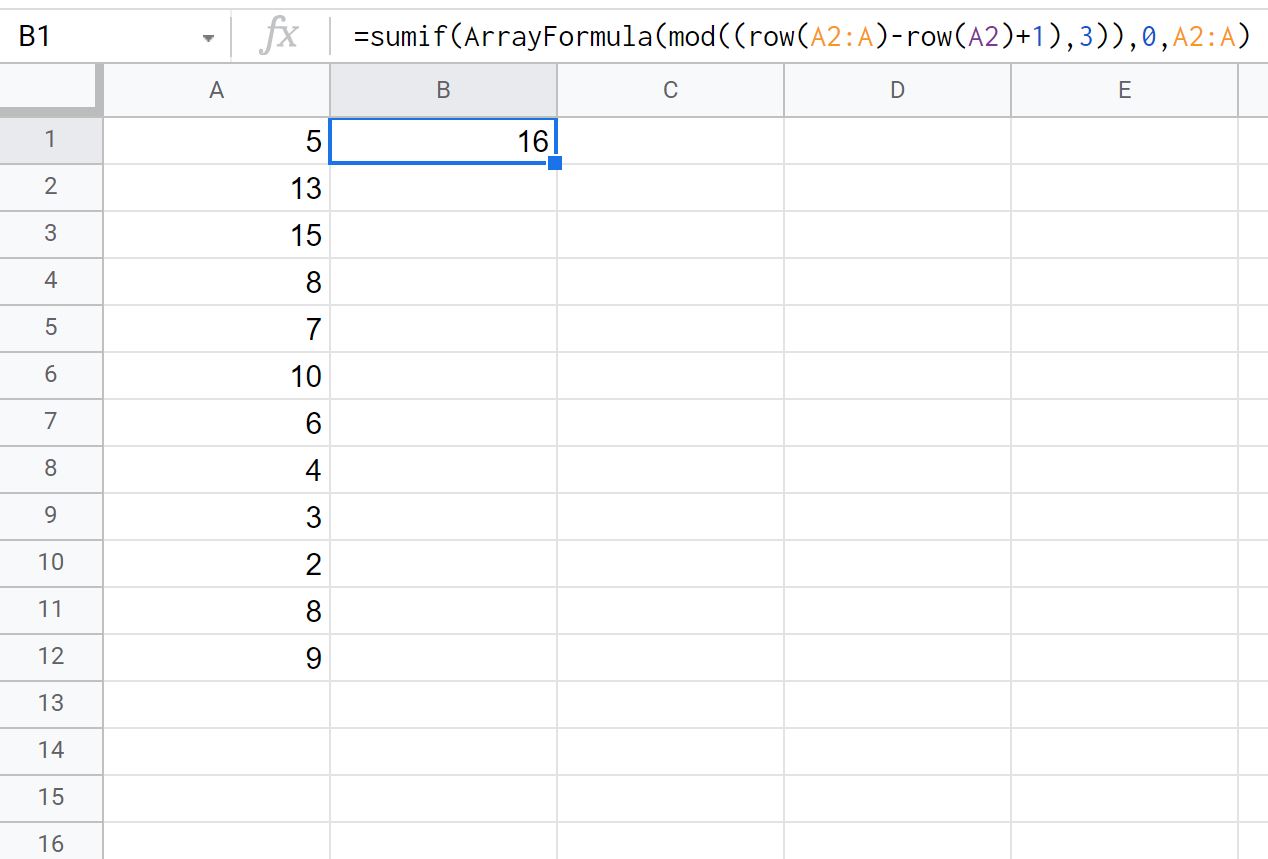
တတိယအတန်းတိုင်း (ဆဲလ် A2 မှစတင်သည်) ၏ပေါင်းလဒ်သည် 16 ဖြစ်သွားသည်။
ဆဲလ် A2 ဖြင့် စတင်၍ တတိယအတန်းတိုင်းကို စုစည်းခြင်းဖြင့် ၎င်းကို ကိုယ်တိုင်စစ်ဆေးနိုင်ပါသည်။
ရလဒ်- ၈+၆+၂= ၁၆ ။
ထပ်လောင်းအရင်းအမြစ်များ
အောက်ဖော်ပြပါ သင်ခန်းစာများသည် Google Sheets တွင် အခြားသော အသုံးများသည့် အလုပ်များကို မည်သို့လုပ်ဆောင်ရမည်ကို ရှင်းပြသည်-
Google Sheets- ကော်လံတစ်ခုကို ကိန်းသေတစ်ခုဖြင့် မြှောက်နည်း
Google Sheets- ကော်လံတစ်ခုကို ရာခိုင်နှုန်းတစ်ခုနှင့် မြှောက်နည်း
Google Sheets- ကော်လံများစွာတွင် ဖိုင်များကို စီရန်
စာရေးသူအကြောင်း

Benjamin Anderson
မင်္ဂလာပါ၊ ကျွန်ုပ်သည် အငြိမ်းစား စာရင်းအင်း ပါမောက္ခ ဘင်ဂျမင်ဖြစ်ပြီး သီးသန့် Statorials ဆရာအဖြစ် လှည့်ပတ်ပါသည်။ စာရင်းဇယားနယ်ပယ်တွင် ကျယ်ပြန့်သောအတွေ့အကြုံနှင့် ကျွမ်းကျင်မှုနှင့်အတူ၊ Statorials မှတစ်ဆင့် ကျောင်းသားများကို ခွန်အားဖြစ်စေရန်အတွက် ကျွန်ုပ်၏အသိပညာကို မျှဝေလိုပါသည်။ ပိုသိတယ်။