Google sheets- ဇယားကွက်ဖန်တီးနည်းနှင့် အလွတ်ဆဲလ်များကို လျစ်လျူရှုပါ။
မကြာခဏဆိုသလို၊ သင်သည် ဒေတာအကွာအဝေးကို အသုံးပြု၍ Google Sheets တွင် ဇယားတစ်ခုဖန်တီးပြီး အပိုင်းအခြားရှိ ဆဲလ်အလွတ်များကို လျစ်လျူရှုလိုပေမည်။
ကံကောင်းစွာဖြင့်၊ ၎င်းသည် Google Sheets ရှိ Plot Nulls အင်္ဂါရပ်ကို အသုံးပြု၍ လုပ်ဆောင်ရန် လွယ်ကူသည်။
အောက်ဖော်ပြပါ ဥပမာသည် ဤလုပ်ဆောင်ချက်ကို လက်တွေ့အသုံးချနည်းကို ပြသထားသည်။
ဥပမာ- Google Sheets တွင် ဇယားတစ်ခုဖန်တီးပြီး ဆဲလ်အလွတ်များကို လျစ်လျူရှုပါ။
တစ်နှစ်တာ၏လတိုင်းတွင် ထုတ်ကုန်တစ်ခု၏ရောင်းအားကိုပြသသည့် အောက်ပါဒေတာအစုံရှိသည်ဆိုပါစို့။
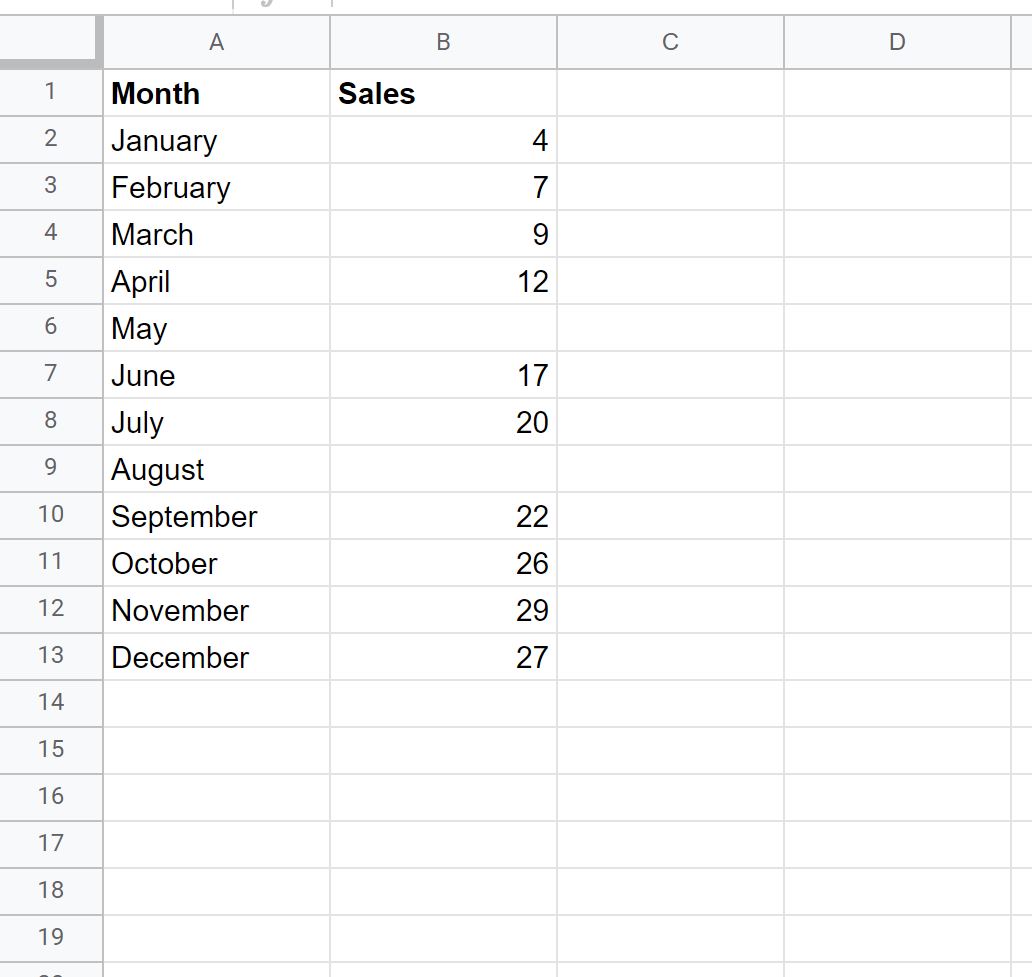
ယခု ကျွန်ုပ်တို့သည် လတိုင်း၏ရောင်းအားကို မြင်သာစေရန် လိုင်းဇယားတစ်ခုကို ဖန်တီးလိုသည်ဆိုကြပါစို့။
A1:B13 အကွာအဝေးရှိ ဆဲလ်များကို မီးမောင်းထိုးပြနိုင်သည်၊ ထို့နောက် ထိပ်ဖဲကြိုးတစ်လျှောက် ထည့်သွင်းသည့် tab ကို နှိပ်ပါ၊ ထို့နောက် Chart ကို နှိပ်ပါ။
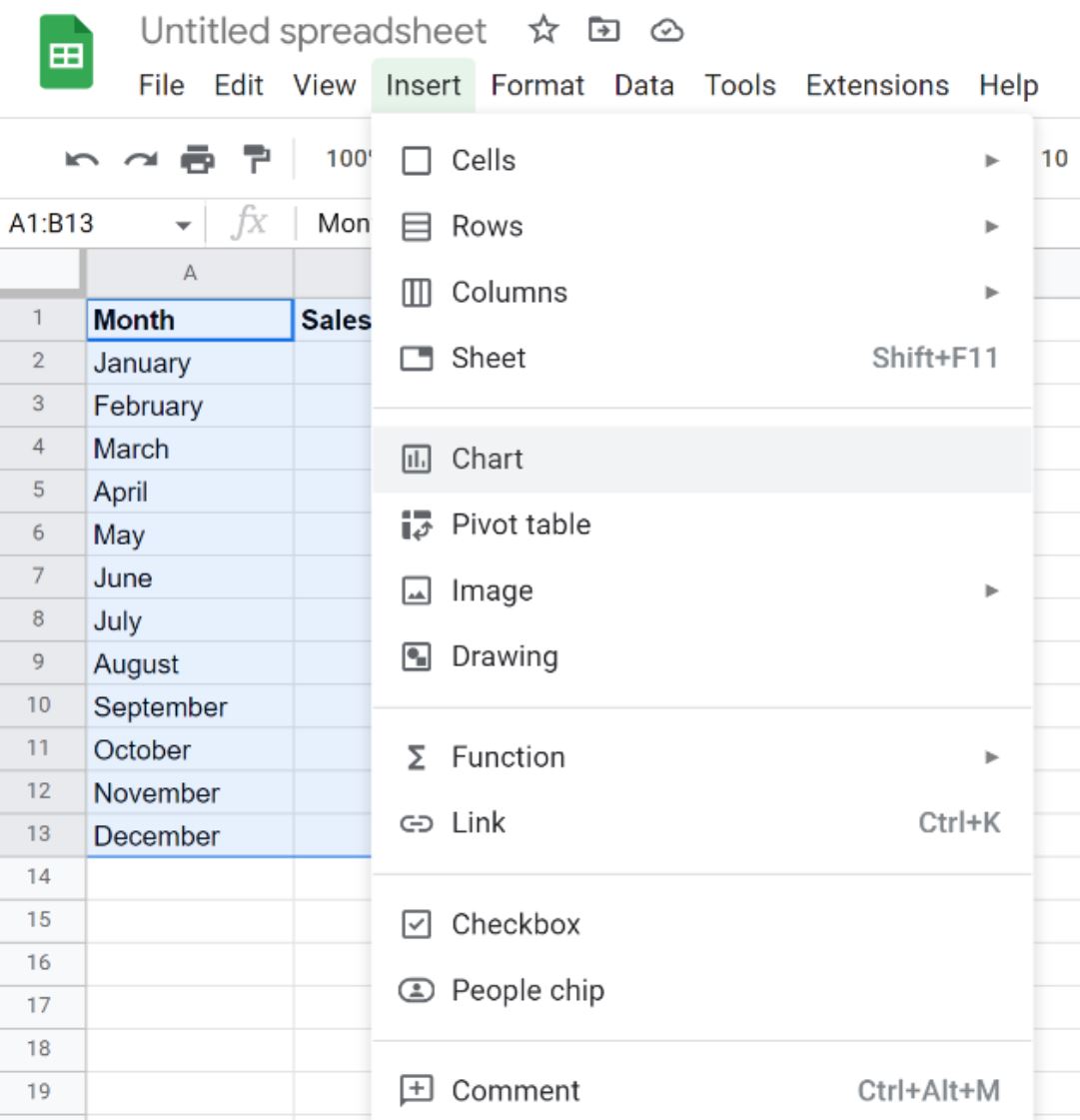
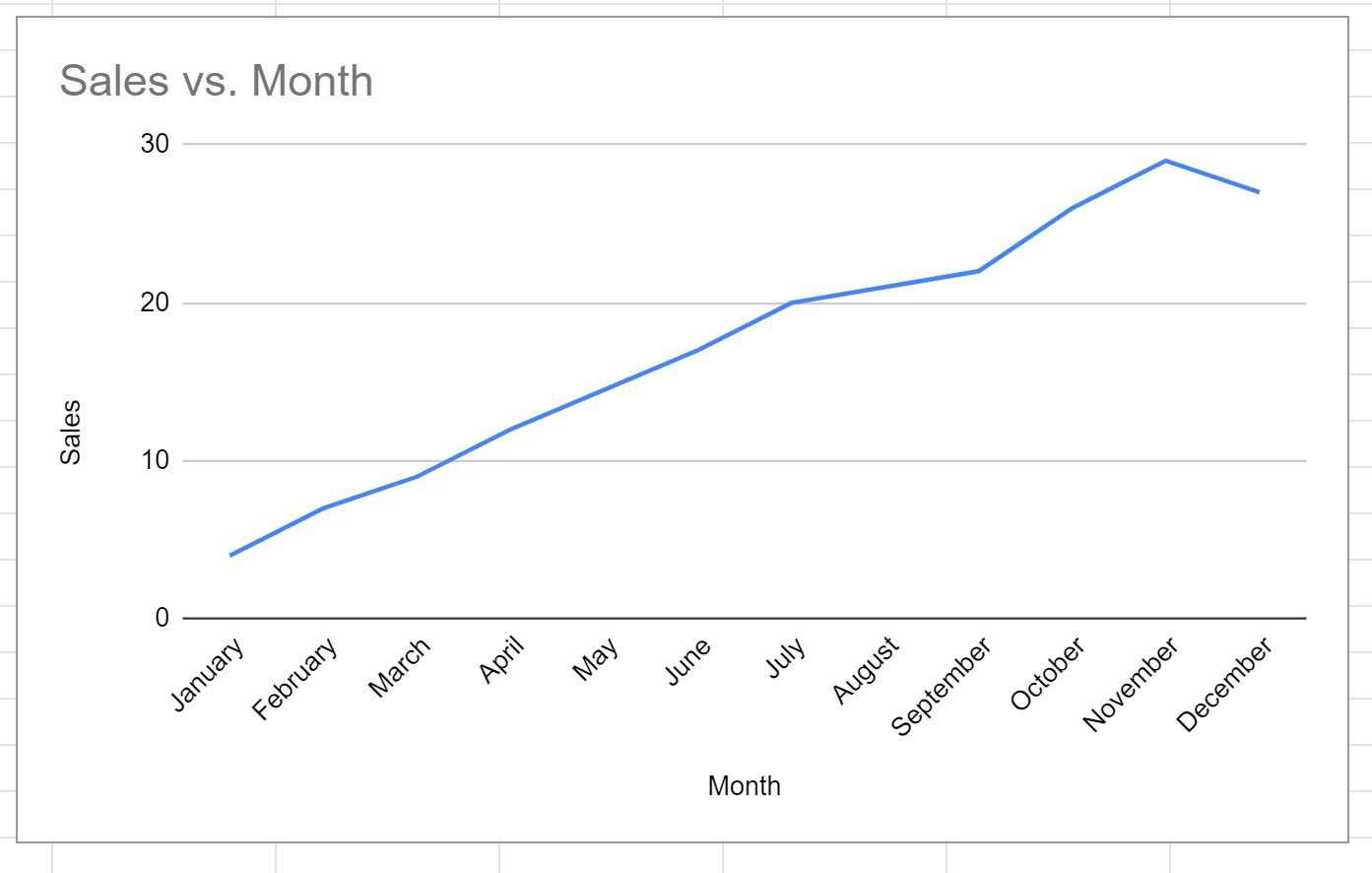
အောက်ပါမျဉ်းကြောင်းဂရပ်ပေါ်လာပါမည်-
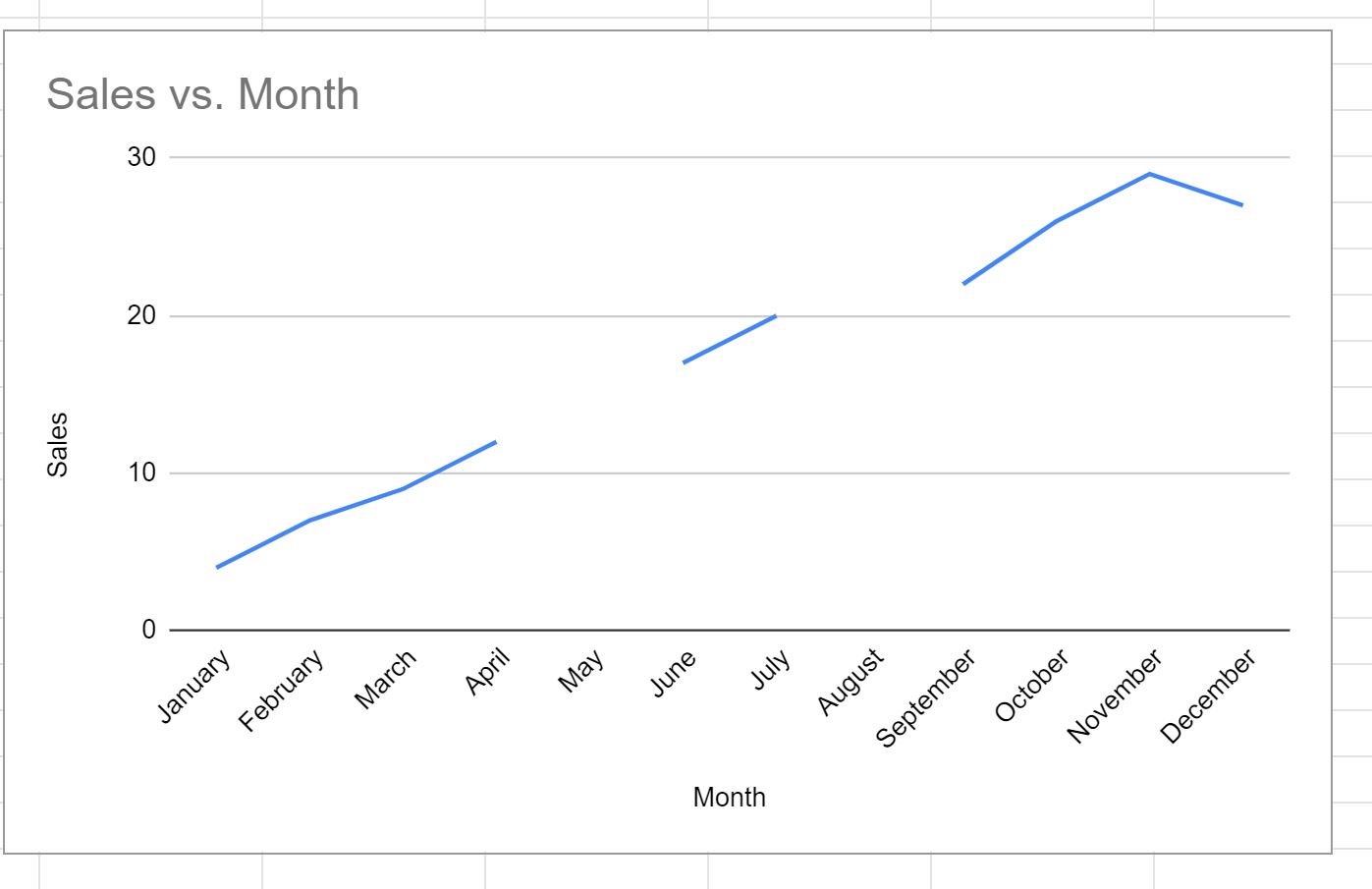
မေလနှင့်သြဂုတ်လအတွက် တန်ဖိုးများ လွဲမှားနေသည့် မျဉ်းဇယားတွင် ကွာဟချက်နှစ်ခုရှိသည်ကို သတိပြုပါ။
ဤကွက်လပ်များကိုဖြည့်ရန် ဇယားပေါ်ရှိ မည်သည့်နေရာတွင်မဆို နှစ်ချက်နှိပ်ပါ။
ပေါ်လာသည့် ဇယားတည်းဖြတ် အကန့်တွင်၊ စိတ်ကြိုက်ပြင်ဆင်ရန် tab ကိုနှိပ်ပါ၊ ထို့နောက် Plot Nulls ဘေးရှိ အကွက်ကို အမှန်ခြစ်ပါ။
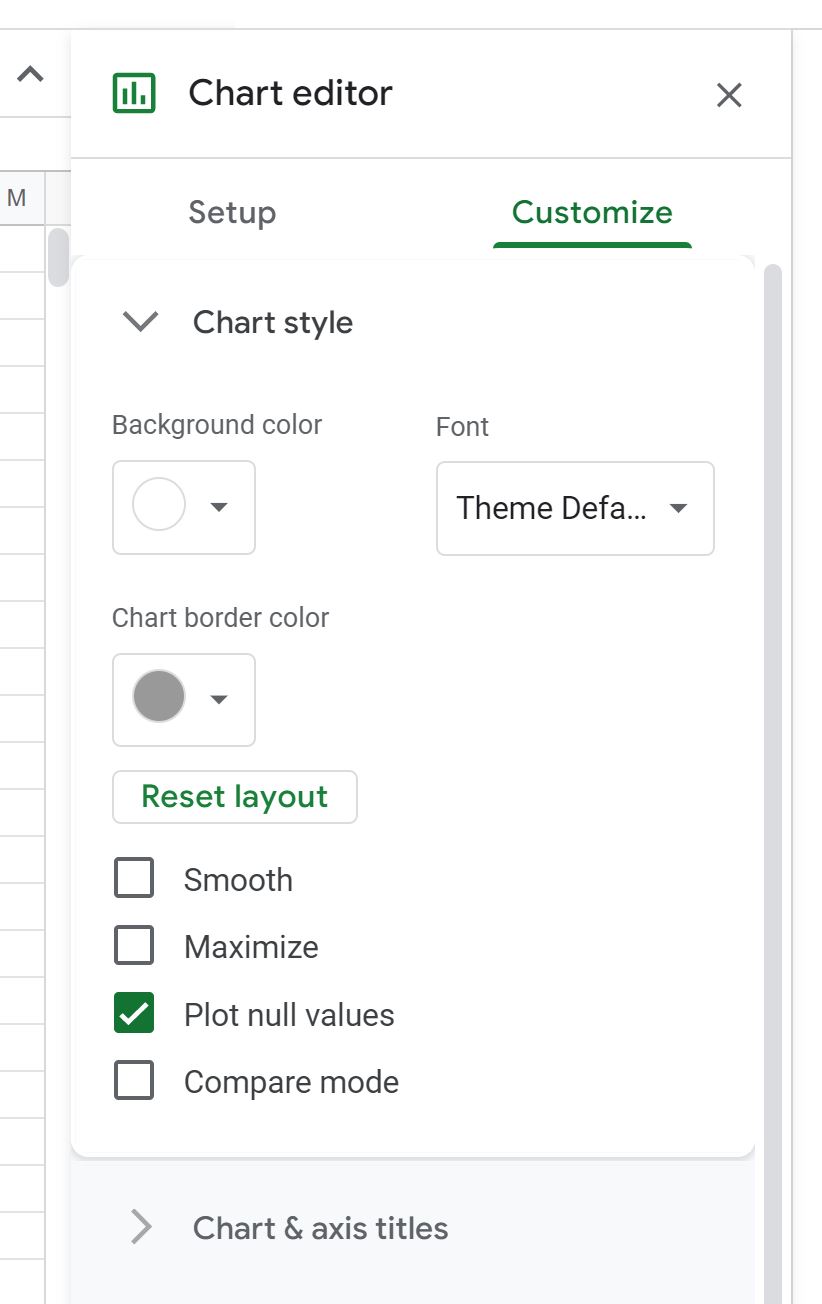
လိုင်းဇယားရှိ ကွက်လပ်များကို အလိုအလျောက် ဖြည့်ပေးမည်-
ထပ်လောင်းအရင်းအမြစ်များ
အောက်ဖော်ပြပါ သင်ခန်းစာများသည် Google Sheets တွင် အခြားသော အသုံးများသည့် အလုပ်များကို မည်သို့လုပ်ဆောင်ရမည်ကို ရှင်းပြသည်-
Google Sheets- ဖော်မြူလာများဖြင့် အလွတ်ဆဲလ်များကို လျစ်လျူရှုနည်း
Google Sheets- ဆဲလ်အကွာအဝေးဖြင့် ISBLANK ကိုအသုံးပြုနည်း
Google Sheets- ကွက်လပ်များကို စီရန်နှင့် လျစ်လျူရှုပုံ
စာရေးသူအကြောင်း

Benjamin Anderson
မင်္ဂလာပါ၊ ကျွန်ုပ်သည် အငြိမ်းစား စာရင်းအင်း ပါမောက္ခ ဘင်ဂျမင်ဖြစ်ပြီး သီးသန့် Statorials ဆရာအဖြစ် လှည့်ပတ်ပါသည်။ စာရင်းဇယားနယ်ပယ်တွင် ကျယ်ပြန့်သောအတွေ့အကြုံနှင့် ကျွမ်းကျင်မှုနှင့်အတူ၊ Statorials မှတစ်ဆင့် ကျောင်းသားများကို ခွန်အားဖြစ်စေရန်အတွက် ကျွန်ုပ်၏အသိပညာကို မျှဝေလိုပါသည်။ ပိုသိတယ်။