Google sheets query- ကော်လံအလွတ်များကို အထွက်တွင် ထည့်သွင်းနည်း
query output ထဲသို့ ကော်လံအလွတ်တစ်ခုကို ထည့်သွင်းရန် Google Sheets query တွင် အောက်ပါ syntax ကို အသုံးပြုနိုင်ပါသည်။
=QUERY( A1:C12 , " SELECT A, ' ', B LABEL ' ' '' " )
ဤအထူးမေးမြန်းချက်သည် အပိုင်းအခြား A1:C12 တွင် ကော်လံ A ကို ရွေးမည်ဖြစ်ပြီး၊ ထို့နောက် ကော်လံအလွတ်တစ်ခုကို ထည့်ပါ၊ ထို့နောက် အပိုင်းအခြား A1:C12 တွင် ကော်လံ B ကို ရွေးပါမည်။
မှတ်ချက် – LABEL အပိုဒ်သည် ဗလာကော်လံအသစ်အတွက် ဗလာခေါင်းစီးတစ်ခုကို အသုံးပြုရန် စုံစမ်းမေးမြန်းချက်ကို ပြောပြသည်။
အောက်ဖော်ပြပါ ဥပမာသည် ဤ syntax ကို လက်တွေ့တွင် မည်သို့အသုံးပြုရမည်ကို ပြသထားသည်။
ဥပမာ- Google Sheets စုံစမ်းမှုတွင် အလွတ်ကော်လံတစ်ခုကို ထည့်ပါ။
အမျိုးမျိုးသော ဘတ်စကက်ဘောကစားသမားများအကြောင်း အချက်အလက်ပါရှိသော အောက်ပါဒေတာအတွဲကို ကျွန်ုပ်တို့တွင်ရှိသည်ဆိုပါစို့။
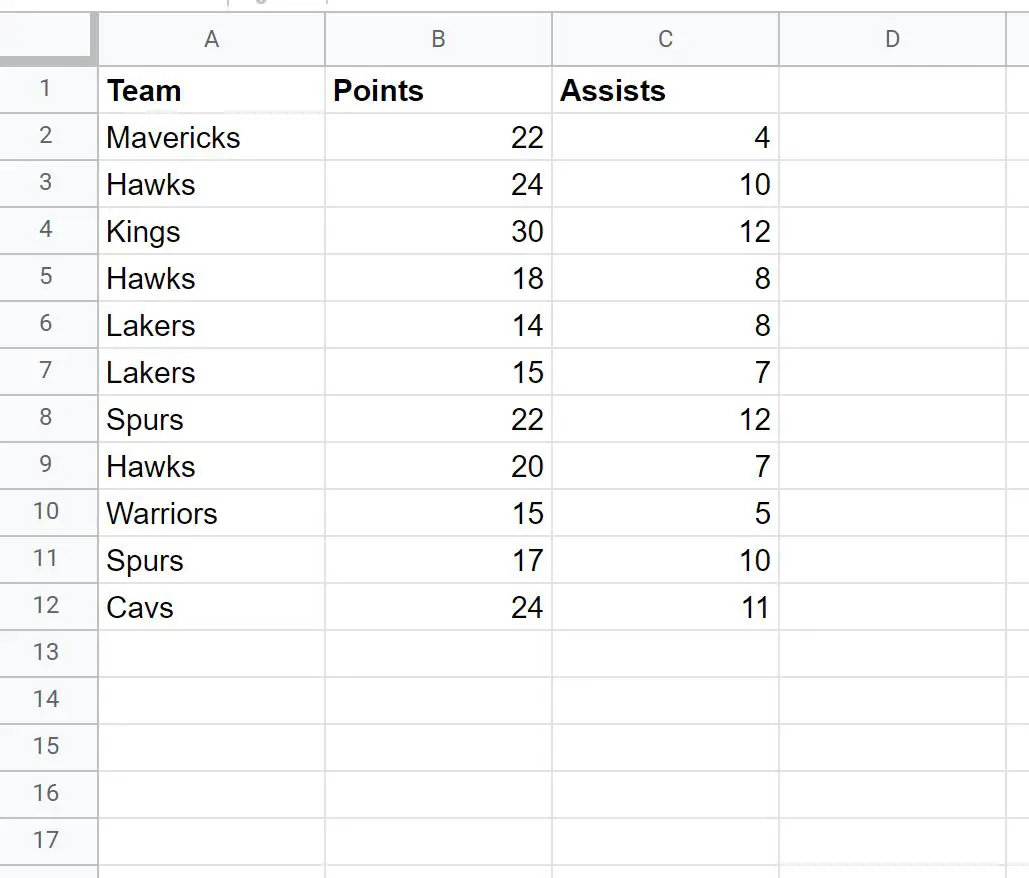
အပိုင်းအခြား A1:C12 တွင် ကော်လံ A ကို ရွေးရန် အောက်ပါဖော်မြူလာကို အသုံးပြုနိုင်ပြီး ကော်လံအလွတ်တစ်ခုကို ထည့်ပါ၊ ထို့နောက် အပိုင်းအခြား A1:C12 တွင် ကော်လံ B ကို ရွေးပါ။
=QUERY( A1:C12 , " SELECT A, ' ', B LABEL ' ' '' " )
အောက်ဖော်ပြပါ ဖန်သားပြင်ဓာတ်ပုံသည် ဤမေးခွန်းကို လက်တွေ့တွင် အသုံးပြုနည်းကို ပြသသည်-
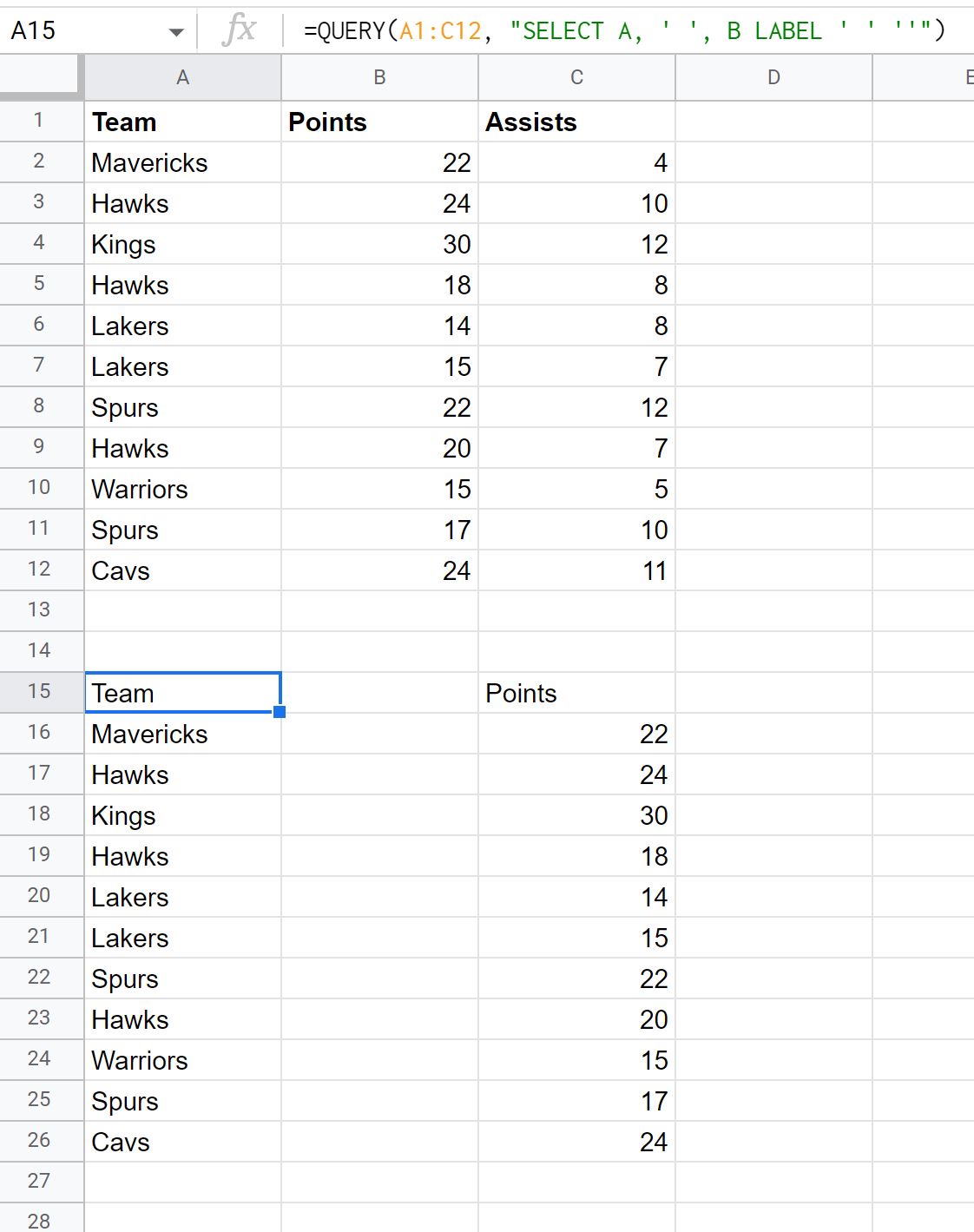
query သည် မူရင်းဒေတာအတွဲ၏ကော်လံ A ၏တန်ဖိုးများ၊ ထို့နောက် ကော်လံအလွတ်တစ်ခု၊ ထို့နောက် ကော်လံ B ၏တန်ဖိုးများကို ပြန်ပေးသည်။
အချည်းနှီးသော ကော်လံအများအပြားကို ထည့်သွင်းလိုပါက၊ အောက်ပါ syntax ကို အသုံးပြုနိုင်ပါသည်။
=QUERY( A1:C12 , " SELECT A, ' ', ' ', B LABEL ' ' '', ' ' '' " )
အောက်ဖော်ပြပါ ဖန်သားပြင်ဓာတ်ပုံသည် ဤမေးခွန်းကို လက်တွေ့တွင် အသုံးပြုနည်းကို ပြသသည်-
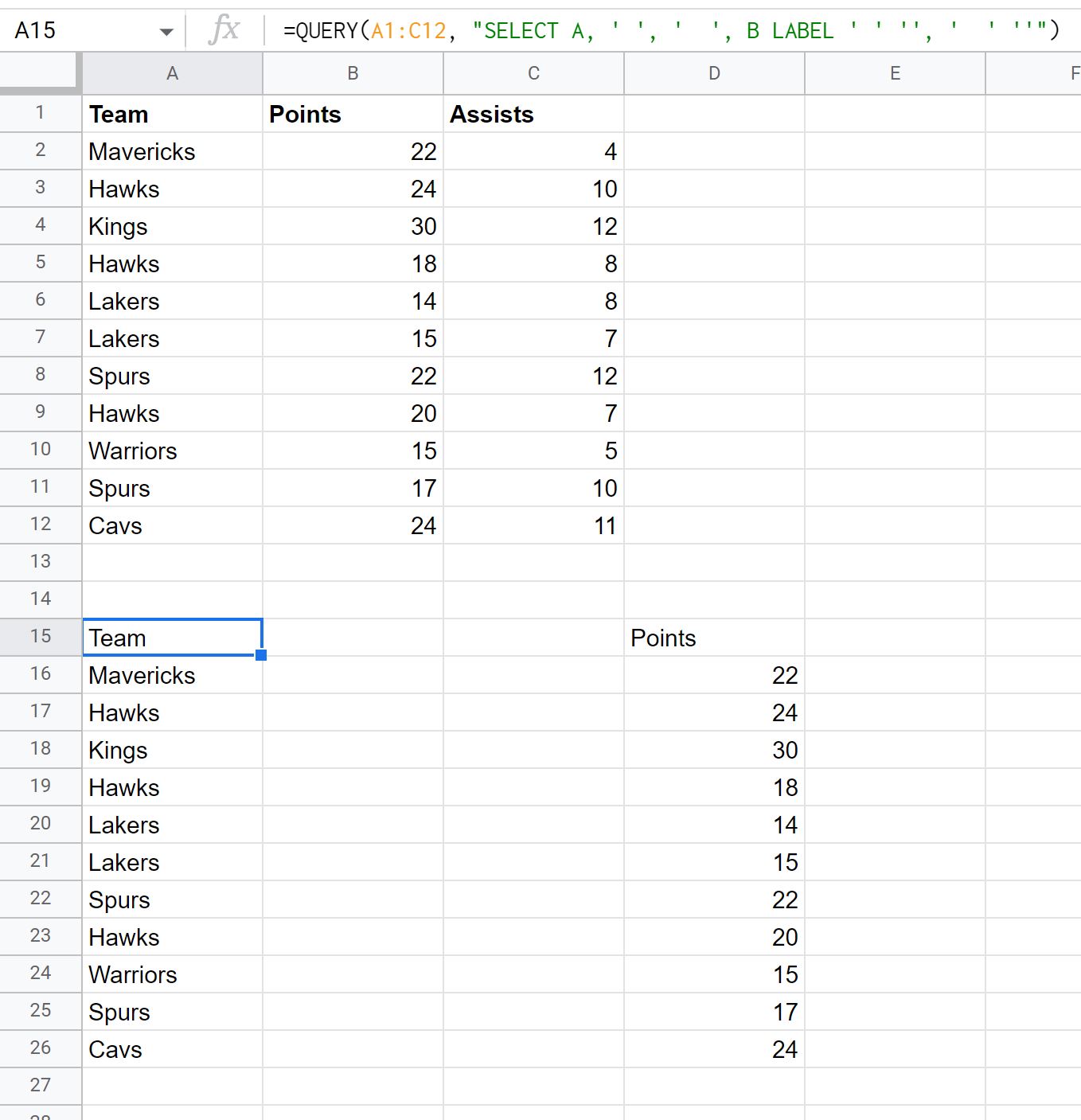
ဤမေးခွန်းသည် ဗလာကော်လံနှစ်ခုကို ထည့်သွင်းထားကြောင်း သတိပြုပါ။
ဗလာကော်လံအသစ်နှစ်ခုအတွက် အလွတ်တံဆိပ်နှစ်ခုကို သတ်မှတ်ရန် LABEL အပိုဒ်ကို အသုံးပြုရကြောင်းကိုလည်း သတိပြုပါ။
ထပ်လောင်းအရင်းအမြစ်များ
အောက်ပါ သင်ခန်းစာများသည် Google Sheets တွင် အခြားအဖြစ်များသော အရာများကို ပြုလုပ်နည်းကို ရှင်းပြသည်-
Google Sheets Query- ထူးခြားသောအတန်းများကိုသာ မည်သို့ပြန်ဆိုရမည်နည်း။
Google Sheets စုံစမ်းမှု- ရလဒ်များမှ ခေါင်းစီးကို ဖယ်ရှားနည်း
Google Sheets Query- Query တွင် Blank Cells များကို မည်သို့လျစ်လျူရှုမည်နည်း။
စာရေးသူအကြောင်း

Benjamin Anderson
မင်္ဂလာပါ၊ ကျွန်ုပ်သည် အငြိမ်းစား စာရင်းအင်း ပါမောက္ခ ဘင်ဂျမင်ဖြစ်ပြီး သီးသန့် Statorials ဆရာအဖြစ် လှည့်ပတ်ပါသည်။ စာရင်းဇယားနယ်ပယ်တွင် ကျယ်ပြန့်သောအတွေ့အကြုံနှင့် ကျွမ်းကျင်မှုနှင့်အတူ၊ Statorials မှတစ်ဆင့် ကျောင်းသားများကို ခွန်အားဖြစ်စေရန်အတွက် ကျွန်ုပ်၏အသိပညာကို မျှဝေလိုပါသည်။ ပိုသိတယ်။