Google sheets- ကော်လံများစွာဖြင့် sumif ကိုအသုံးပြုနည်း
Google Sheets SUMIFS() လုပ်ဆောင်ချက်ကို ကော်လံအများအပြားတွင် စံသတ်မှတ်ချက်များနှင့် ကိုက်ညီသည့် တန်ဖိုးများကို ပေါင်းစည်းရန်အတွက် အသုံးပြုနိုင်သည်။
ဤလုပ်ဆောင်ချက်သည် အောက်ပါ syntax ကိုအသုံးပြုသည်-
SUMIFS(ပေါင်းလဒ်အပိုင်းအခြား၊ သတ်မှတ်ချက်_အပိုင်းအခြား၁၊ စံသတ်မှတ်ချက်၁၊ သတ်မှတ်ချက်_အပိုင်းအခြား၂၊ စံသတ်မှတ်ချက်၂၊ …)
ရွှေ-
- sum_range : ပေါင်းရန် ဆဲလ်အကွာအဝေး။
- criteria_range1 : စစ်ဆေးရန် ဆဲလ်များ၏ ပထမအကွာအဝေး။
- စံသတ်မှတ်ချက် 1- ဆဲလ်များ၏ ပထမအကွာအဝေးတွင် ရှာဖွေရမည့် စံသတ်မှတ်ချက်။
အောက်ဖော်ပြပါ ဥပမာသည် ဤလုပ်ဆောင်ချက်ကို လက်တွေ့အသုံးချနည်းကို ပြသထားသည်။
ဥပမာ 1- Google Sheets တွင် စာလုံးကော်လံများဖြင့် SUMIFS ကို အသုံးပြုခြင်း။
အမျိုးမျိုးသော ဘတ်စကက်ဘောကစားသမားများအကြောင်း အချက်အလက်များကို ဖော်ပြသည့် အောက်ပါဒေတာအတွဲ ရှိသည်ဆိုပါစို့။
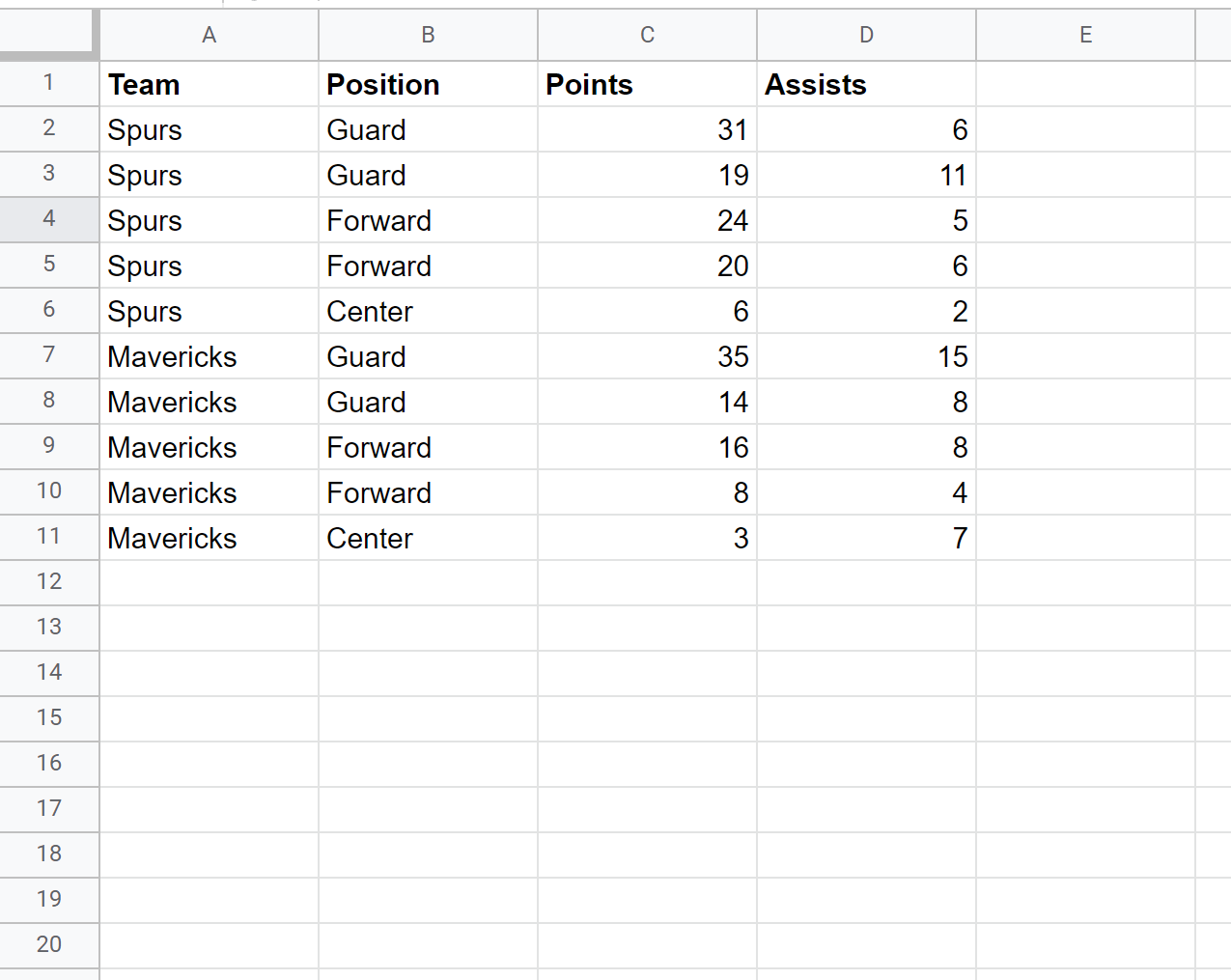
စပါးအသင်းမှ ကစားသမားများ ရမှတ်များကို အစောင့်အကြပ်အနေအထား ဖြင့် ပေါင်းထည့်ရန် အောက်ပါ SUMIFS() လုပ်ဆောင်ချက်ကို ကျွန်ုပ်တို့ အသုံးပြုနိုင်ပါသည်။
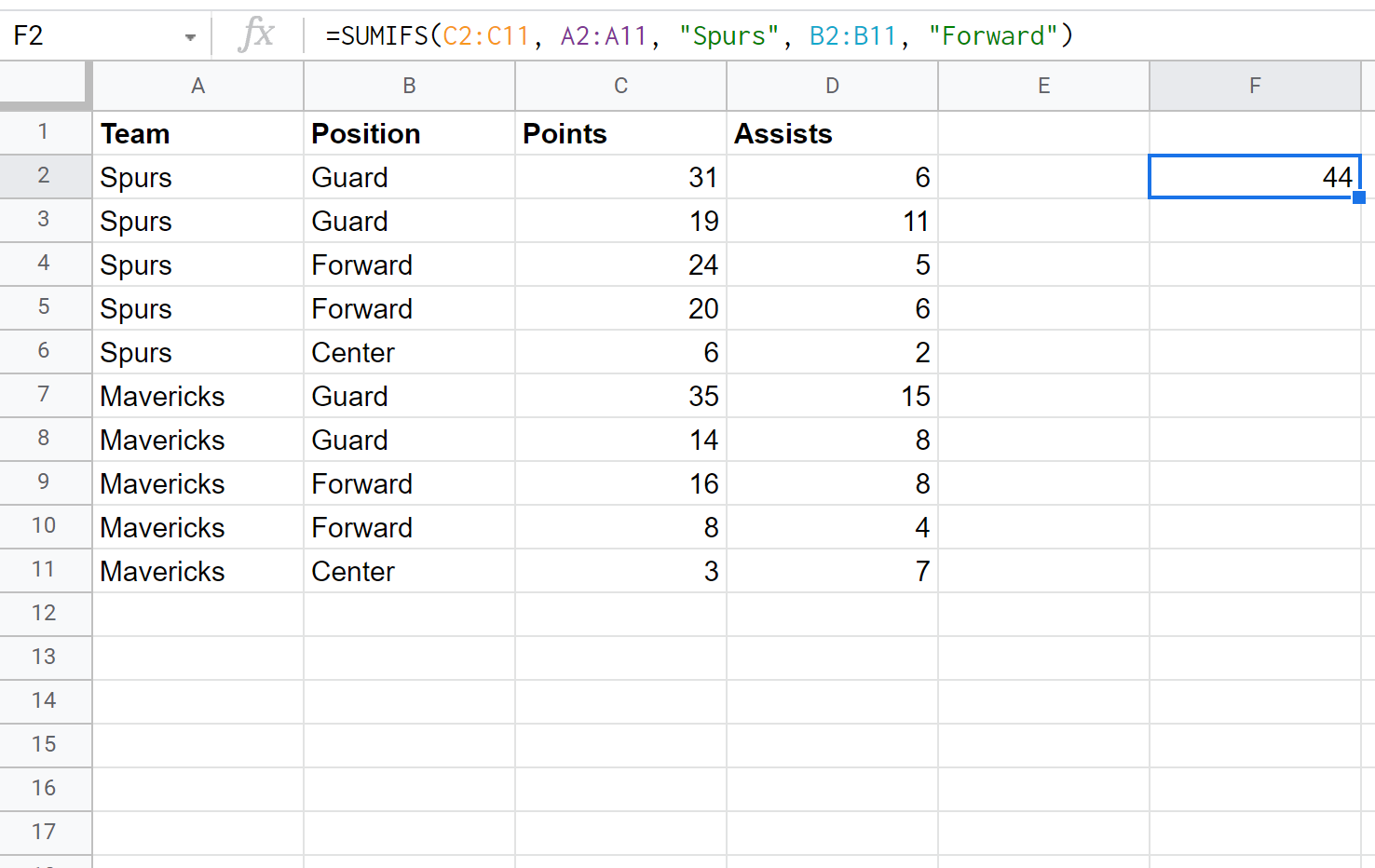
အစောင့်အကြပ်အနေအထားဖြင့် ကစားနေသော စပါးကစားသမားများ စုစုပေါင်း ရမှတ်မှာ 44 မှတ် ဖြစ်သည်။
ဥပမာ 2- Google Sheets ရှိ Character နှင့် Numeric Columns များဖြင့် SUMIFS ကို အသုံးပြုခြင်း။
အမျိုးမျိုးသော ဘတ်စကက်ဘော ကစားသမားများအကြောင်း အချက်အလက်ကို ဖော်ပြသည့် အောက်ပါဒေတာအတွဲ ရှိသည် ဟု ထပ်မံယူဆကြပါစို့။
ပံ့ပိုးမှု 5 ခုထက်ပို သော Spurs ကစားသမားများမှ ရမှတ်များကို ပေါင်းထည့်ရန် အောက်ပါ SUMIFS() လုပ်ဆောင်ချက်ကို အသုံးပြုနိုင်ပါသည်။
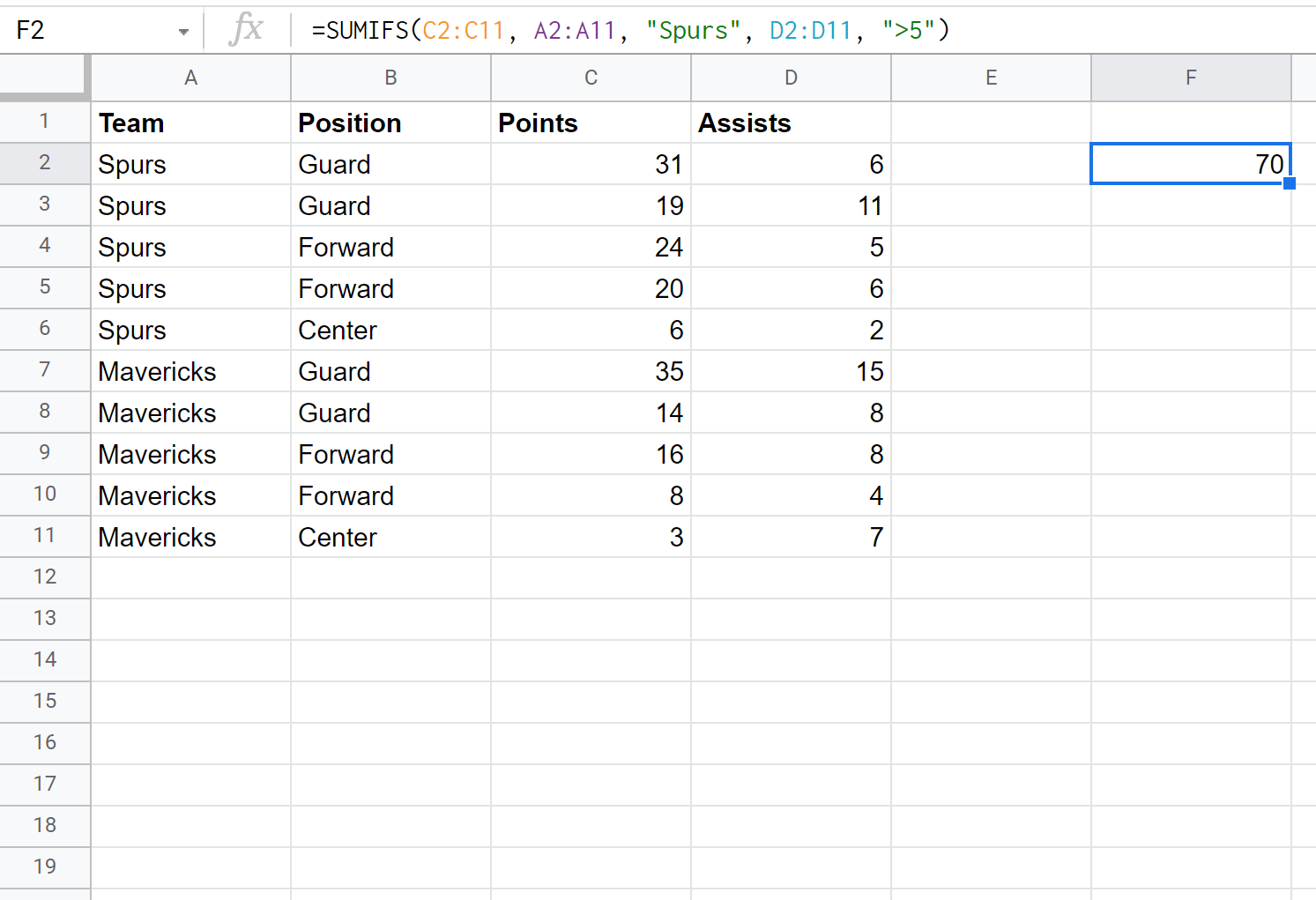
ဂိုးဖန်တီးမှု 5 ကြိမ်ထက်မက ပြုလုပ်ခဲ့သော စပါးကစားသမားများ၏ စုစုပေါင်းရမှတ်မှာ 70 ဖြစ်သည်။
ပိုမိုတိကျစွာ၊ ကစားသမားသုံးဦးသည် ဤစံနှုန်းနှင့် ကိုက်ညီသည်- ကစားသမား 1၊ ကစားသမား 2 နှင့် ကစားသမား 4 တို့ဖြစ်သည်။
စုစုပေါင်း 31 + 19 + 20 = 70 မှတ်။
ထပ်လောင်းအရင်းအမြစ်များ
အောက်ပါ သင်ခန်းစာများသည် Google Sheets တွင် အခြားအဖြစ်များသော အရာများကို ပြုလုပ်နည်းကို ရှင်းပြသည်-
Google Sheets ရှိ အခြားစာရွက်မှ COUNTIF ကို ဘယ်လိုသုံးမလဲ။
Google Sheets တွင် အပိုင်းအခြားများစွာဖြင့် COUNTIF ကို အသုံးပြုနည်း
Google Sheets တွင် ကြိမ်နှုန်းတွက်ချက်နည်း
စာရေးသူအကြောင်း

Benjamin Anderson
မင်္ဂလာပါ၊ ကျွန်ုပ်သည် အငြိမ်းစား စာရင်းအင်း ပါမောက္ခ ဘင်ဂျမင်ဖြစ်ပြီး သီးသန့် Statorials ဆရာအဖြစ် လှည့်ပတ်ပါသည်။ စာရင်းဇယားနယ်ပယ်တွင် ကျယ်ပြန့်သောအတွေ့အကြုံနှင့် ကျွမ်းကျင်မှုနှင့်အတူ၊ Statorials မှတစ်ဆင့် ကျောင်းသားများကို ခွန်အားဖြစ်စေရန်အတွက် ကျွန်ုပ်၏အသိပညာကို မျှဝေလိုပါသည်။ ပိုသိတယ်။