လမ်းညွှန်ချက်အပြည့်အစုံ- anova ရလဒ်များကို excel တွင် မည်သို့အဓိပ္ပာယ်ပြန်ဆိုရမည်နည်း။
တစ်လမ်းသွား ANOVA ကို သုံးသော သို့မဟုတ် ထို့ထက်ပိုသော လွတ်လပ်သော အုပ်စုများကြားတွင် စာရင်းအင်းဆိုင်ရာ သိသာထင်ရှားသော ခြားနားမှု ရှိ၊ မရှိ ဆုံးဖြတ်ရန် အသုံးပြုသည်။
အောက်ဖော်ပြပါ ဥပမာသည် Excel တွင် တစ်လမ်းသွား ANOVA ၏ ရလဒ်များကို မည်သို့အနက်ပြန်ဆိုရမည်ကို အပြည့်အစုံ လမ်းညွှန်ပေးထားပါသည်။
ဥပမာ- Excel တွင် ANOVA ရလဒ်များကို မည်သို့အဓိပ္ပာယ်ဖွင့်ဆိုမည်နည်း။
ဆရာတစ်ဦးသည် စာမေးပွဲအတွက် ပြင်ဆင်ရန် လေ့လာမှုနည်းလမ်းသုံးမျိုးထဲမှ တစ်ခုကို အသုံးပြုရန် အတန်းရှိ ကျောင်းသား 30 ကို ကျပန်းတောင်းဆိုသည် ဆိုပါစို့။
အောက်ဖော်ပြပါ ဖန်သားပြင်ဓာတ်ပုံသည် ၎င်းတို့အသုံးပြုသည့်နည်းလမ်းအပေါ် အခြေခံ၍ ကျောင်းသားများ၏ ရမှတ်များကို ပြသသည်-
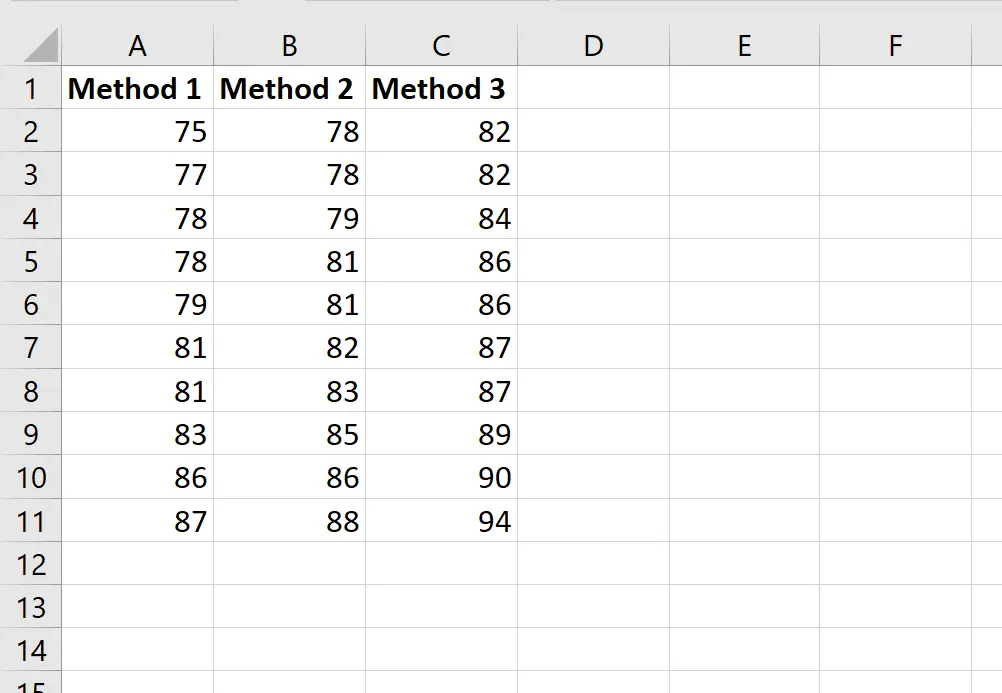
ဆရာသည် အုပ်စုသုံးစုတွင် ပျမ်းမျှရမှတ်များ တူညီခြင်းရှိမရှိ ဆုံးဖြတ်ရန် တစ်လမ်းမောင်း ANOVA ကို လုပ်ဆောင်လိုသည်ဆိုပါစို့။
Excel တွင်တစ်လမ်းတည်း ANOVA ကိုလုပ်ဆောင်ရန်၊ ထိပ်ဖဲကြိုးတစ်လျှောက်ရှိ ဒေတာ တက်ဘ်ကို နှိပ်ပါ၊ ထို့နောက် ခွဲခြမ်းစိတ်ဖြာမှု အုပ်စုရှိ ဒေတာခွဲခြမ်းစိတ်ဖြာမှုကို နှိပ်ပါ။
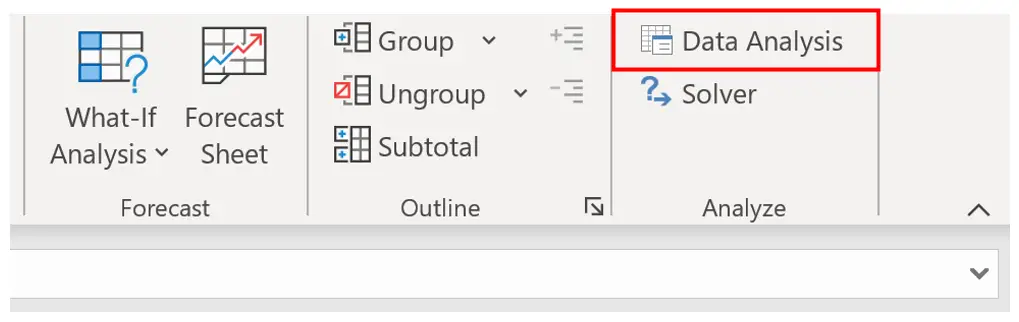
ဒေတာခွဲခြမ်းစိတ်ဖြာခြင်း ရွေးချယ်ခွင့်ကို မတွေ့ပါက ၊ အခမဲ့ Analysis ToolPak ဆော့ဖ်ဝဲလ်ကို ဦးစွာ တင်ရပါ မည် ။
၎င်းကိုနှိပ်လိုက်သည်နှင့်၊ ဝင်းဒိုးအသစ်တစ်ခုပေါ်လာလိမ့်မည်။ Anova- Single Factor ကိုရွေးပါ၊ ထို့နောက် OK ကိုနှိပ်ပါ။
ပေါ်လာသောဝင်းဒိုးအသစ်တွင်၊ အောက်ပါအချက်အလက်များကိုထည့်ပါ။
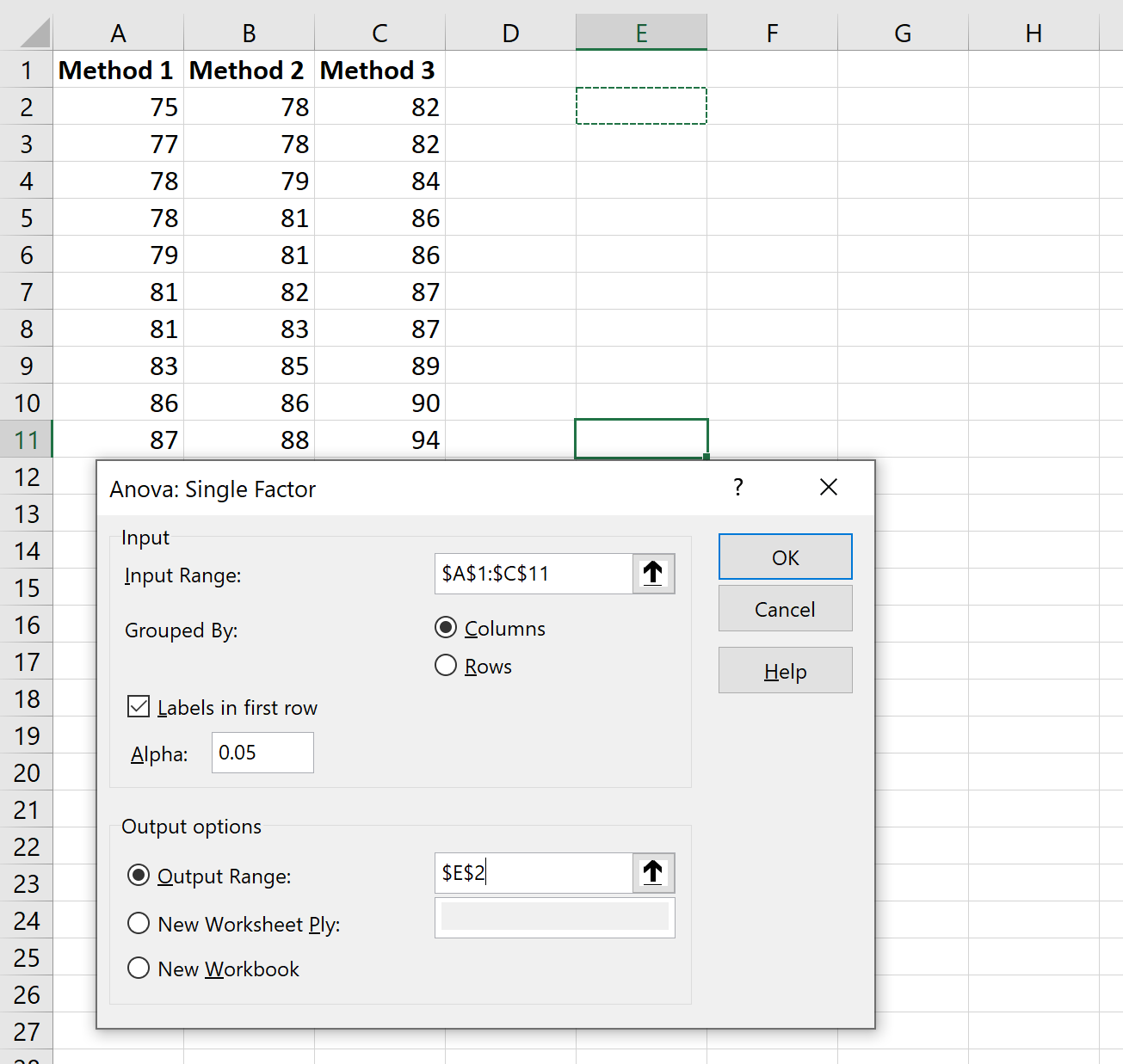
OK ကိုနှိပ်လိုက်သည်နှင့် တစ်ကြောင်း ANOVA ရလဒ်များ ပေါ်လာပါမည်။
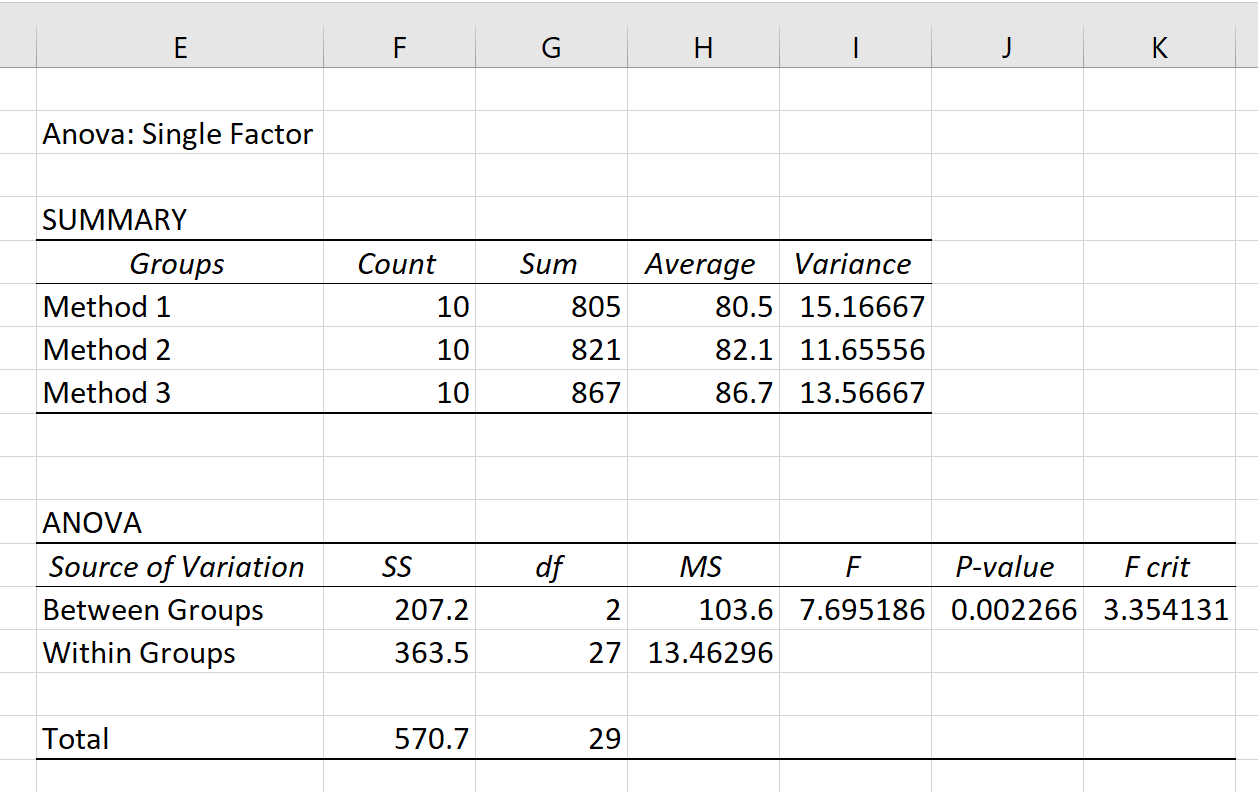
ရလဒ်တွင် ဇယားနှစ်ခုကို ဖော်ပြသည်- SUMMARY နှင့် ANOVA .
ဤသည်မှာ ဇယားတစ်ခုစီရှိ တန်ဖိုးများကို အဓိပ္ပာယ်ဖွင့်ဆိုပုံဖြစ်သည်-
အနှစ်ချုပ်ဇယား –
- အုပ်စုများ : အဖွဲ့အမည်များ
- Count : အုပ်စုတစ်ခုစီရှိ စောင့်ကြည့်မှု အရေအတွက်
- Sum : အုပ်စုတစ်ခုစီ၏ တန်ဖိုးများ ပေါင်းလဒ်
- ပျမ်းမျှ : အုပ်စုတစ်ခုစီရှိ ပျမ်းမျှတန်ဖိုး
- Variance : အုပ်စုတစ်ခုစီရှိ တန်ဖိုးများ၏ကွဲလွဲမှု
ဤဇယားသည် ANOVA တွင်အသုံးပြုသော အုပ်စုတစ်ခုစီအတွက် အသုံးဝင်သော အနှစ်ချုပ်ကိန်းဂဏန်းများစွာကို ကျွန်ုပ်တို့အား ပေးပါသည်။
ဤဇယားမှ Method 3 ကိုအသုံးပြုသောကျောင်းသားများသည် အမြင့်ဆုံးပျမ်းမျှစာမေးပွဲရမှတ် (86.7) ရှိသော်လည်း စာမေးပွဲရမှတ်များတွင် အမြင့်ဆုံး ကွဲလွဲမှု ရှိသည်ကို ဤဇယားမှကျွန်ုပ်တို့တွေ့နိုင်ပါသည်။ သုံးသပ်ချက် (၁၃.၅၆၆၆၇)။
အုပ်စုနည်းလမ်းများတွင် ကွဲပြားမှုများသည် စာရင်းအင်းအရ သိသာထင်ရှားမှုရှိမရှိ ဆုံးဖြတ်ရန်၊ ကျွန်ုပ်တို့သည် ANOVA ဇယားကို ကိုးကားရမည်ဖြစ်သည်။
ANOVA စားပွဲ
- ကွဲလွဲမှု၏ရင်းမြစ် – တိုင်းတာထားသော ကွဲလွဲမှု (အုပ်စုများအကြား သို့မဟုတ် အုပ်စုများအတွင်း)
- SS : ကွဲလွဲမှုအရင်းအမြစ်တစ်ခုစီအတွက် နှစ်ထပ်ကိန်းများ
- .
- MS : SS/df ဖြင့် တွက်ချက်ထားသော လေးထောင့်၏ ပျမ်းမျှပေါင်းလဒ်
- F : အလုံးစုံ F တန်ဖိုး၊ MS Between / MS Within အဖြစ် တွက်ချက်သည်။
- P-တန်ဖိုး – အလုံးစုံ F-တန်ဖိုးနှင့် သက်ဆိုင်သော p-တန်ဖိုး
- F crit : α = 0.05 နှင့် ကိုက်ညီသော အရေးပါသောတန်ဖိုး F
ဤဇယားရှိ အရေးကြီးဆုံးတန်ဖိုးမှာ p-value ဖြစ်ပြီး 0.002266 ဖြစ်သွားသည်။
တစ်လမ်းသွား ANOVA သည် အောက်ပါ null နှင့် အခြားအခြားသော အယူအဆများကို အသုံးပြုကြောင်း သတိရပါ။
- H 0 : အုပ်စုဟူသည် အားလုံး ညီတူညီမျှဖြစ်သည်။
- H A : အုပ်စု ပျမ်းမျှအားလုံး တူညီကြသည်တော့ မဟုတ်ပါ။
p-value သည် α = 0.05 ထက်နည်းသောကြောင့်၊ ကျွန်ုပ်တို့သည် one-way ANOVA ၏ null hypothesis ကို ပယ်ချပြီး အုပ်စုဟူသည် အားလုံးတန်းတူမဟုတ်ကြောင်း သက်သေပြရန် လုံလောက်သော အထောက်အထားရှိသည် ဟု ကျွန်ုပ်တို့ ကောက်ချက်ချပါသည်။
ဆိုလိုသည်မှာ လေ့လာမှုနည်းလမ်း သုံးခုစလုံးသည် တူညီသော ပျမ်းမျှစာမေးပွဲအဆင့်များကို မဖြစ်ပေါ်စေပါ။
မှတ်ချက် – သင်သည် null hypothesis ကို ငြင်းပယ်သင့်/မသင့်ကို ဆုံးဖြတ်ရန် အလုံးစုံ F တန်ဖိုးကို အရေးကြီးသော F တန်ဖိုးနှင့် နှိုင်းယှဉ်နိုင်သည်။ ဤကိစ္စတွင်၊ F ၏ အလုံးစုံတန်ဖိုးသည် F ၏အရေးပါသောတန်ဖိုးထက် ကြီးသောကြောင့်၊ ကျွန်ုပ်တို့သည် null hypothesis ကို ငြင်းပယ်ပါမည်။ p-value ချဉ်းကပ်မှုနှင့် အရေးပါသော F-value ချဉ်းကပ်မှုသည် အမြဲတူညီသော နိဂုံးကို ဦးတည်ကြောင်း သတိပြုပါ။
ထပ်လောင်းအရင်းအမြစ်များ
အောက်ဖော်ပြပါ သင်ခန်းစာများသည် Excel တွင် မတူညီသော ANOVA များကို မည်သို့လုပ်ဆောင်ရမည်ကို ရှင်းပြသည်-
Excel တွင် One-Way ANOVA လုပ်ဆောင်နည်း
Excel တွင် Two-Way ANOVA ကို မည်သို့လုပ်ဆောင်ရမည်နည်း။
Excel တွင် ANOVA ထပ်ခါတလဲလဲတိုင်းတာနည်းများလုပ်ဆောင်နည်း
Excel တွင် Nested ANOVA လုပ်ဆောင်နည်း
စာရေးသူအကြောင်း

Benjamin Anderson
မင်္ဂလာပါ၊ ကျွန်ုပ်သည် အငြိမ်းစား စာရင်းအင်း ပါမောက္ခ ဘင်ဂျမင်ဖြစ်ပြီး သီးသန့် Statorials ဆရာအဖြစ် လှည့်ပတ်ပါသည်။ စာရင်းဇယားနယ်ပယ်တွင် ကျယ်ပြန့်သောအတွေ့အကြုံနှင့် ကျွမ်းကျင်မှုနှင့်အတူ၊ Statorials မှတစ်ဆင့် ကျောင်းသားများကို ခွန်အားဖြစ်စေရန်အတွက် ကျွန်ုပ်၏အသိပညာကို မျှဝေလိုပါသည်။ ပိုသိတယ်။