Excel စာရွက်များစွာတွင် pandas dataframes ရေးနည်း
မကြာခဏဆိုသလို သင့်တွင် တူညီသော workbook အတွင်းရှိ Excel စာရွက်များစွာတွင် သင်ရေးလိုသော ပန်ဒါ DataFrames အများအပြားရှိနိုင်သည်။
ကံကောင်းထောက်မစွာ၊ ၎င်းကို pandas ExcelWriter() လုပ်ဆောင်ချက်ကို အသုံးပြု၍ လုပ်ဆောင်နိုင်သည်။ ဤအင်္ဂါရပ်ကိုအသုံးပြုရန်၊ သင်သည် xlsxwriter ကို ထည့်သွင်းထားကြောင်း ဦးစွာသေချာစေရပါမည်-
pip install xlsxwriter
xlwt ကို ထည့်သွင်းကြောင်း သေချာစေရန်လိုအပ်ပါသည်။
pip install xlwt
၎င်းတို့ကို ထည့်သွင်းပြီးသည်နှင့်၊ သင်သည် Excel စာရွက်များစွာတွင် ပန်ဒါ DataFrames များစွာကို အလွယ်တကူ ရေးသားနိုင်သည်-
 import pandas as pd

#create three DataFrames
df1 = pd.DataFrame({'dataset': ['A', 'B', 'C', 'D', 'E']})
df2 = pd.DataFrame({'dataset': [13, 15, 15, 17, 22, 24, 29, 30]})
df3 = pd.DataFrame({'dataset': [3, 6, 6]})

#create a Pandas Excel writer using XlsxWriter as the engine
writer = pd. ExcelWriter (' dataframes.xlsx ', engine=' xlsxwriter ')

#write each DataFrame to a specific sheet
df1. to_excel (writer, sheet_name=' first dataset ')
df2. to_excel (writer, sheet_name=' second dataset ')
df3. to_excel (writer, sheet_name=' third dataset ')

#close the Pandas Excel writer and output the Excel file
writer.save()
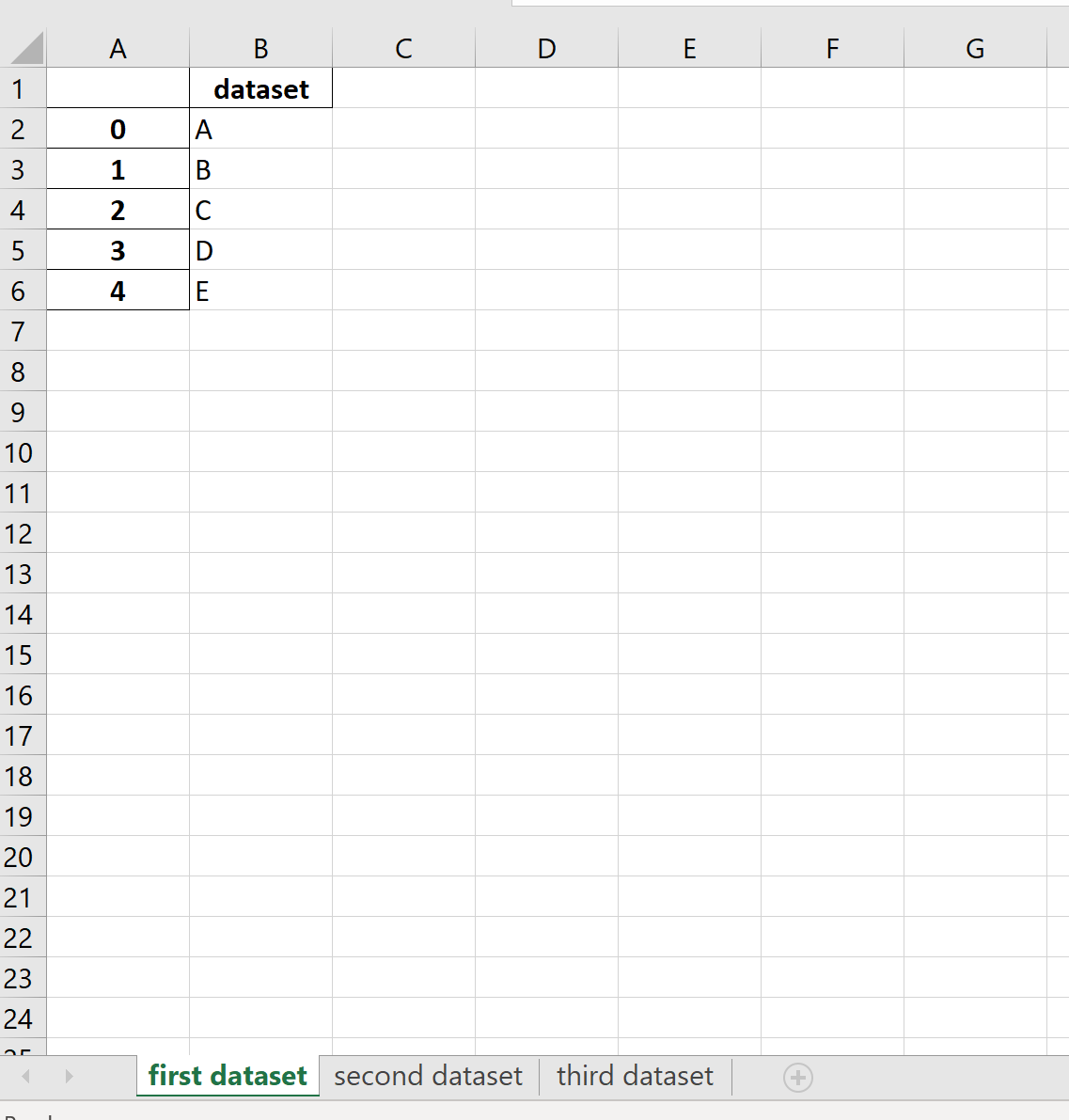
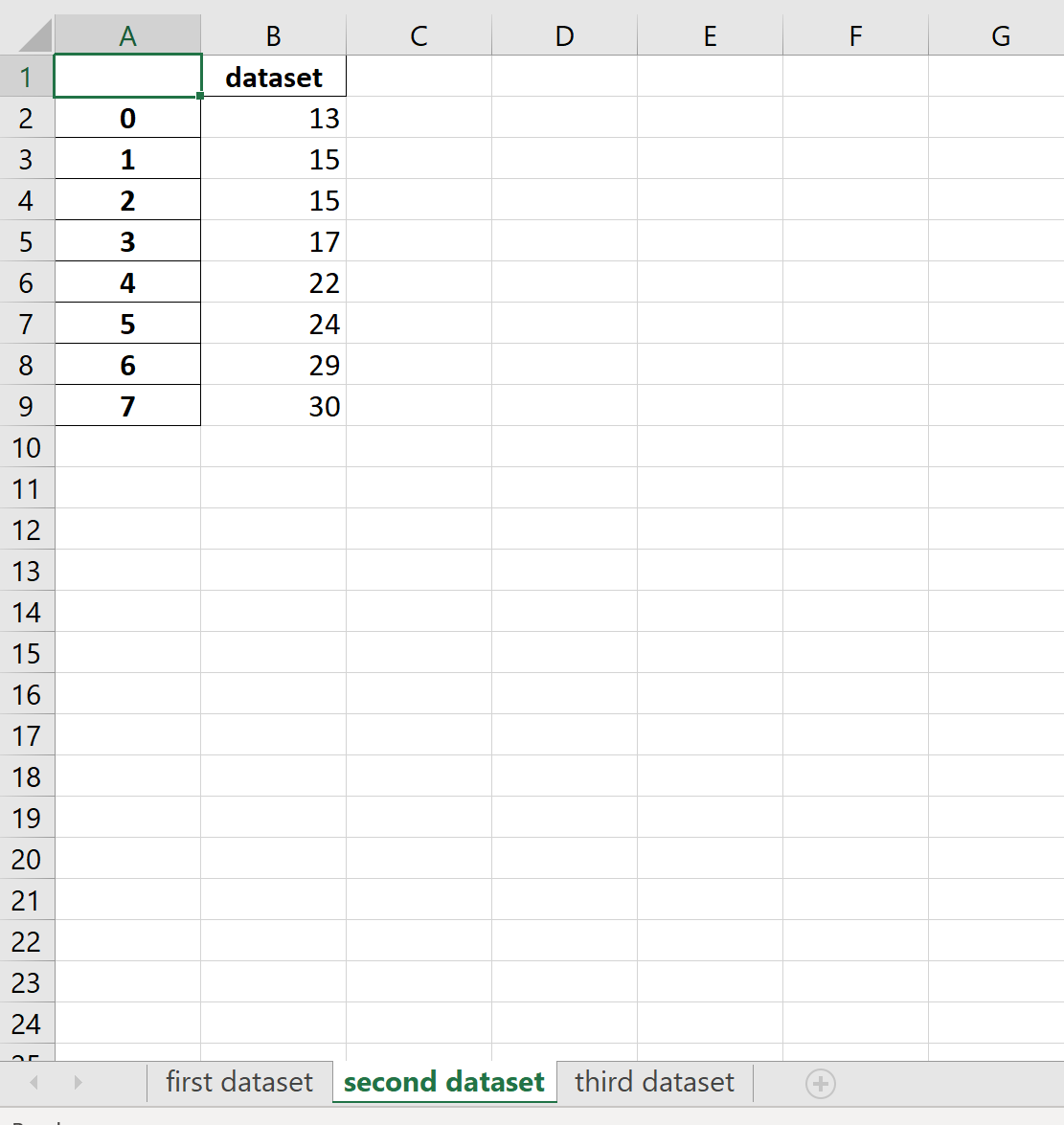
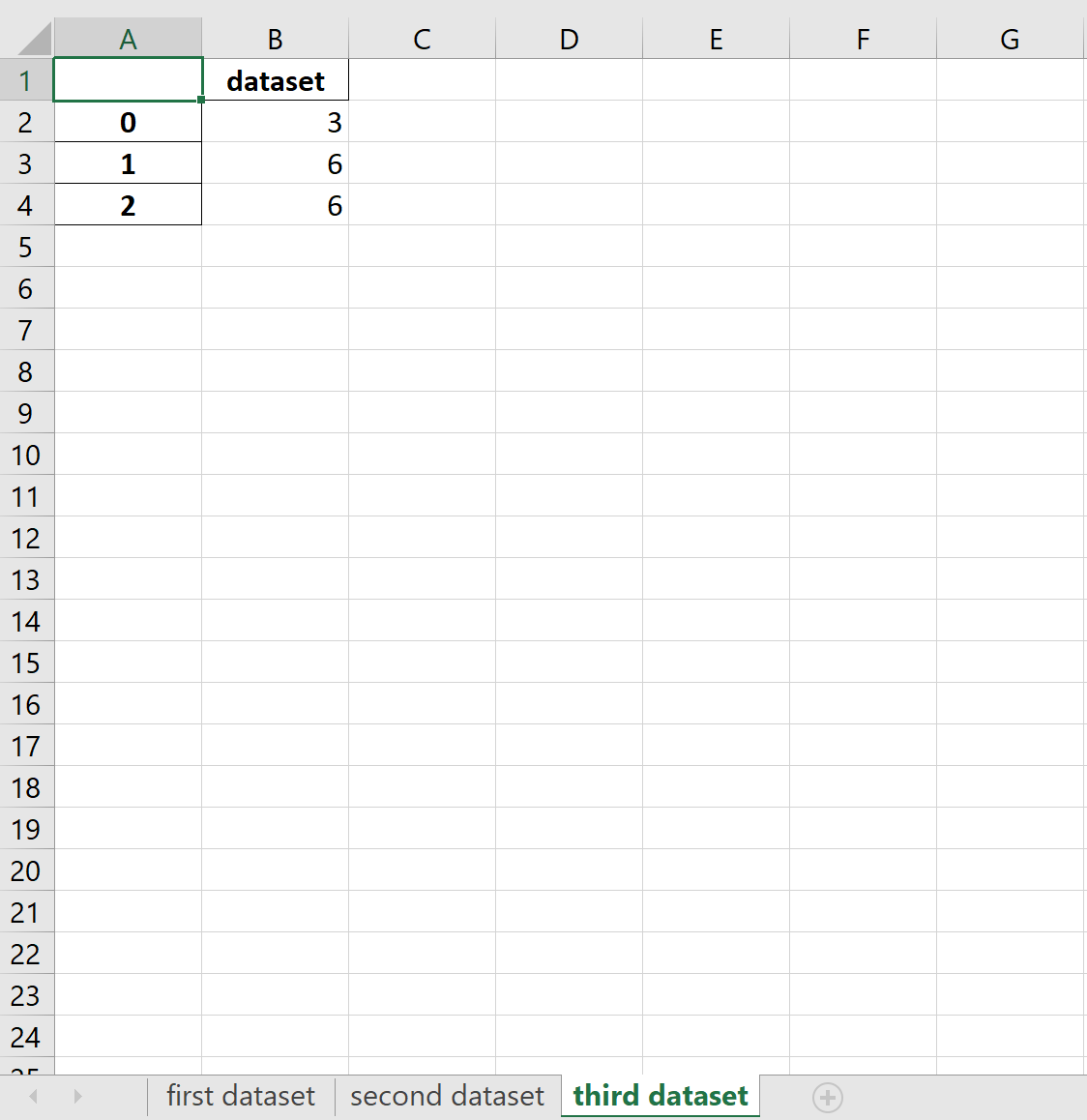
ရရှိလာသော Excel အလုပ်စာအုပ်တွင် ပန်ဒါ DataFrames တစ်ခုစီကို သီးခြားစာရွက်တွင် သိမ်းဆည်းထားလိမ့်မည်-
ပထမဆုံး DataFrame-
ဒုတိယ DataFrame-
တတိယ DataFrame-
ထပ်လောင်းအရင်းအမြစ်များ
Pandas တွင် Excel စာရွက်များစွာကို ပေါင်းစပ်နည်း
Pandas ဖြင့် Excel ဖိုင်များကိုဖတ်နည်း
Pandas နဲ့ CSV ဖိုင်တွေကို ဘယ်လိုဖတ်မလဲ။
စာရေးသူအကြောင်း

Benjamin Anderson
မင်္ဂလာပါ၊ ကျွန်ုပ်သည် အငြိမ်းစား စာရင်းအင်း ပါမောက္ခ ဘင်ဂျမင်ဖြစ်ပြီး သီးသန့် Statorials ဆရာအဖြစ် လှည့်ပတ်ပါသည်။ စာရင်းဇယားနယ်ပယ်တွင် ကျယ်ပြန့်သောအတွေ့အကြုံနှင့် ကျွမ်းကျင်မှုနှင့်အတူ၊ Statorials မှတစ်ဆင့် ကျောင်းသားများကို ခွန်အားဖြစ်စေရန်အတွက် ကျွန်ုပ်၏အသိပညာကို မျှဝေလိုပါသည်။ ပိုသိတယ်။