ကွက်ကွက်တွင် စာသားထည့်ရန် r တွင် စာသား() လုပ်ဆောင်ချက်ကို အသုံးပြုနည်း
R base plot တွင် စာသားထည့်ရန် text() function ကိုသုံးနိုင်သည်။
ဤလုပ်ဆောင်ချက်သည် အောက်ပါအခြေခံ syntax ကိုအသုံးပြုသည်-
စာသား(x၊ y၊ “ ငါ့စာသား” )
ရွှေ-
- x၊ y : စာသားကို နေရာချရမည့် သြဒိနိတ်များ (x၊ y)။
အောက်ဖော်ပြပါ ဥပမာများသည် ဤလုပ်ဆောင်ချက်ကို လက်တွေ့အသုံးချနည်းကို ပြသထားသည်။
ဥပမာ 1- လမ်းကြောင်းသို့ စာသားဒြပ်စင်တစ်ခုကို ထည့်ပါ။
အောက်ပါကုဒ်သည် (5၊ 18) ၏ (x၊ y) သြဒိနိတ်များတွင် စာသားဒြပ်စင်တစ်ခုကို ထည့်ရန် စာသား()ကို အသုံးပြုနည်းကို ပြသသည်-
 #create data frame with values to plot
df <- data. frame (x=c(1, 4, 7, 8, 8, 10),
                 y=c(4, 9, 16, 14, 12, 20))

#create scatterplot
plot(df$x, df$y)

#add text element at (5, 18)
text(x= 5 , y= 18 , “ this is my text ”)
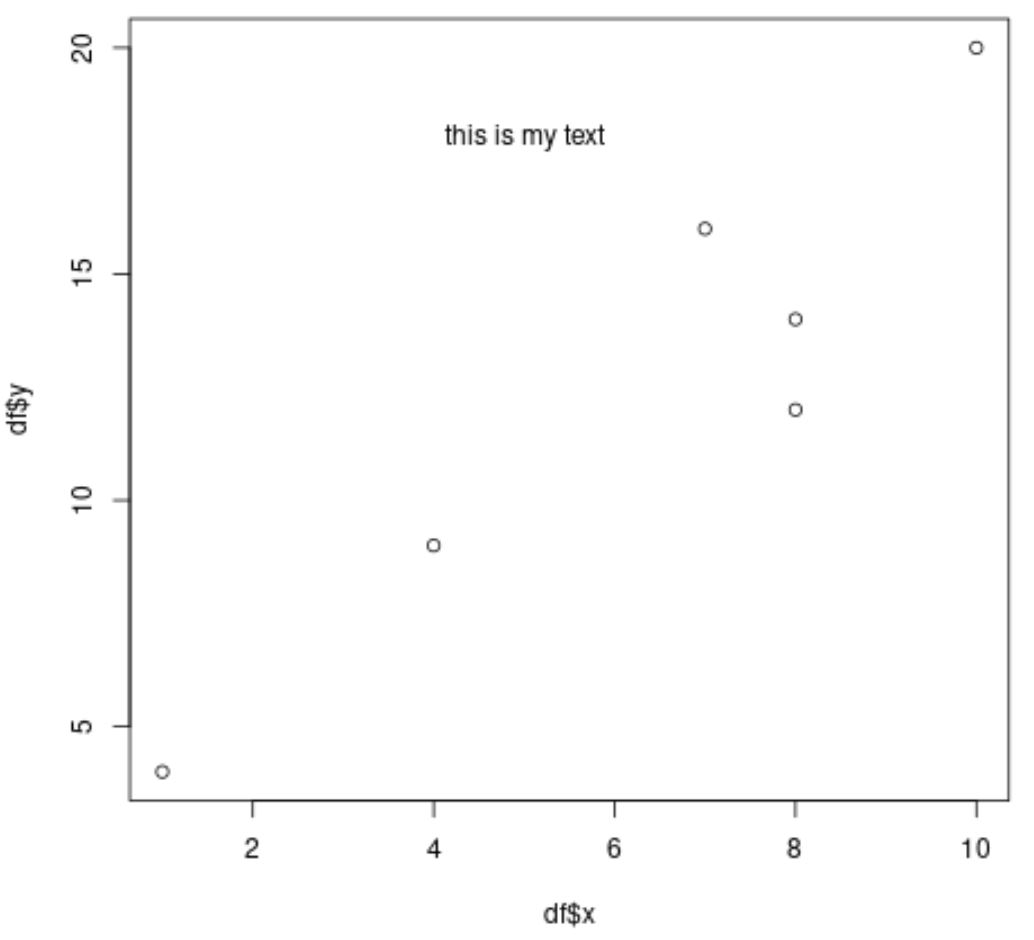
ကျွန်ုပ်တို့၏ စာသားဒြပ်စင်ကို ကွက်ကွက်ရှိ (x၊ y) သြဒိနိတ်များတွင် ထည့်သွင်းထားကြောင်း သတိပြုပါ။
ဥပမာ 2- လမ်းကြောင်းတွင် စာသားအစိတ်အပိုင်းများစွာကို ထည့်ပါ။
ကွက်ကွက်တစ်ခုတွင် စာသားအစိတ်အပိုင်းများစွာကို ပေါင်းထည့်ရန်၊ ကျွန်ုပ်တို့သည် ရိုးရှင်းစွာ စာသား() လုပ်ဆောင်ချက်များစွာကို အသုံးပြုနိုင်သည်။
 #create data frame with values to plot
df <- data. frame (x=c(1, 4, 7, 8, 8, 10),
                 y=c(4, 9, 16, 14, 12, 20))

#create scatterplot
plot(df$x, df$y)

#add text elements
text(x= 5 , y= 18 , “ first text ”)
text(x= 5 , y= 10 , “ second text ”)
text(x= 5 , y= 5 , “ third text ”)
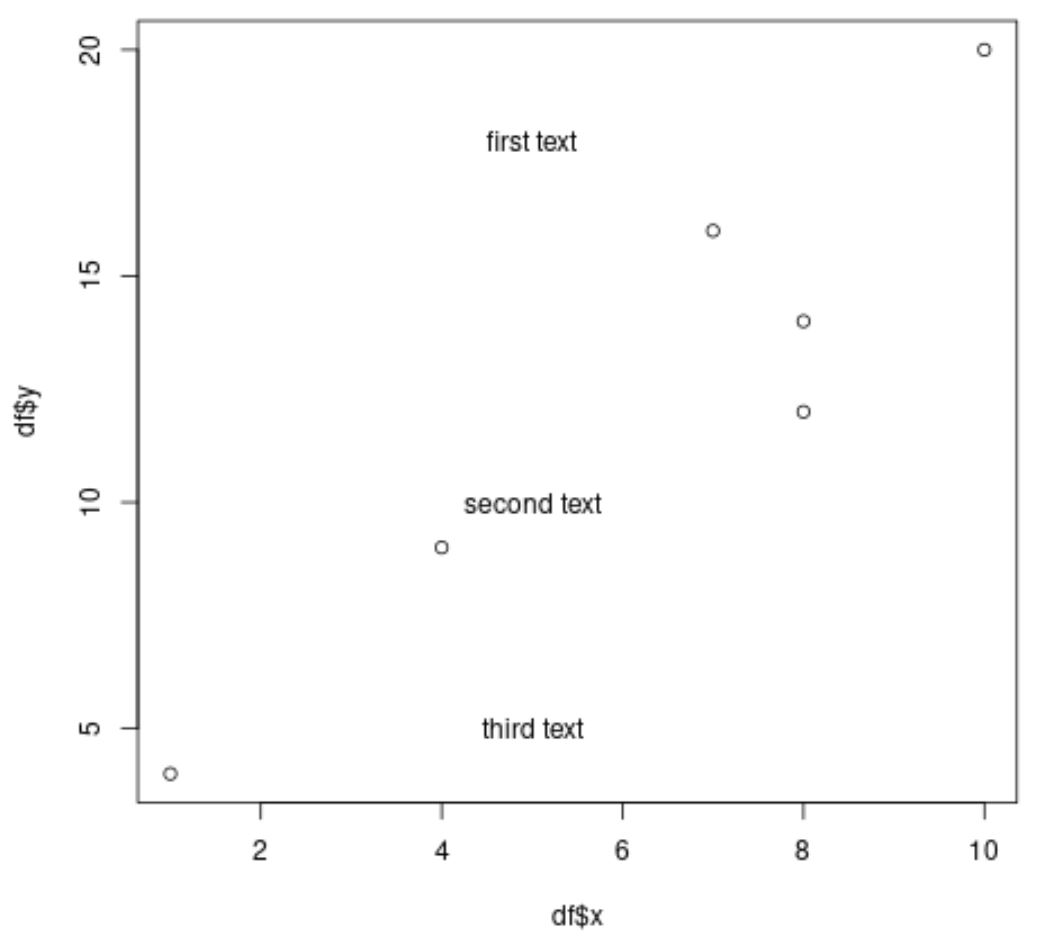
ကျွန်ုပ်တို့သတ်မှတ်ထားသော (x၊ y) သြဒိနိတ်တစ်ခုစီတွင် စာသားအစိတ်အပိုင်းသုံးခုကို ကွက်ကွက်ထဲသို့ ထည့်ထားကြောင်း သတိပြုပါ။
ဥပမာ 3- ကွက်လပ်ရှိ စာသားအစိတ်အပိုင်းများကို စိတ်ကြိုက်ပြင်ဆင်ပါ။
ကွက်ကွက်ရှိ စာသားဒြပ်စင်များ၏ အရွယ်အစား၊ အရောင်နှင့် ဖောင့်ပုံစံတို့ကို စိတ်ကြိုက်ပြင်ဆင်ရန် cex ၊ col နှင့် font argument များကို အသုံးပြုနိုင်ပါသည်။
 #create data frame with values to plot
df <- data. frame (x=c(1, 4, 7, 8, 8, 10),
                 y=c(4, 9, 16, 14, 12, 20))

#create scatterplot
plot(df$x, df$y)

#add text elements with custom appearance
text(x= 5 , y= 18 , " first text ", col=' red ')
text(x= 5 , y= 10 , " second text ", col=' blue ', cex= 3 )
text(x= 5 , y= 5 , " third text ", col=' green ', cex= 5 , font= 3 )
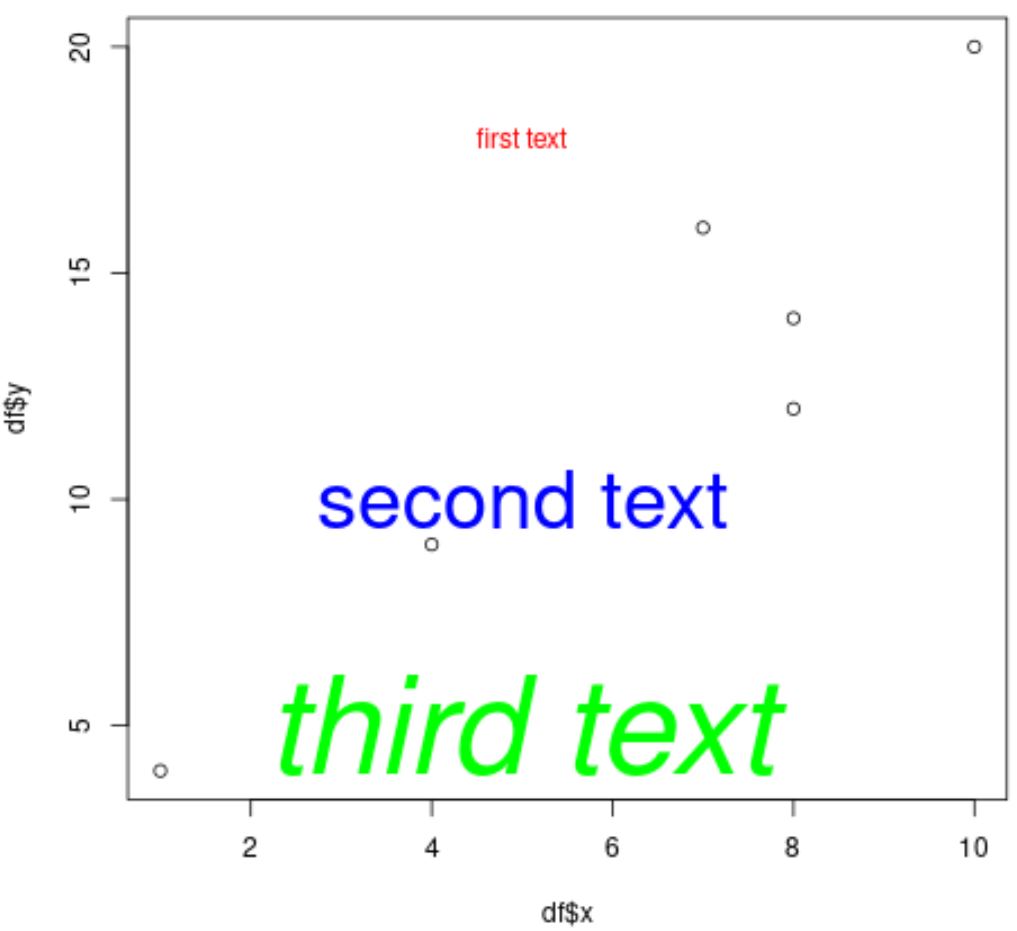
စာသားအစိတ်အပိုင်းသုံးခုစီတွင် စိတ်ကြိုက်ပုံပန်းသဏ္ဍာန်ရှိကြောင်း သတိပြုပါ။
ဖောင့် အငြင်းအခုံသည် ဖြစ်နိုင်သည့်တန်ဖိုးလေးခုကို ယူကြောင်းကိုလည်း သတိပြုပါ။
- 1 : ရိုးရိုး
- 2 : အဆီ
- 3 : စာလုံးစောင်း
- 4 : ရဲရင့်သော စာလုံးစောင်း
ကျွန်ုပ်တို့၏တတိယစာသားဒြပ်စင်အတွက် font=3 ကို ကျွန်ုပ်တို့သတ်မှတ်ထားသောကြောင့်ဖောင့်ကိုစာလုံးစောင်းဖြင့်ပြုလုပ်ထားသည်။
ဥပမာ 4- လမ်းကြောင်းတစ်ခုစီတွင် စာသားအညွှန်းများထည့်ပါ။
ကွက်လပ်ပေါ်ရှိ အမှတ်တစ်ခုစီတွင် စာသားအညွှန်းတစ်ခုကို ထည့်ရန် အညွှန်း အငြင်းအခုံများကို အသုံးပြုနိုင်သည်။
 #create data frame with values to plot
df <- data. frame (teams=c('A', 'B', 'C', 'D', 'E', 'F'),
                 x=c(1, 4, 7, 8, 8, 10),
                 y=c(4, 9, 16, 14, 12, 20))

#create scatterplot
plot(df$x, df$y)

#add text label to each point in plot
text(df$x, df$y, labels=df$teams, pos= 4 )
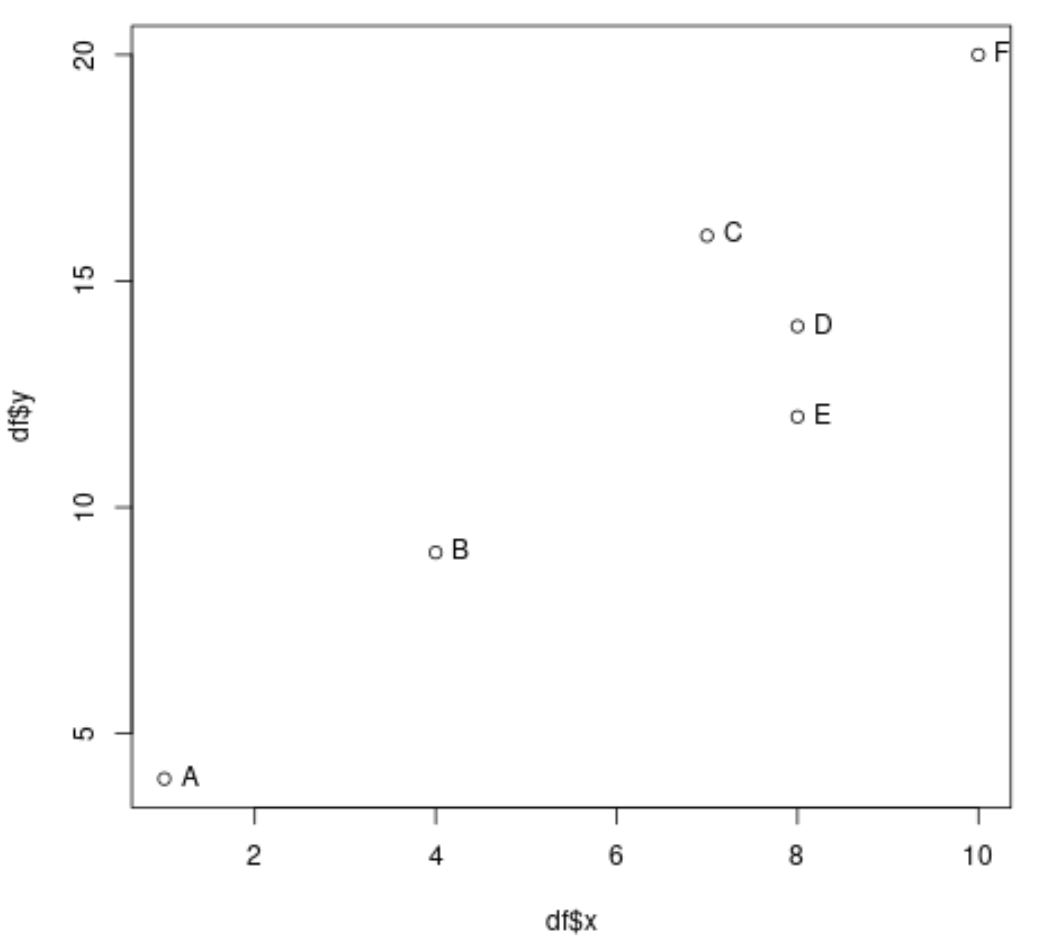
ယခုကွက်ကွက်ရှိ အမှတ်တစ်ခုစီတွင် စာသားအညွှန်းတစ်ခု ပါရှိသည်ကို သတိပြုပါ။
pos argument သည် စာသားအညွှန်းကို အမှတ်နှင့် သက်ဆိုင်သည့်နေရာတွင် ထိန်းချုပ်ပြီး ဖြစ်နိုင်သည့်တန်ဖိုးလေးခုကို ယူကြောင်းကိုလည်း သတိပြုပါ။
- 1 : စာသားအောက်မှာ
- 2 : စာသား၏ဘယ်ဘက်
- 3 : စာသားအထက်
- 4 : စာသားဥပဒေ
pos=4 ကို ကျွန်ုပ်တို့သတ်မှတ်ထားသောကြောင့်၊ စာသားအညွှန်းတစ်ခုစီကို ကွက်ကွက်အမှတ်များ၏ ညာဘက်တွင် နေရာချထားသည်။
ထပ်လောင်းအရင်းအမြစ်များ
အောက်ဖော်ပြပါ သင်ခန်းစာများသည် R တွင် အခြားဘုံလုပ်ဆောင်ချက်များကို အသုံးပြုနည်းကို ရှင်းပြထားပါသည်။
R တွင် paste နှင့် paste0 လုပ်ဆောင်ချက်များကိုအသုံးပြုနည်း
R တွင် replace() လုပ်ဆောင်ချက်ကို အသုံးပြုနည်း
R တွင် View() function ကိုအသုံးပြုနည်း
စာရေးသူအကြောင်း

Benjamin Anderson
မင်္ဂလာပါ၊ ကျွန်ုပ်သည် အငြိမ်းစား စာရင်းအင်း ပါမောက္ခ ဘင်ဂျမင်ဖြစ်ပြီး သီးသန့် Statorials ဆရာအဖြစ် လှည့်ပတ်ပါသည်။ စာရင်းဇယားနယ်ပယ်တွင် ကျယ်ပြန့်သောအတွေ့အကြုံနှင့် ကျွမ်းကျင်မှုနှင့်အတူ၊ Statorials မှတစ်ဆင့် ကျောင်းသားများကို ခွန်အားဖြစ်စေရန်အတွက် ကျွန်ုပ်၏အသိပညာကို မျှဝေလိုပါသည်။ ပိုသိတယ်။