ဒေတာဘောင်တစ်ခုကို r ဖြင့် csv ဖိုင်သို့ တင်ပို့နည်း (ဥပမာများနှင့်အတူ)
R တွင် အောက်ပါ data frame ရှိသည်ဆိုပါစို့။
 #create data frame
df <- data.frame(team=c('A', 'B', 'C', 'D', 'E'),
                 points=c(78, 85, 93, 90, 91),
                 assists=c(12, 20, 23, 8, 14))

#view data frame
df

  team points assists
1 A 78 12
2 B 85 20
3 C 93 23
4 D 90 8
5 E 91 14
ဤဒေတာဘောင်ကို R ဖြင့် CSV ဖိုင်သို့ တင်ပို့ရန် ဘုံနည်းလမ်းသုံးမျိုးရှိပါသည်။
1. အခြေခံ R မှ write.csv ကိုသုံးပါ။
သင့်ဒေတာဘလောက်သည် ကျိုးကြောင်းဆီလျော်စွာသေးငယ်ပါက၊ ၎င်းကို CSV ဖိုင်သို့တင်ပို့ရန် R base write.csv လုပ်ဆောင်ချက်ကို ရိုးရိုးရှင်းရှင်းအသုံးပြုနိုင်ပါသည်။
ဤနည်းလမ်းကိုအသုံးပြုသောအခါ၊ သင်သည် R မှအတန်းအမည်များကို CSV ဖိုင်သို့မတင်ပို့လိုပါက row.names=FALSE သတ်မှတ်ရန်သေချာပါစေ။
write.csv(df, " C:\\Users\\Bob\\Desktop\\data.csv ", row.names= FALSE )
2. Reader package မှ write_csv ကိုသုံးပါ။
ဒေတာဘောင်တစ်ခုကို CSV ဖိုင်တစ်ခုသို့ တင်ပို့ရန် ပိုမိုမြန်ဆန်သောနည်းလမ်းမှာ reader package ၏ write_csv လုပ်ဆောင်ချက်ကို အသုံးပြုခြင်းဖြစ်သည်။ ၎င်းသည် write.csv ထက် 2 ဆခန့် ပိုမြန်ပြီး data frame ၏ အတန်းအမည်များကို CSV ဖိုင်သို့ ဘယ်သောအခါမှ မရေးပါ။
 library (readr)

write_csv(df, " C:\Users\Bob\Desktop\data.csv ")
3. data.table package မှ fwrite ကိုသုံးပါ။
သို့တိုင်၊ ဒေတာဘောင်တစ်ခုကို CSV ဖိုင်သို့ တင်ပို့ရန် ပိုမိုမြန်ဆန်သောနည်းလမ်း (နှင့် ကြီးမားသောဒေတာအတွဲများအတွက် အကြံပြုထားသောနည်းလမ်း) မှာ data.table အထုပ်မှ fwrite လုပ်ဆောင်ချက်ကို အသုံးပြုခြင်းဖြစ်သည်။ ဤလုပ်ဆောင်ချက်သည် write_csv နည်းလမ်းထက် ၂ ဆခန့် ပိုမြန်သည်။
 library (data.table)

fwrite(df, " C:\Users\Bob\Desktop\data.csv ")
ဥပမာတစ်ခုစီတွင် အောက်ဖော်ပြပါ ဘုံအမှားကို ရှောင်ရှားရန် ဖိုင်လမ်းကြောင်းတွင် နှစ်ချက် backslashes (\\) ကို အသုံးပြုခဲ့ကြောင်း သတိပြုပါ။
Error: '\U' used without hex digits in character string starting ""C:\U"
ရလဒ်
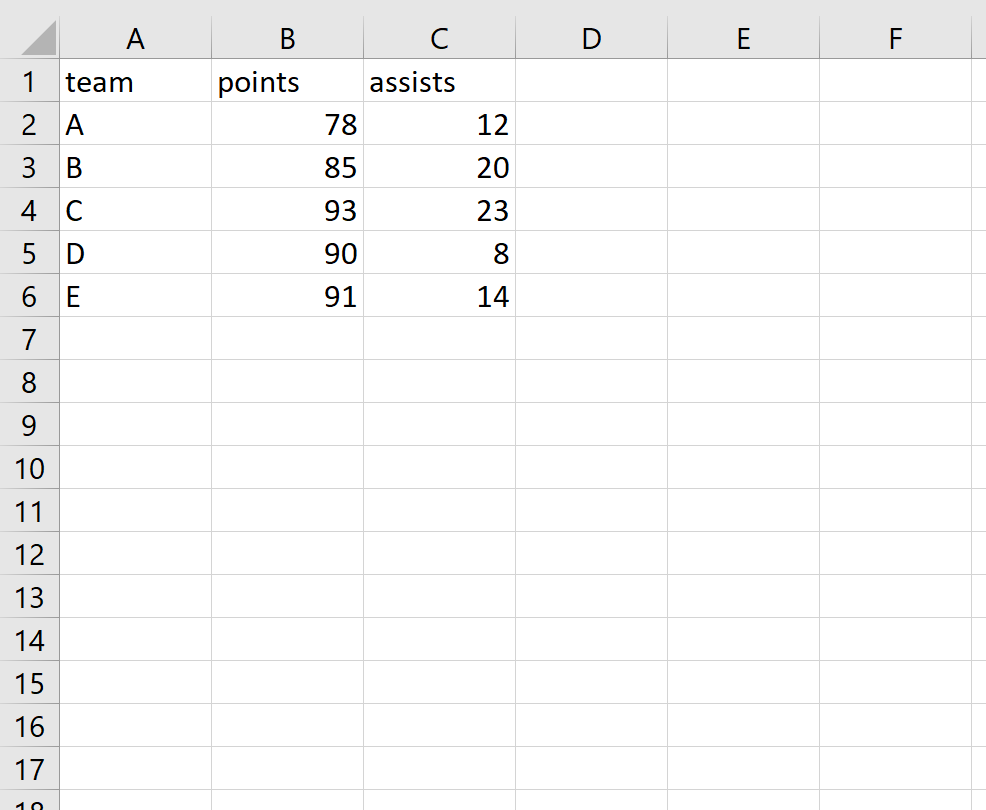
အထက်ဖော်ပြပါ နည်းလမ်းသုံးခုမှ တစ်ခုစီသည် တူညီသော CSV ဖိုင်ကို ထုတ်လုပ်သည်။ ဤဖိုင်ကို Excel ဖြင့်ဖွင့်ပါက၊ ၎င်းသည် ပုံသဏ္ဌာန်ဖြစ်သည်။
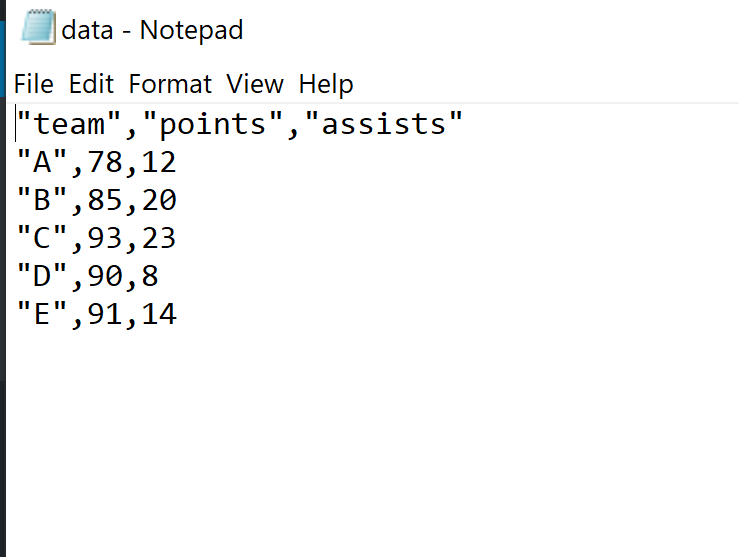
Notepad ကဲ့သို့ စာသားဖတ်စက်ဖြင့် CSV ဖိုင်ကို ဖွင့်ပါက၊ ၎င်းသည် ပုံသဏ္ဌာန်ဖြစ်သည်။
စာရေးသူအကြောင်း

Benjamin Anderson
မင်္ဂလာပါ၊ ကျွန်ုပ်သည် အငြိမ်းစား စာရင်းအင်း ပါမောက္ခ ဘင်ဂျမင်ဖြစ်ပြီး သီးသန့် Statorials ဆရာအဖြစ် လှည့်ပတ်ပါသည်။ စာရင်းဇယားနယ်ပယ်တွင် ကျယ်ပြန့်သောအတွေ့အကြုံနှင့် ကျွမ်းကျင်မှုနှင့်အတူ၊ Statorials မှတစ်ဆင့် ကျောင်းသားများကို ခွန်အားဖြစ်စေရန်အတွက် ကျွန်ုပ်၏အသိပညာကို မျှဝေလိုပါသည်။ ပိုသိတယ်။