Excel- string ကို အဆုံးသတ်ရန် mid လုပ်ဆောင်ချက်ကို အသုံးပြုနည်း
Excel ရှိ MID လုပ်ဆောင်ချက်သည် သင့်အား string ၏ ဘယ်ဘက်ခြမ်းရှိ စတင်သည့်အနေအထားပေါ်အခြေခံ၍ string တစ်ခုမှ သီးခြားစာလုံးအရေအတွက်ကို ထုတ်ယူခွင့်ပြုသည်။
သို့သော်၊ တစ်ခါတစ်ရံတွင် သင်သည် string ၏အဆုံးတွင် သီးခြားစတင်သည့်ဇာတ်ကောင်တစ်ခုအပေါ်အခြေခံ၍ အလယ်အက္ခရာများကို ထုတ်ယူလိုပါသည်။
၎င်းကိုလုပ်ဆောင်ရန် MID လုပ်ဆောင်ချက်ကို LEN လုပ်ဆောင်ချက်နှင့် ပေါင်းစပ်အသုံးပြုနိုင်သည်-
=MID( A2,3 ,LEN( A2 ))
ဤအထူးဖော်မြူလာသည် ဆဲလ် A2 ရှိ string မှ စာလုံးတစ်လုံးစီကို 3rd အက္ခရာမှ string ၏ နောက်ဆုံးအက္ခရာအထိ ထုတ်ယူသည်။
အောက်ဖော်ပြပါ ဥပမာသည် ဤဖော်မြူလာကို လက်တွေ့အသုံးချနည်းကို ပြသထားသည်။
ဥပမာ- Excel တွင် စာကြောင်းတစ်ခုကို အဆုံးသတ်ရန် MID လုပ်ဆောင်ချက်ကို အသုံးပြုနည်း
ကျွန်ုပ်တို့တွင် အောက်ဖော်ပြပါ ဘတ်စကက်ဘောအသင်းအမည်များ ရှိသည်ဆိုပါစို့။
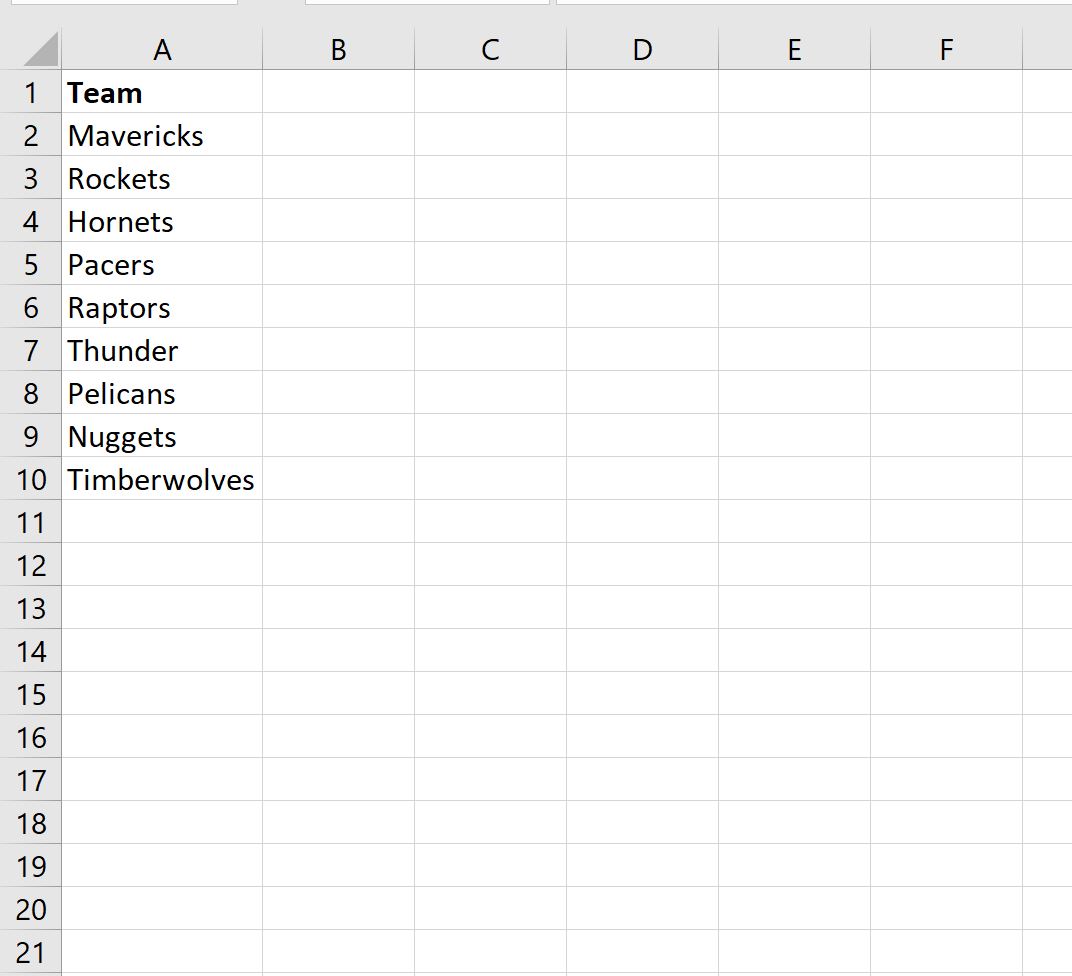
3rd မှနောက်ဆုံးသို့သွားသောအဖွဲ့တစ်ခုစီမှဇာတ်ကောင်များကိုကျွန်ုပ်တို့ထုတ်ယူလိုသည်ဆိုပါစို့။
ဒါကိုလုပ်ဖို့၊ အောက်ပါပုံသေနည်းကို သုံးနိုင်ပါတယ်။
=MID( A2,3 ,LEN( A2 ))
အောက်ဖော်ပြပါ ဖန်သားပြင်ဓာတ်ပုံသည် ဤဖော်မြူလာကို လက်တွေ့တွင် အသုံးပြုနည်းကို ပြသသည်-
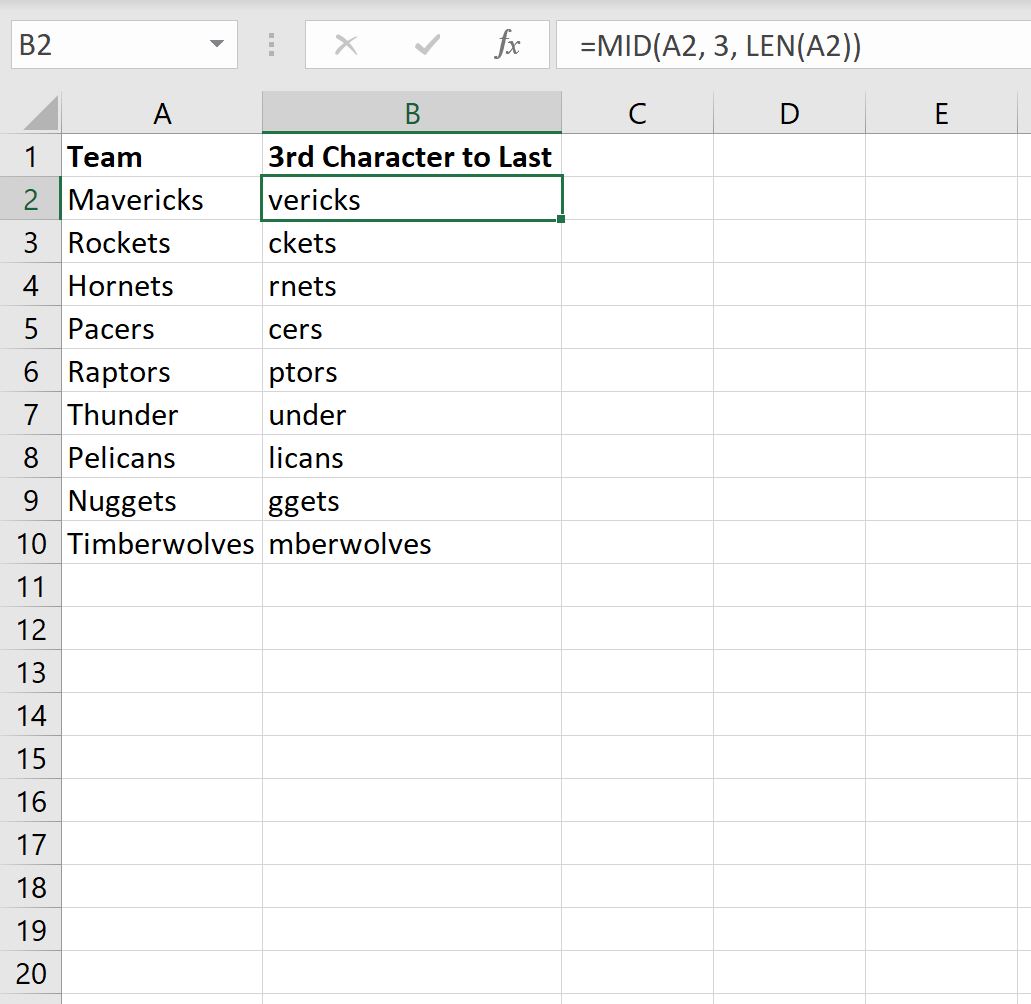
Column B သည် ယခု 3rd character မှ နောက်ဆုံးအထိ အဖွဲ့တစ်ခုစီ၏ ဇာတ်ကောင်များကို ပြသပေးပါသည်။
Excel ရှိ LEN() လုပ်ဆောင်ချက်ကို string တစ်ခု၏အရှည်ကိုရှာဖွေရန်အသုံးပြုသည်ကို သတိပြုပါ။
ထို့ကြောင့် ကျွန်ုပ်တို့၏ဖော်မြူလာသည် 3rd ဇာတ်ကောင်မှ string တစ်ခုလုံး၏အရှည်ကိုကိုယ်စားပြုသည့်စာလုံးဆီသို့သွားသော string တစ်ခုစီမှဇာတ်ကောင်များကိုထုတ်ယူရန် Excel ကိုပြောထားသည်။
ထပ်လောင်းအရင်းအမြစ်များ
အောက်ဖော်ပြပါ သင်ခန်းစာများသည် Excel တွင် အခြားသော အသုံးများသော အလုပ်များကို မည်သို့လုပ်ဆောင်ရမည်ကို ရှင်းပြသည်-
Excel- ညာဘက်မှ MID အတွက် ဖော်မြူလာ
Excel- ပြောင်းလဲနိုင်သော အရှည်စာကြောင်းများအတွက် MID လုပ်ဆောင်ချက်ကို မည်သို့အသုံးပြုရမည်နည်း။
Excel – “ အလွတ်မဟုတ်ပါက” အတွက်ဖော်မြူလာ
စာရေးသူအကြောင်း

Benjamin Anderson
မင်္ဂလာပါ၊ ကျွန်ုပ်သည် အငြိမ်းစား စာရင်းအင်း ပါမောက္ခ ဘင်ဂျမင်ဖြစ်ပြီး သီးသန့် Statorials ဆရာအဖြစ် လှည့်ပတ်ပါသည်။ စာရင်းဇယားနယ်ပယ်တွင် ကျယ်ပြန့်သောအတွေ့အကြုံနှင့် ကျွမ်းကျင်မှုနှင့်အတူ၊ Statorials မှတစ်ဆင့် ကျောင်းသားများကို ခွန်အားဖြစ်စေရန်အတွက် ကျွန်ုပ်၏အသိပညာကို မျှဝေလိုပါသည်။ ပိုသိတယ်။