Vba- ဆဲလ်များမှ ဖြည့်စွက်အရောင်များကို ဖယ်ရှားနည်း
သတ်သတ်မှတ်မှတ်အကွာအဝေးရှိ ဆဲလ်များမှ နယ်နိမိတ်များကို ဖယ်ရှားရန် VBA တွင် အောက်ပါအခြေခံ syntax ကို သင်အသုံးပြုနိုင်သည်-
 Sub RemoveFillColor()
Range(" A1:B12 ").Interior.Color = xlNone
End Sub
ဤဥပမာသည် A1:B12 အပိုင်းအခြားရှိ ဆဲလ်များမှ ဖြည့်စွက်အရောင်အားလုံးကို ဖယ်ရှားသည်။
အောက်ဖော်ပြပါ ဥပမာသည် ဤ syntax ကို လက်တွေ့တွင် မည်သို့အသုံးပြုရမည်ကို ပြသထားသည်။
ဥပမာ- ဆဲလ်များမှ ဖြည့်စွက်အရောင်များကို ဖယ်ရှားရန် VBA ကို အသုံးပြုခြင်း။
အမျိုးမျိုးသော ဘတ်စကတ်ဘောကစားသမားများအကြောင်း အချက်အလက်များပါရှိသော Excel တွင် အောက်ပါဒေတာအတွဲရှိသည် ဆိုကြပါစို့။
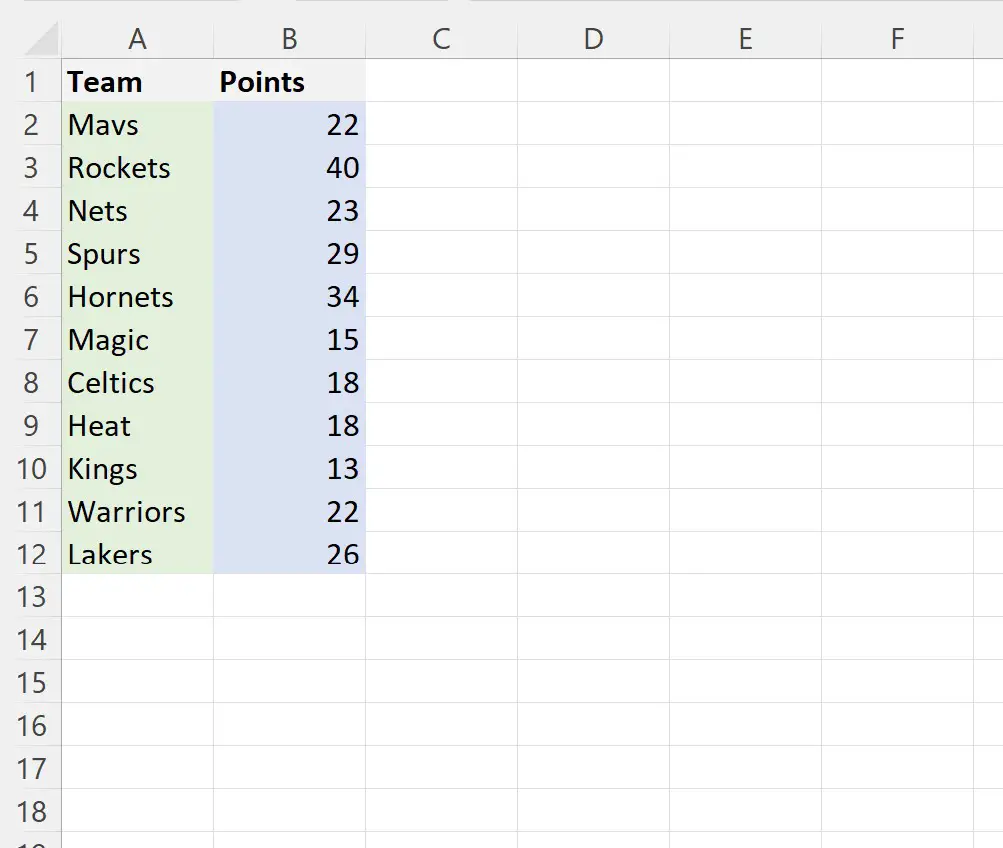
A1:B12 အကွာအဝေးရှိ ဆဲလ်တစ်ခုစီမှ ဖြည့်စွက်အရောင်များကို ဖယ်ရှားလိုသည်ဆိုပါစို့။
ဒါကိုလုပ်ဖို့ အောက်ပါ macro ကို ဖန်တီးနိုင်ပါတယ်။
 Sub RemoveFillColor()
Range(" A1:B12 ").Interior.Color = xlNone
End Sub
ကျွန်ုပ်တို့ ဤ macro ကို run သောအခါတွင်၊ ကျွန်ုပ်တို့သည် အောက်ပါ output ကို ရရှိသည် ။
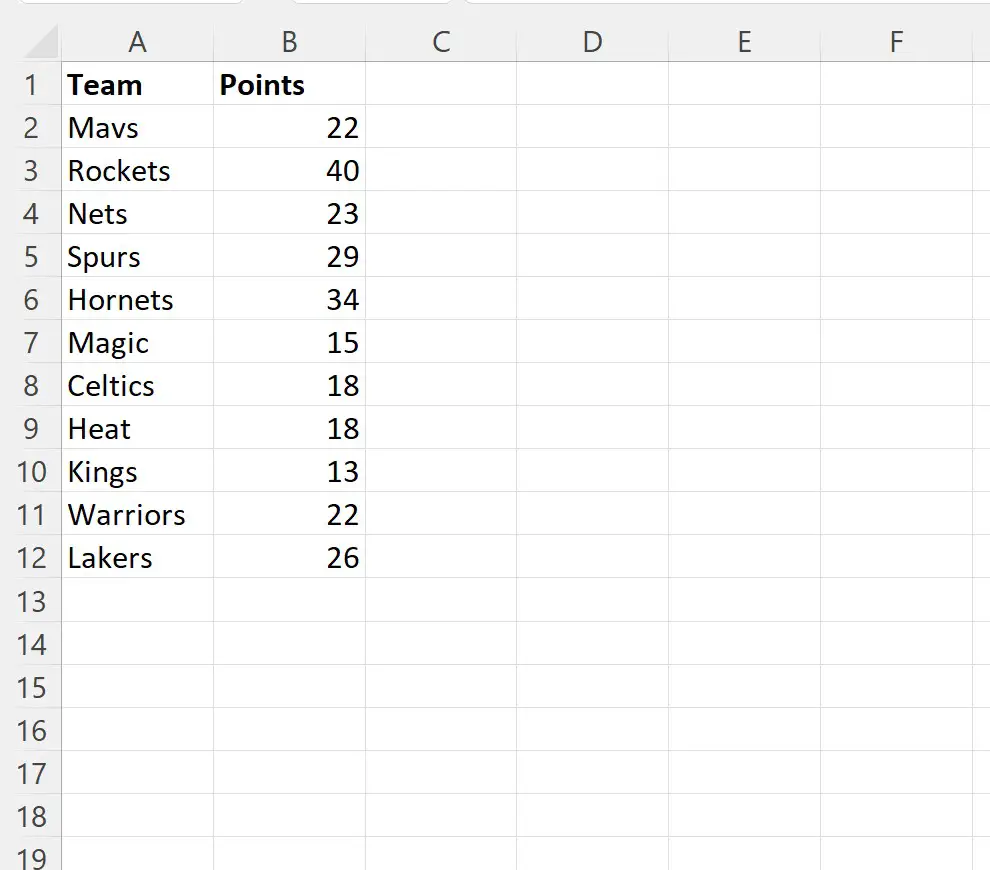
အပိုင်းအခြား A1:B12 ရှိ ဆဲလ်တစ်ခုစီအတွက် ဖြည့်စွက်အရောင်များကို ဖယ်ရှားလိုက်ကြောင်း သတိပြုပါ။
မတူညီသောအကွာအဝေးရှိဆဲလ်များမှ ဖြည့်စွက်အရောင်များကို ဖယ်ရှားရန်၊ မက်ခရိုရှိ မတူညီသည့်အကွာအဝေးတစ်ခုဖြင့် A1:B12 ကို အစားထိုးပါ။
မှတ်ချက် – VBA အတွင်းပိုင်း အတွက် စာရွက်စာတမ်းအပြည့်အစုံကို ဤနေရာတွင် ရှာတွေ့နိုင်ပါသည်။
ထပ်လောင်းအရင်းအမြစ်များ
အောက်ဖော်ပြပါ သင်ခန်းစာများသည် VBA ကို အသုံးပြု၍ အခြားဘုံအလုပ်များကို မည်သို့လုပ်ဆောင်ရမည်ကို ရှင်းပြသည်-
VBA- ဆဲလ်ဘောင်များကို ဖယ်ရှားနည်း
VBA- အလုပ်စာအုပ်တွင် စာရွက်အရေအတွက်ကို ရေတွက်နည်း
VBA- အပိုင်းအခြားရှိ အတန်းအရေအတွက်ကို ရေတွက်နည်း
စာရေးသူအကြောင်း

Benjamin Anderson
မင်္ဂလာပါ၊ ကျွန်ုပ်သည် အငြိမ်းစား စာရင်းအင်း ပါမောက္ခ ဘင်ဂျမင်ဖြစ်ပြီး သီးသန့် Statorials ဆရာအဖြစ် လှည့်ပတ်ပါသည်။ စာရင်းဇယားနယ်ပယ်တွင် ကျယ်ပြန့်သောအတွေ့အကြုံနှင့် ကျွမ်းကျင်မှုနှင့်အတူ၊ Statorials မှတစ်ဆင့် ကျောင်းသားများကို ခွန်အားဖြစ်စေရန်အတွက် ကျွန်ုပ်၏အသိပညာကို မျှဝေလိုပါသည်။ ပိုသိတယ်။