Vba တွင် ဆဲလ်များကို မီးမောင်းထိုးပြနည်း- ဥပမာများဖြင့်
ဆဲလ်များကို မီးမောင်းထိုးပြရန် VBA တွင် အောက်ပါနည်းလမ်းများကို သင်အသုံးပြုနိုင်သည်-
နည်းလမ်း 1- တက်ကြွသောဆဲလ်ကို မီးမောင်းထိုးပြပါ။
 SubHighlightActiveCell ()
ActiveCell.Interior.Color = vbYellow
End Sub
ဤအထူးမက်ခရိုသည် အဝါရောင်နောက်ခံဖြင့် လက်ရှိအသုံးပြုနေသောဆဲလ်ကို မီးမောင်းထိုးပြပါမည်။
နည်းလမ်း 2- ဆဲလ်အပိုင်းအခြားကို မီးမောင်းထိုးပြပါ။
 SubHighlightRange ()
Range(" B2:B10 ").Interior.Color = vbYellow
End Sub
ဤအထူးမက်ခရိုသည် အဝါရောင်နောက်ခံဖြင့် အပိုင်းအခြား B2:B10 ရှိ ဆဲလ်တစ်ခုစီကို မီးမောင်းထိုးပြပါမည်။
နည်းလမ်း 3- သတ်မှတ်ချက်များအပေါ် အခြေခံ၍ ဆဲလ်အကွာအဝေးကို မီးမောင်းထိုးပြပါ။
 SubHighlightRangeBasedOnCriteria ()

  Dim rng As Range

  For Each rng In Range(" B2:B10 ")

      If rng.Value > 20 Then
        rng.Interior.Color = vbYellow
      End If

  Next rng

End Sub
ဤအထူးမက်ခရိုသည် 20 ထက်ကြီးသောတန်ဖိုးရှိသော B2:B10 အတွင်းရှိ ဆဲလ်တိုင်းကို မီးမောင်းထိုးပြပါမည်။
အောက်ဖော်ပြပါ ဥပမာများသည် Excel တွင် အောက်ပါဒေတာအစုံဖြင့် နည်းလမ်းတစ်ခုစီကို လက်တွေ့အသုံးပြုနည်းကို ပြသသည်-
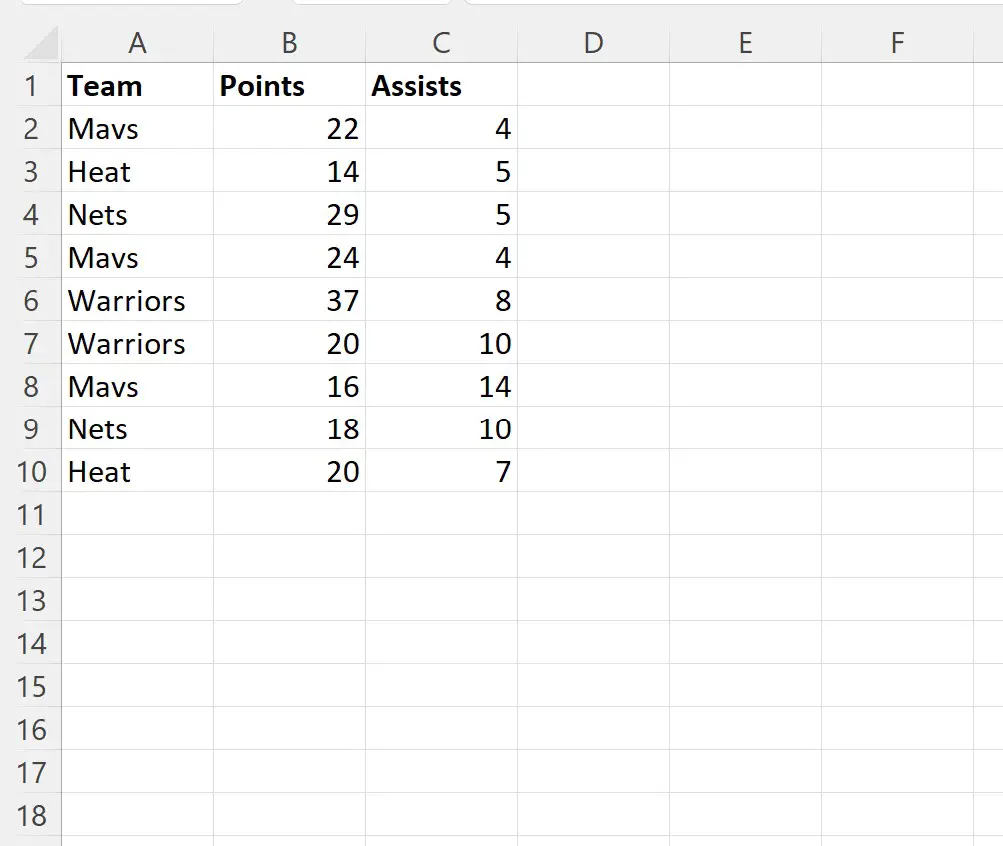
ဥပမာ 1- တက်ကြွသောဆဲလ်ကို မီးမောင်းထိုးပြပါ။
ဆဲလ် B3 ကို လောလောဆယ် ရွေးချယ်ထားသည်ဟု ယူဆပါ။
ဤတက်ကြွသောဆဲလ်ကို မီးမောင်းထိုးပြရန် အောက်ပါ မက်ခရိုကို ကျွန်ုပ်တို့ ဖန်တီးနိုင်သည်-
 SubHighlightActiveCell ()
ActiveCell.Interior.Color = vbYellow
End Sub
ကျွန်ုပ်တို့ ဤ macro ကို run သောအခါတွင်၊ ကျွန်ုပ်တို့သည် အောက်ပါ output ကို ရရှိသည် ။
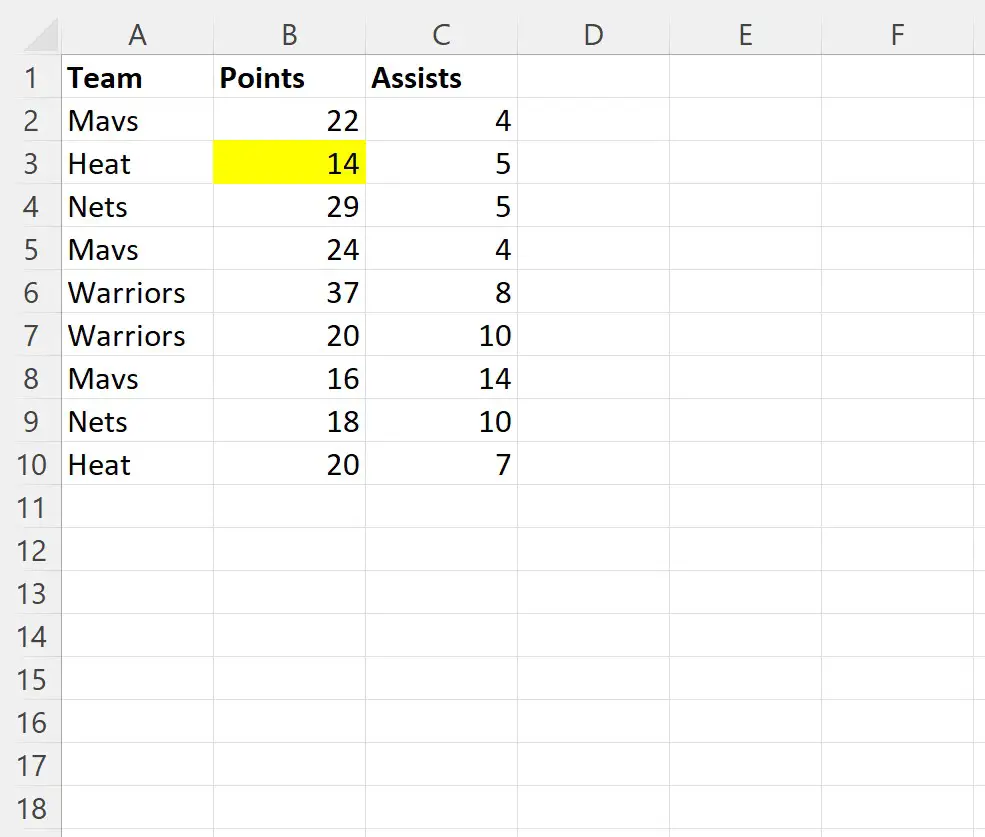
ဆဲလ် B3 ကို မီးမောင်းထိုးပြပြီး အခြားဆဲလ်များအားလုံး ရိုးရှင်းစွာ မထိမိအောင် ရှိနေကြောင်း သတိပြုပါ။
ဥပမာ 2- ဆဲလ်များ၏ အပိုင်းအခြားကို မီးမောင်းထိုးပြပါ။
အပိုင်းအခြား B2:B10 တွင် ဆဲလ်တစ်ခုစီကို မီးမောင်းထိုးပြလိုသည်ဆိုပါစို့။
ဒါကိုလုပ်ဖို့ အောက်ပါ macro ကို ဖန်တီးနိုင်ပါတယ်။
 SubHighlightRange ()
Range(" B2:B10 ").Interior.Color = vbYellow
End Sub
ကျွန်ုပ်တို့ ဤ macro ကို run သောအခါတွင်၊ ကျွန်ုပ်တို့သည် အောက်ပါ output ကို ရရှိသည် ။
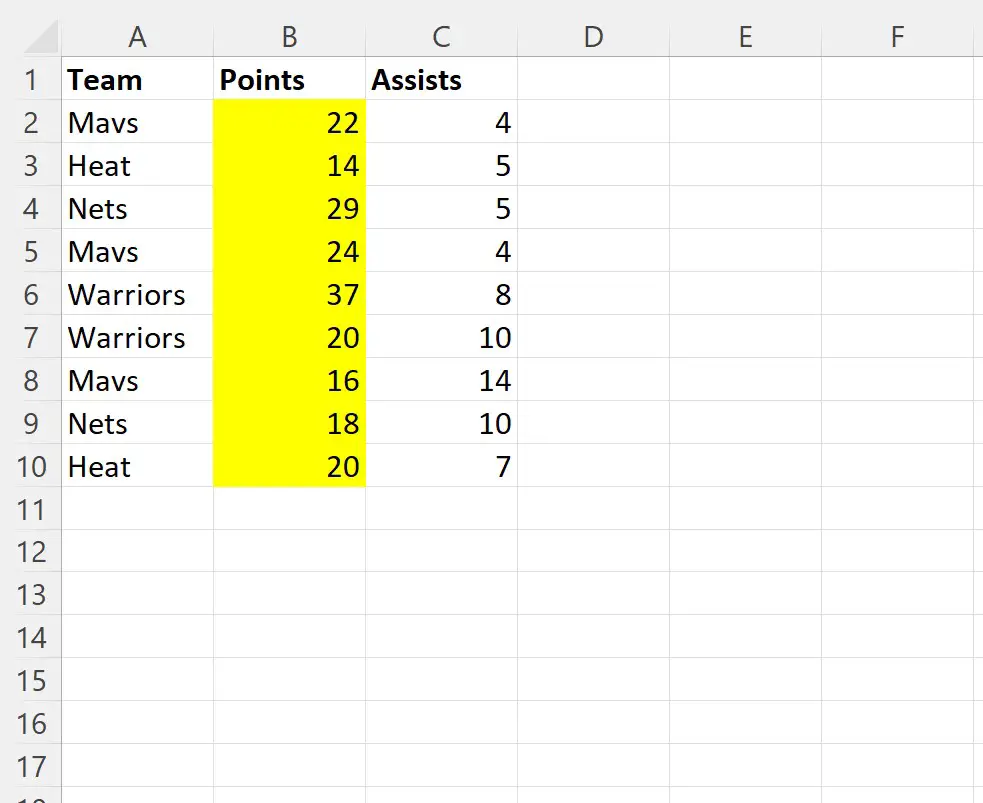
အပိုင်းအခြား B2:B10 အတွင်းရှိ ဆဲလ်တစ်ခုစီကို မီးမောင်းထိုးပြထားပြီး အခြားဆဲလ်အားလုံးကို မထိမခိုက်ရသေးကြောင်း သတိပြုပါ။
ဥပမာ 3- သတ်မှတ်ချက်များအပေါ်အခြေခံ၍ ဆဲလ်အကွာအဝေးကို မီးမောင်းထိုးပြပါ။
ကျွန်ုပ်တို့သည် တန်ဖိုး 20 ထက်ကြီးသော B2:B10 အတွင်းရှိ ဆဲလ်တိုင်းကို မီးမောင်းထိုးပြလိုသည်ဆိုပါစို့။
ဒါကိုလုပ်ဖို့ အောက်ပါ macro ကို ဖန်တီးနိုင်ပါတယ်။
 SubHighlightRangeBasedOnCriteria ()

  Dim rng As Range

  For Each rng In Range(" B2:B10 ")

      If rng.Value > 20 Then
        rng.Interior.Color = vbYellow
      End If

  Next rng

End Sub
ကျွန်ုပ်တို့ ဤ macro ကို run သောအခါတွင်၊ ကျွန်ုပ်တို့သည် အောက်ပါ output ကို ရရှိသည် ။
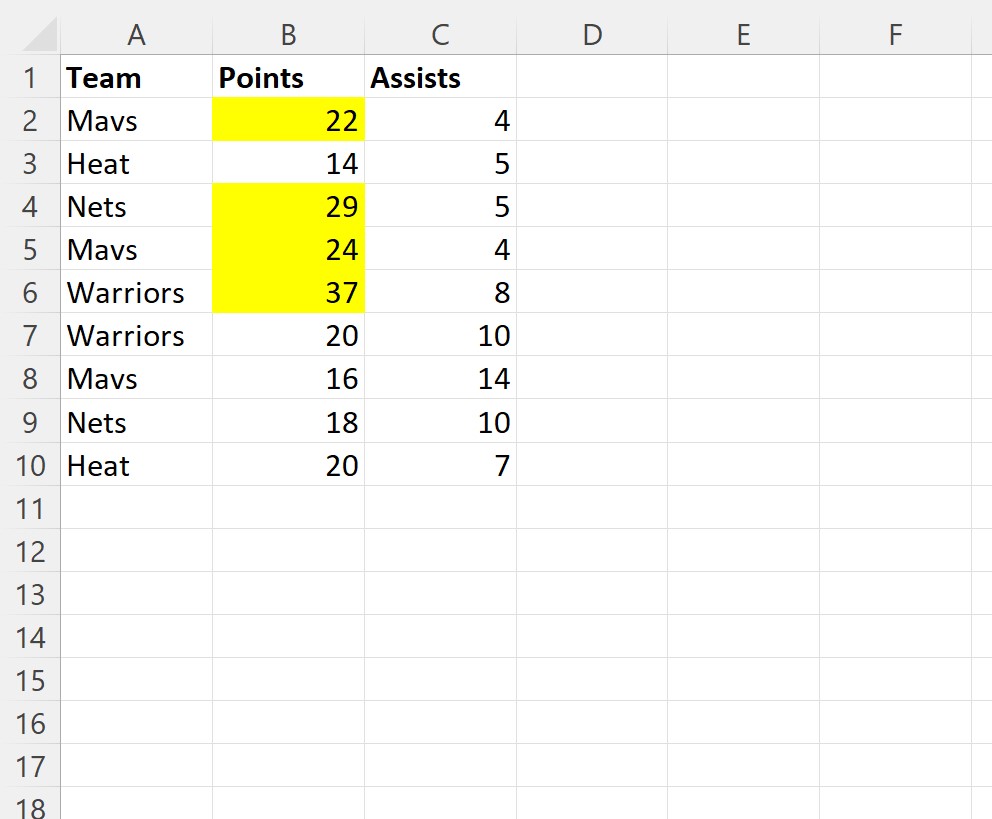
အပိုင်းအခြား B2:B10 ရှိ ဆဲလ်တစ်ခုစီသည် 20 ထက်ကြီးသောတန်ဖိုးကို မီးမောင်းထိုးပြထားပြီး အခြားဆဲလ်အားလုံးကို မထိမိသေးကြောင်း သတိပြုပါ။
ထပ်လောင်းအရင်းအမြစ်များ
အောက်ဖော်ပြပါ သင်ခန်းစာများသည် VBA တွင် အခြားဘုံအလုပ်များကို မည်သို့လုပ်ဆောင်ရမည်ကို ရှင်းပြသည်-
VBA- အခြေအနေအရ ဖော်မတ်ချခြင်းကို ဆဲလ်များတွင် မည်သို့အသုံးပြုရမည်နည်း။
VBA- တန်ဖိုးများ ထပ်နေသည့်အတွက် အခြေအနေအလိုက် ဖော်မတ်ချနည်းကို အသုံးပြုနည်း
VBA- ကော်လံတစ်ခုရှိတန်ဖိုးကို ဘယ်လိုရှာမလဲ။
စာရေးသူအကြောင်း

Benjamin Anderson
မင်္ဂလာပါ၊ ကျွန်ုပ်သည် အငြိမ်းစား စာရင်းအင်း ပါမောက္ခ ဘင်ဂျမင်ဖြစ်ပြီး သီးသန့် Statorials ဆရာအဖြစ် လှည့်ပတ်ပါသည်။ စာရင်းဇယားနယ်ပယ်တွင် ကျယ်ပြန့်သောအတွေ့အကြုံနှင့် ကျွမ်းကျင်မှုနှင့်အတူ၊ Statorials မှတစ်ဆင့် ကျောင်းသားများကို ခွန်အားဖြစ်စေရန်အတွက် ကျွန်ုပ်၏အသိပညာကို မျှဝေလိုပါသည်။ ပိုသိတယ်။