Vba- တက်ကြွဆဲလ်တစ်ခုရှိ အပိုင်းအခြားတစ်ခုကို မည်သို့ရွေးချယ်ရမည်နည်း။
လက်ရှိအသုံးပြုနေသောဆဲလ်မှ Excel ရှိဆဲလ်အကွာအဝေးကိုရွေးချယ်ရန် VBA တွင်အောက်ပါနည်းလမ်းများကိုသင်အသုံးပြုနိုင်သည်-
နည်းလမ်း 1- တက်ကြွသောဆဲလ်မှ အောက်အပိုင်းကို ရွေးပါ။
 SubSelectActiveDown ()
Range(ActiveCell, ActiveCell.End(xlDown)).Select
End Sub
ဤ macro သည် ကော်လံရှိ တက်ကြွသောဆဲလ်မှ နောက်ဆုံးအသုံးပြုထားသောဆဲလ်အထိ အပိုင်းအခြားကို ရွေးချယ်မည်ဖြစ်သည်။
နည်းလမ်း 2- Active Cell မှ Range Up ကို ရွေးပါ။
 SubSelectActiveUp ()
Range(ActiveCell, ActiveCell.End(xlUp)).Select
End Sub
ဤ macro သည် ကော်လံရှိ တက်ကြွသောဆဲလ်မှ ပထမဆုံးအသုံးပြုသည့်ဆဲလ်သို့ အပိုင်းအခြားကို ရွေးချယ်မည်ဖြစ်သည်။
နည်းလမ်း 3- တက်ကြွဆဲလ်၏ညာဘက်ရှိ အပိုင်းအခြားကို ရွေးပါ။
 SubSelectActiveRight ()
Range(ActiveCell, ActiveCell.End(xlToRight)).Select
End Sub
ဤ macro သည် တူညီသောအတန်းရှိ ညာဘက်ရှိ တက်ကြွသောဆဲလ်မှ နောက်ဆုံးအသုံးပြုထားသောဆဲလ်အထိ အပိုင်းအခြားကို ရွေးချယ်မည်ဖြစ်သည်။
နည်းလမ်း 4- တက်ကြွဆဲလ်ရှိ ဘယ်ဘက်ရှိ အပိုင်းအခြားကို ရွေးပါ။
 SubSelectActiveLeft ()
Range(ActiveCell, ActiveCell.End(xlToLeft)).Select
End Sub
ဤ macro သည် တူညီသောအတန်းရှိ ဘယ်ဘက်ရှိ နောက်ဆုံးအသုံးပြုထားသောဆဲလ်မှ အပိုင်းအခြားကို ရွေးပါမည်။
အောက်ဖော်ပြပါ ဥပမာများသည် Excel တွင် အောက်ပါစာရွက်ဖြင့် နည်းလမ်းတစ်ခုစီကို အသုံးပြုနည်းကို ပြသသည် ။
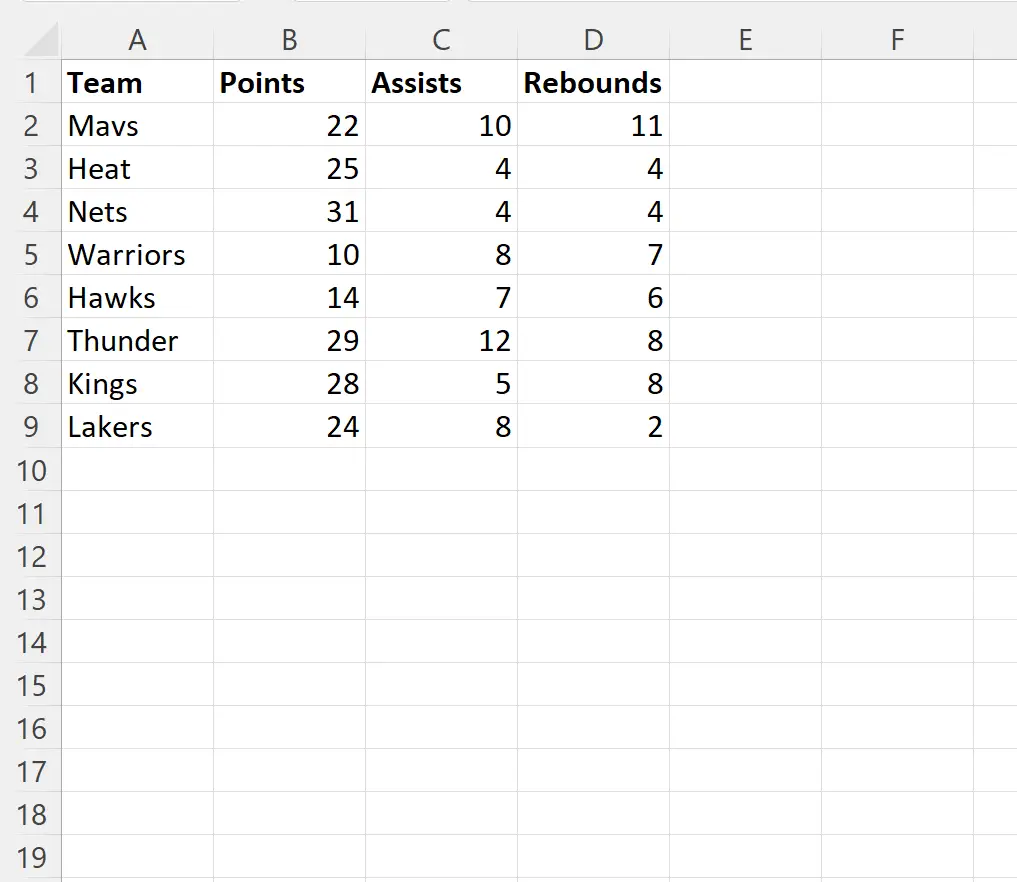
ဥပမာ 1- တက်ကြွသောဆဲလ်မှ အောက်အပိုင်းကို ရွေးပါ။
ဆဲလ် C3 ကို လောလောဆယ် ရွေးထားသည်ဟု ယူဆပါ။
ကော်လံရှိ တက်ကြွသောဆဲလ်မှ နောက်ဆုံးအသုံးပြုထားသောဆဲလ်အထိ အပိုင်းအခြားကို ရွေးချယ်ရန် အောက်ပါ မက်ခရိုကို ဖန်တီးနိုင်သည်-
 SubSelectActiveDown ()
Range(ActiveCell, ActiveCell.End(xlDown)).Select
End Sub
ဤ macro ကို ကျွန်ုပ်တို့ လုပ်ဆောင်သောအခါ၊ အောက်ပါ အပိုင်းအခြားကို အလိုအလျောက် ရွေးချယ်သည်-
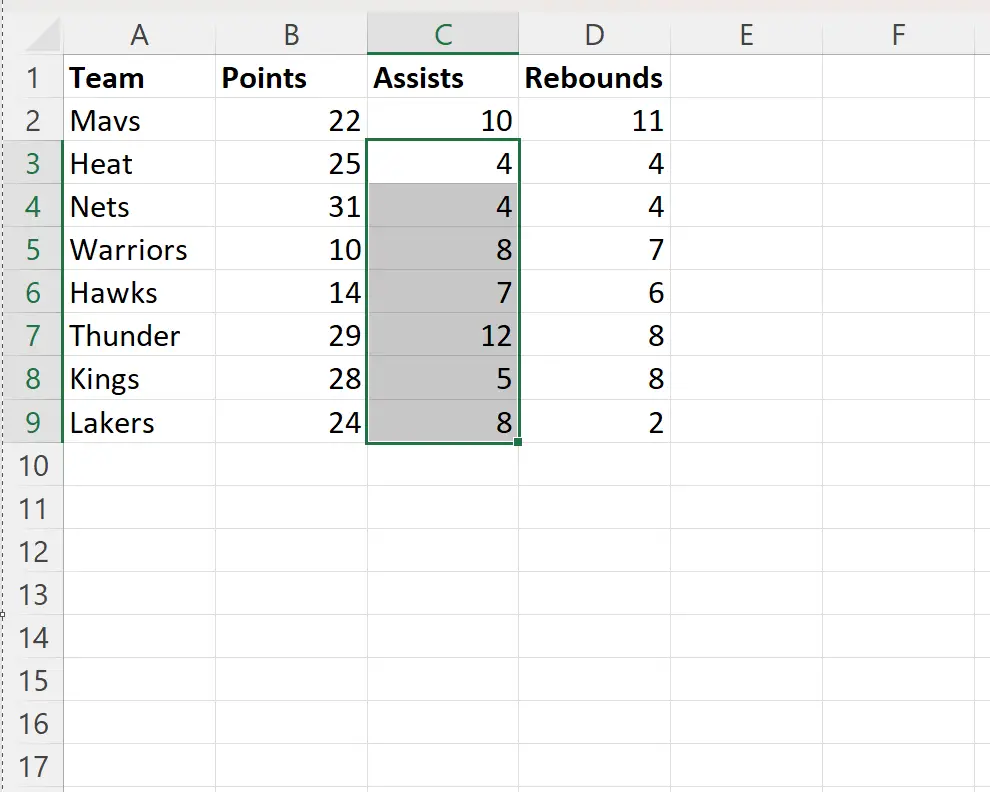
ကော်လံတွင်အသုံးပြုသည့် ဆဲလ် C3 မှ နောက်ဆုံးဆဲလ်အထိ အပိုင်းအခြားကို ယခု ရွေးချယ်ထားကြောင်း သတိပြုပါ။
ဥပမာ 2- တက်ကြွသောဆဲလ်မှ အပိုင်းအခြားကို ရွေးပါ။
ဆဲလ် C3 ကို လောလောဆယ် ရွေးထားသည်ဟု ယူဆပါ။
ကျွန်ုပ်တို့သည် ကော်လံတွင်အသုံးပြုသည့် ပထမဆဲလ်မှ တက်ကြွသောဆဲလ်မှ အပိုင်းအခြားကို ရွေးချယ်ရန် အောက်ပါ မက်ခရိုကို ဖန်တီးနိုင်သည်-
 SubSelectActiveUp ()
Range(ActiveCell, ActiveCell.End(xlUp)).Select
End Sub
ဤ macro ကို ကျွန်ုပ်တို့ လုပ်ဆောင်သောအခါ၊ အောက်ပါ အပိုင်းအခြားကို အလိုအလျောက် ရွေးချယ်သည်-
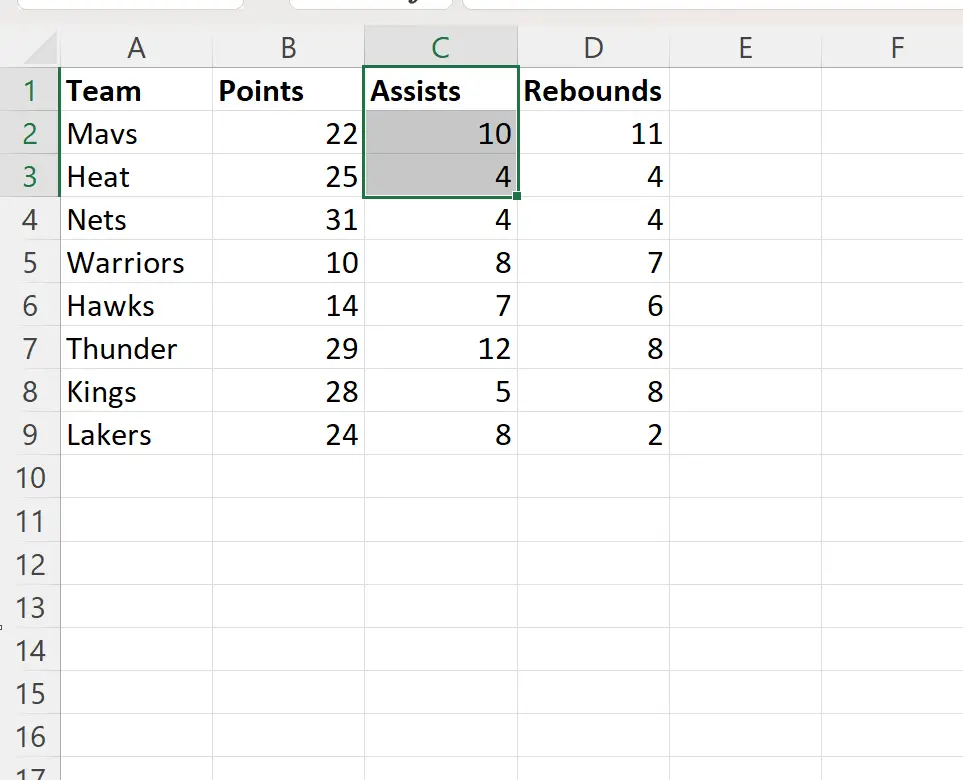
ကော်လံတွင်အသုံးပြုသည့် ဆဲလ် C3 မှ ပထမဆုံးဆဲလ်အထိ အပိုင်းအခြားကို ယခုရွေးချယ်ထားကြောင်း သတိပြုပါ။
ဥပမာ 3- တက်ကြွဆဲလ်၏ညာဘက်ရှိ အပိုင်းအခြားကို ရွေးပါ။
ဆဲလ် B2 ကို လောလောဆယ် ရွေးချယ်ထားသည်ဟု ယူဆပါ။
တူညီသောအတန်းရှိ ညာဘက်ရှိ တက်ကြွသောဆဲလ်မှ နောက်ဆုံးအသုံးပြုထားသောဆဲလ်အထိ အပိုင်းအခြားကို ရွေးချယ်ရန် အောက်ပါ macro ကို ဖန်တီးနိုင်သည်-
 SubSelectActiveRight ()
Range(ActiveCell, ActiveCell.End(xlToRight)).Select
End Sub
ဤ macro ကို ကျွန်ုပ်တို့ လုပ်ဆောင်သောအခါ၊ အောက်ပါ အပိုင်းအခြားကို အလိုအလျောက် ရွေးချယ်သည်-
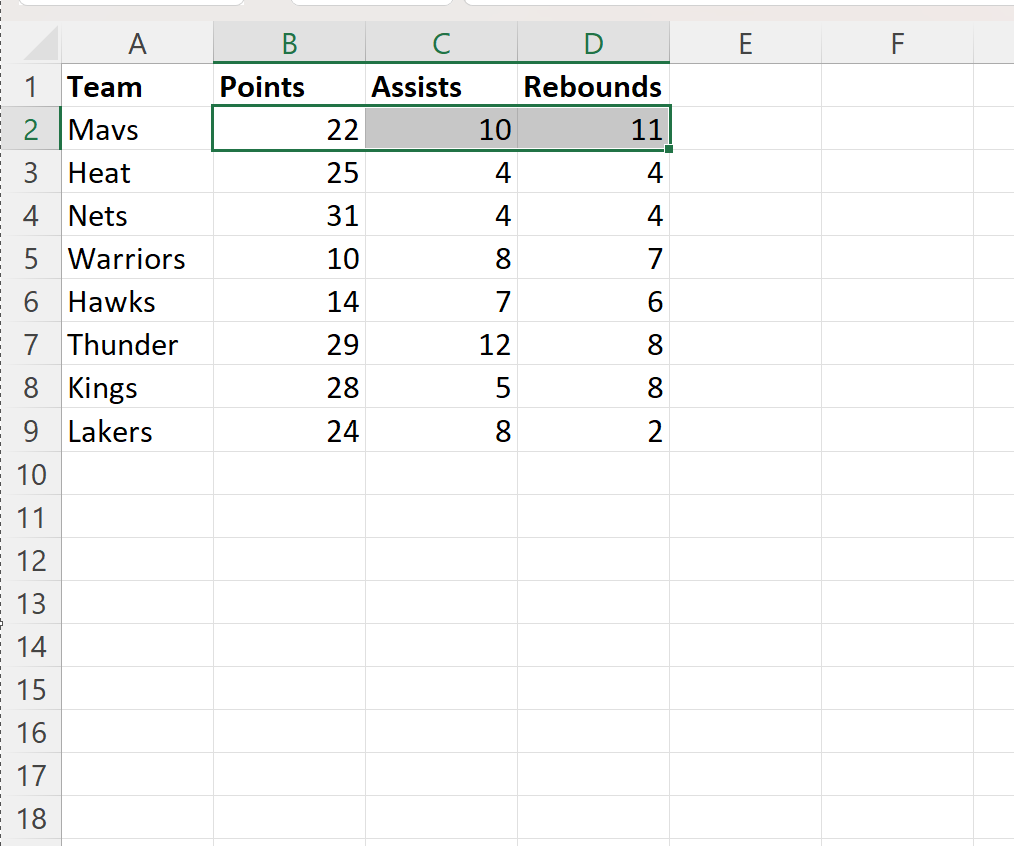
တူညီသောအတန်းရှိ ညာဘက်ရှိ ဆဲလ် B2 မှ နောက်ဆုံးသုံးဆဲလ်အထိ အပိုင်းအခြားကို ယခု ရွေးချယ်ထားကြောင်း သတိပြုပါ။
ဥပမာ 4- တက်ကြွဆဲလ်ရှိ ဘယ်ဘက်ရှိ အပိုင်းအခြားကို ရွေးပါ။
ဆဲလ် D6 ကို လောလောဆယ် ရွေးချယ်ထားသည်ဟု ယူဆပါ။
ကျွန်ုပ်တို့သည် တူညီသောအတန်းရှိ ဘယ်ဘက်ရှိ တက်ကြွဆဲလ်မှ နောက်ဆုံးအသုံးပြုထားသောဆဲလ်မှ အပိုင်းအခြားကို ရွေးချယ်ရန် အောက်ပါ macro ကို ဖန်တီးနိုင်သည်-
 SubSelectActiveLeft ()
Range(ActiveCell, ActiveCell.End(xlToLeft)).Select
End Sub
ဤ macro ကို ကျွန်ုပ်တို့ လုပ်ဆောင်သောအခါ၊ အောက်ပါ အပိုင်းအခြားကို အလိုအလျောက် ရွေးချယ်သည်-
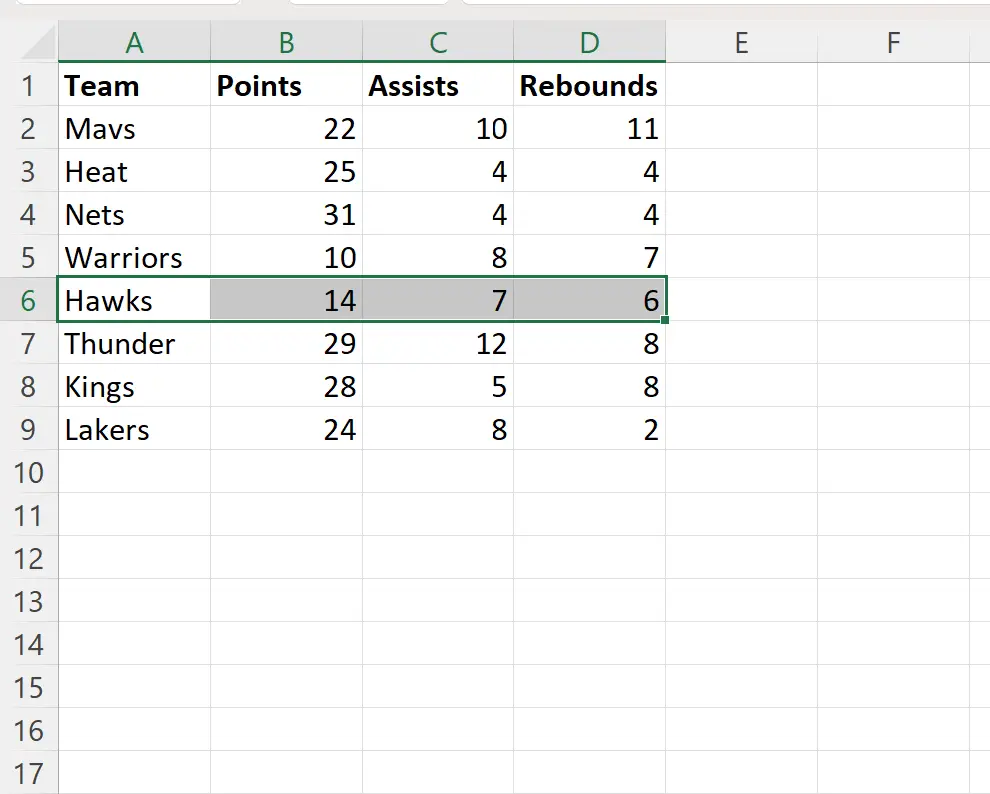
တူညီသောအတန်းရှိ ဘယ်ဘက်ရှိ ဆဲလ် D6 မှ နောက်ဆုံးသုံးဆဲလ်အထိ အပိုင်းအခြားကို ယခု ရွေးချယ်ထားကြောင်း သတိပြုပါ။
ထပ်လောင်းအရင်းအမြစ်များ
အောက်ဖော်ပြပါ သင်ခန်းစာများသည် VBA တွင် အခြားဘုံအလုပ်များကို မည်သို့လုပ်ဆောင်ရမည်ကို ရှင်းပြသည်-
VBA- နောက်ဆုံးသုံးထားသောစာကြောင်းကို ဘယ်လိုရှာမလဲ။
VBA- နောက်ဆုံးအသုံးပြုထားသော ကော်လံကို ဘယ်လိုရှာမလဲ။
VBA- လိုင်းများစွာကို ထည့်သွင်းနည်း
စာရေးသူအကြောင်း

Benjamin Anderson
မင်္ဂလာပါ၊ ကျွန်ုပ်သည် အငြိမ်းစား စာရင်းအင်း ပါမောက္ခ ဘင်ဂျမင်ဖြစ်ပြီး သီးသန့် Statorials ဆရာအဖြစ် လှည့်ပတ်ပါသည်။ စာရင်းဇယားနယ်ပယ်တွင် ကျယ်ပြန့်သောအတွေ့အကြုံနှင့် ကျွမ်းကျင်မှုနှင့်အတူ၊ Statorials မှတစ်ဆင့် ကျောင်းသားများကို ခွန်အားဖြစ်စေရန်အတွက် ကျွန်ုပ်၏အသိပညာကို မျှဝေလိုပါသည်။ ပိုသိတယ်။