Vba- မြင်နိုင်သောလိုင်းများကို အခြားစာရွက်သို့ ကူးယူနည်း
မြင်နိုင်သောအတန်းများကို စာရွက်တစ်ခုမှ အခြားတစ်ခုသို့ ကူးယူရန် VBA တွင် အောက်ပါ syntax ကို သင်အသုံးပြုနိုင်သည်-
 SubCopyVisibleRows ()

    Dim sourceWS As Worksheet
    Dim destinationWS As Worksheet

    Set sourceWS = ThisWorkbook.Sheets(" Sheet1 ")
    Set destinationWS = ThisWorkbook.Sheets(" Sheet2 ")

    sourceWS.Range(" A1:D999 ").SpecialCells(xlCellTypeVisible).Copy
    destinationWS.Cells(1, 1).PasteSpecial
    Application.CutCopyMode = False

End Sub
ဤအထူးမက်ခရိုသည် Sheet1 ၏ A1:D999 အကွာအဝေးရှိ မြင်နိုင်သောအတန်းတစ်ခုစီကို ကူးယူပြီး Sheet2 ၏ဆဲလ် A1 တွင် စတင်၍ ၎င်းတို့ကို ကူးထည့်ပါမည်။
မှတ်ချက် – Application.CutCopyMode = မက်ခရိုကိုလည်ပတ်ပြီးနောက် ဖြတ်ခြင်းနှင့် ကော်ပီမုဒ်ကို ပိတ်ထားသင့်သည်ဟု မှားယွင်းသော စာကြောင်းက သတ်မှတ်သည်။
အောက်ဖော်ပြပါ ဥပမာသည် ဤ syntax ကို လက်တွေ့တွင် မည်သို့အသုံးပြုရမည်ကို ပြသထားသည်။
ဥပမာ- VBA သုံးပြီး မြင်နိုင်သောအတန်းများကို အခြားစာရွက်သို့ ကူးယူပါ။
Sheet 1 တွင် အောက်ပါ dataset ရှိသည် ဆိုပါစို့။
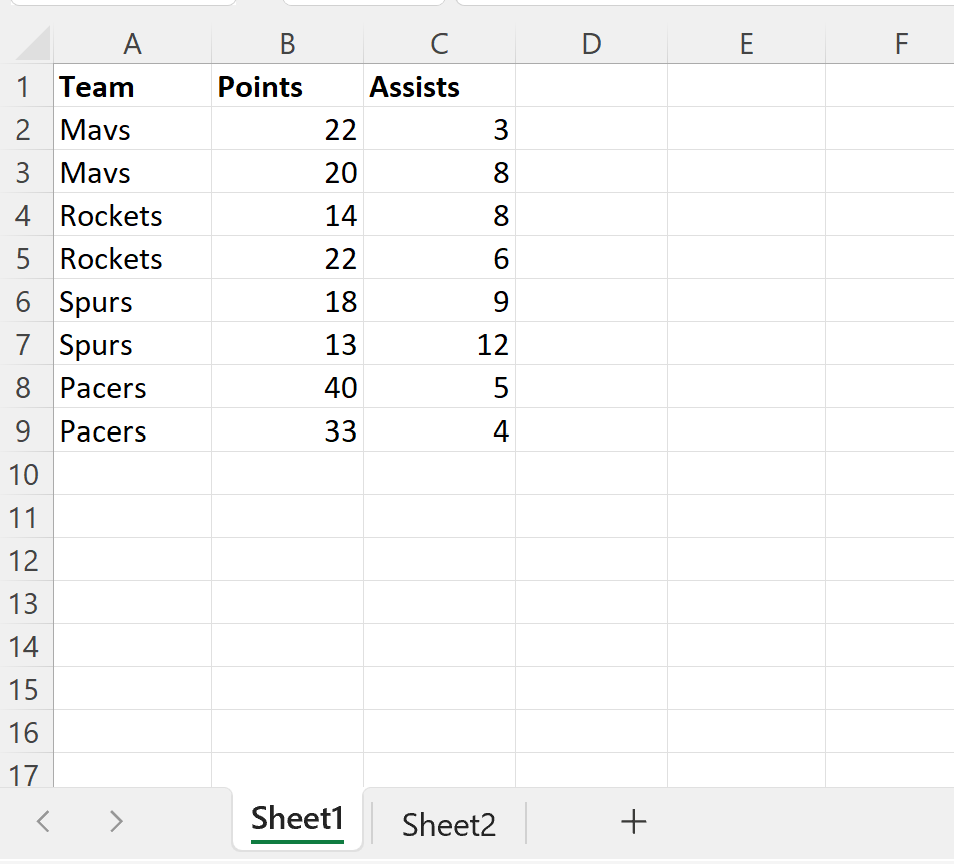
ယခု အသင်းအမည် Mavs သို့မဟုတ် Spurs နှင့် ညီမျှသည့် အတန်းများကိုသာ ပြသရန် ဒေတာအတွဲတွင် စစ်ထုတ်မှုတစ်ခု လျှောက်ထားသည်ဆိုပါစို့။
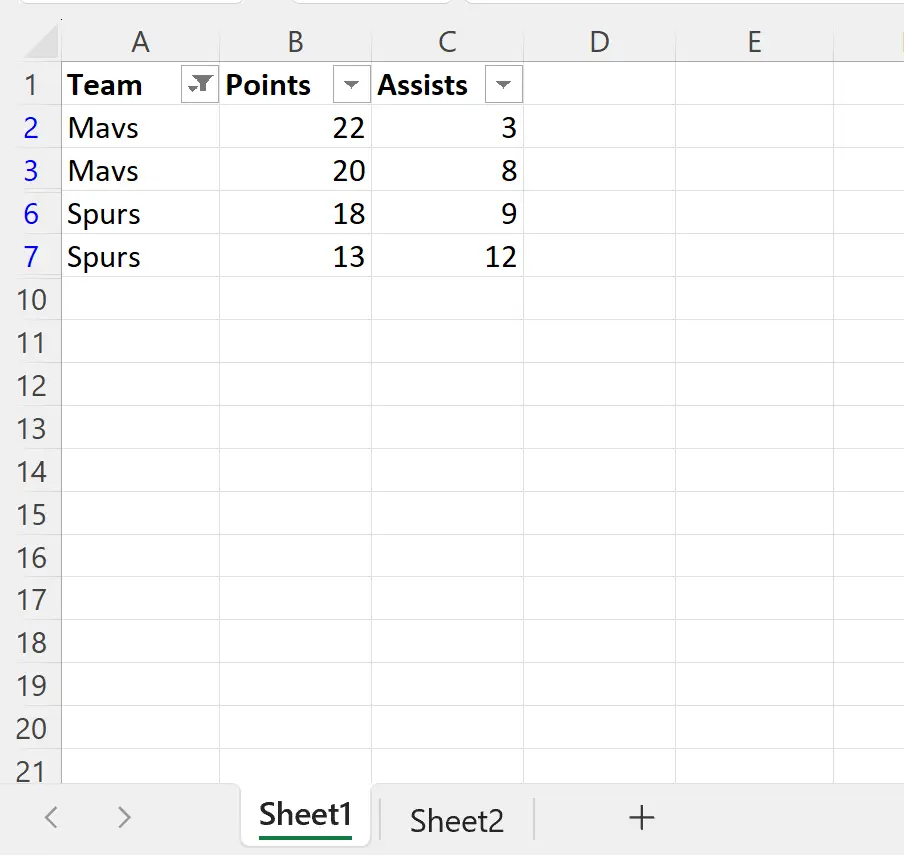
ယခုမြင်ရသောဆဲလ်များကို Sheet1 မှ Sheet2 သို့ကူးယူရန် VBA ကိုအသုံးပြုလိုသည်ဆိုကြပါစို့။
ဒါကိုလုပ်ဖို့ အောက်ပါ macro ကို ဖန်တီးနိုင်ပါတယ်။
 SubCopyVisibleRows ()

    Dim sourceWS As Worksheet
    Dim destinationWS As Worksheet

    Set sourceWS = ThisWorkbook.Sheets(" Sheet1 ")
    Set destinationWS = ThisWorkbook.Sheets(" Sheet2 ")

    sourceWS.Range(" A1:D999 ").SpecialCells(xlCellTypeVisible).Copy
    destinationWS.Cells(1, 1).PasteSpecial
    Application.CutCopyMode = False

End Sub
ကျွန်ုပ်တို့ ဤ macro ကို run သောအခါ၊ Sheet2 တွင် အောက်ပါ output ကို ရရှိသည် ။
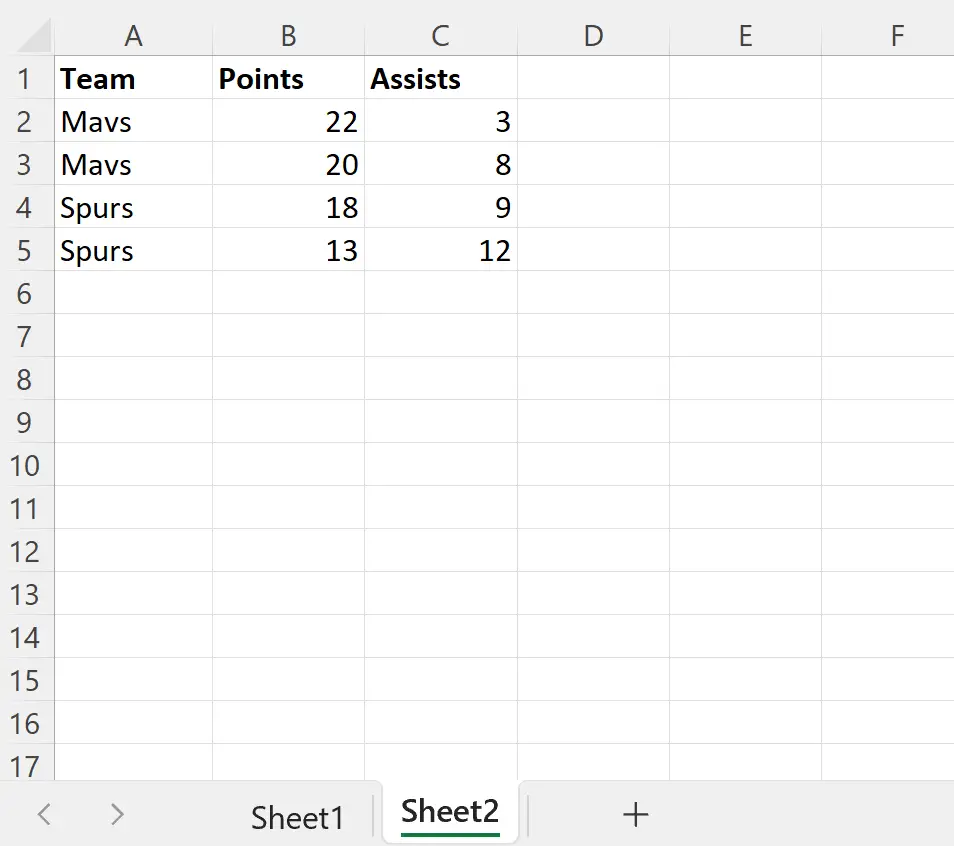
Sheet1 တွင်မြင်ရသော အတန်းတိုင်းကို ကူးယူပြီး Sheet2 သို့ ကူးထည့်ထားကြောင်း သတိပြုပါ။
မှတ်ချက် #1- ကျွန်ုပ်တို့သည် မြင်နိုင်သောဆဲလ်များကိုသာ ကူးယူလိုကြောင်း သတ်မှတ်ရန် မက်ခရိုတွင် xlCellTypeVisible ကို အသုံးပြုထားသည်။
မှတ်ချက် #2 : VBA Copy method အတွက် စာရွက်စာတမ်းအပြည့်အစုံကို ဤနေရာတွင် ရှာနိုင်သည်။
ထပ်လောင်းအရင်းအမြစ်များ
အောက်ဖော်ပြပါ သင်ခန်းစာများသည် VBA တွင် အခြားဘုံအလုပ်များကို မည်သို့လုပ်ဆောင်ရမည်ကို ရှင်းပြသည်-
VBA- နောက်ဆုံးသုံးထားသောစာကြောင်းကို ဘယ်လိုရှာမလဲ။
VBA- သတ်မှတ်ချက်များအပေါ် အခြေခံ၍ အခြားစာရွက်သို့ အတန်းများကို ကူးယူပါ။
VBA- တန်ဖိုးများကို ဖော်မတ်ချခြင်းမရှိဘဲ ကူးထည့်နည်း
စာရေးသူအကြောင်း

Benjamin Anderson
မင်္ဂလာပါ၊ ကျွန်ုပ်သည် အငြိမ်းစား စာရင်းအင်း ပါမောက္ခ ဘင်ဂျမင်ဖြစ်ပြီး သီးသန့် Statorials ဆရာအဖြစ် လှည့်ပတ်ပါသည်။ စာရင်းဇယားနယ်ပယ်တွင် ကျယ်ပြန့်သောအတွေ့အကြုံနှင့် ကျွမ်းကျင်မှုနှင့်အတူ၊ Statorials မှတစ်ဆင့် ကျောင်းသားများကို ခွန်အားဖြစ်စေရန်အတွက် ကျွန်ုပ်၏အသိပညာကို မျှဝေလိုပါသည်။ ပိုသိတယ်။