Vba- အခြားအလုပ်စာအုပ်မှ ဒေတာကို မည်သို့ထုတ်ယူမည်နည်း။
အခြားအလုပ်စာအုပ်မှဒေတာကိုထုတ်ယူရန် VBA ရှိ အောက်ပါအထားအသိုကိုသုံးနိုင်သည်။
 SubExtractData ()

    'turn off screen updates to make this run faster
    Application.ScreenUpdating = False

    'specify workbook we want to extract data from
    Set wb = Workbooks.Open(" C:\Users\bobbi\OneDrive\Desktop\my_data.xlsx ")

    'extract all data from Sheet1 and paste as new sheet in current workbook
    wb.Sheets(" Sheet1 ").Copy After:=ThisWorkbook.Sheets(1)

    'do not save any changes to workbook we extract data from
    wb.Close SaveChanges:=False

    'turn screen updating back on
    Application.ScreenUpdating = True

End Sub
ဤအထူးသဖြင့် macro သည် အောက်ပါတည်နေရာတွင်ရှိသော my_data.xlsx ဟုခေါ်သော အလုပ်စာအုပ်ကိုဖွင့်သည်-
C:\Users\Bob\Desktop\my_data.xlsx
ထို့နောက် Sheet1 ဟုခေါ်သော စာရွက်မှ အချက်အလက်အားလုံးကို ဤအလုပ်စာအုပ်ထဲသို့ ကူးယူပြီး ကျွန်ုပ်တို့၏ လက်ရှိအသုံးပြုနေသော အလုပ်စာအုပ်တွင် ပထမဆုံးစာရွက်ပြီးနောက် စာရွက်ထဲသို့ တိုက်ရိုက်ကူးယူပါသည်။
မှတ်ချက် – Application.ScreenUpdating = False line သည် ဤလုပ်ငန်းစဉ်ကို နောက်ခံတွင် လုပ်ဆောင်ရန် VBA အား ၎င်းအား ပိုမိုမြန်ဆန်စွာ လည်ပတ်စေပါသည်။
အောက်ဖော်ပြပါ ဥပမာသည် ဤ syntax ကို လက်တွေ့တွင် မည်သို့အသုံးပြုရမည်ကို ပြသထားသည်။
ဥပမာ- VBA ကို အသုံးပြု၍ အခြားအလုပ်စာအုပ်မှ ဒေတာကို ထုတ်ယူပါ။
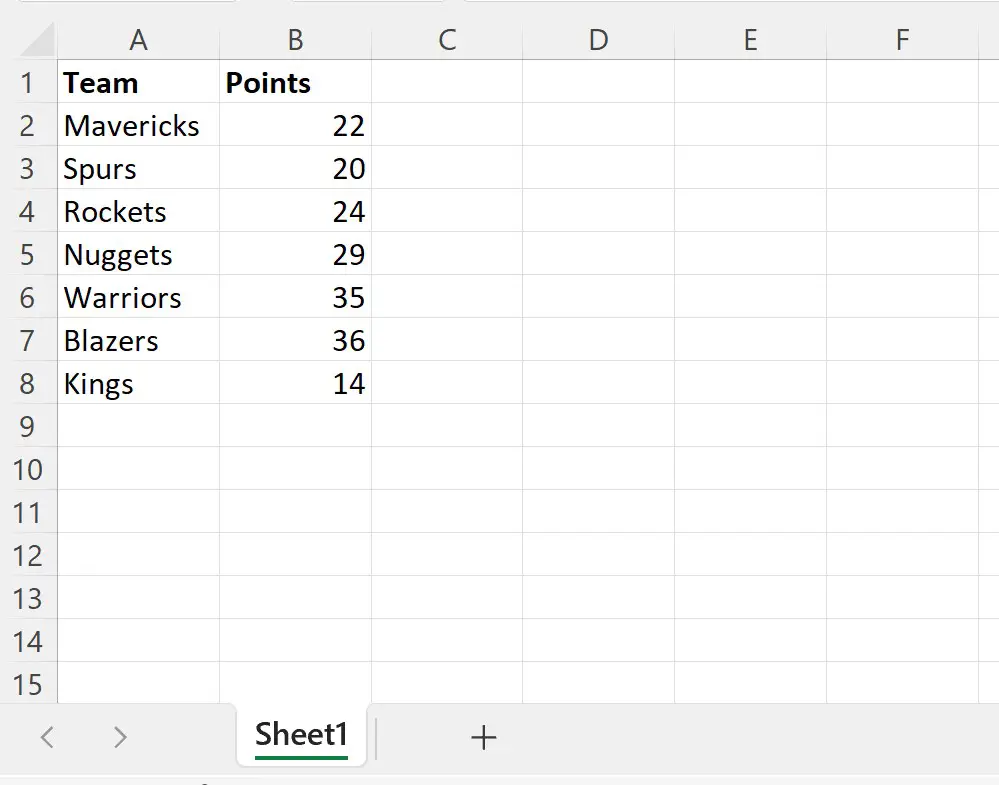
ကျွန်ုပ်တို့တွင် အောက်ပါ Excel workbook ကိုဖွင့်ထားပြီး ၎င်းကိုကြည့်ရှုနေသည်ဟု ဆိုကြပါစို့။
ယခု ကျွန်ုပ်တို့တွင် အခြားအလုပ်စာအုပ်တစ်အုပ်ကို ပိတ်ထားပြီး အောက်ပါဒေတာများပါရှိသည်ဆိုပါစို့။
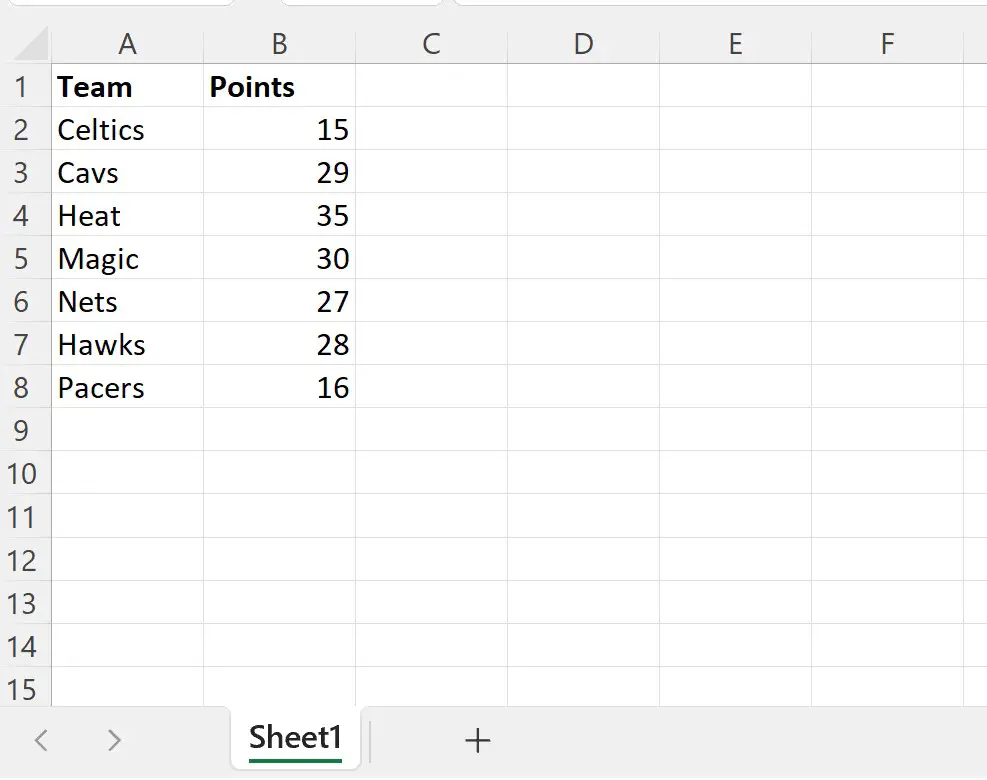
ကျွန်ုပ်တို့သည် ဤပိတ်ထားသော အလုပ်စာအုပ်၏ စာရွက် 1 မှ အချက်အလက်များကို ထုတ်ယူရန်နှင့် ကျွန်ုပ်တို့၏ လက်ရှိဖွင့်ထားသော အလုပ်စာအုပ်၏ ပထမစာရွက်ပြီးနောက် စာရွက်အသစ်တစ်ခုသို့ တိုက်ရိုက်ကူးထည့်ရန် အောက်ပါ macro ကို အသုံးပြုနိုင်သည်။
 SubExtractData ()

    'turn off screen updates to make this run faster
    Application.ScreenUpdating = False

    'specify workbook we want to extract data from
    Set wb = Workbooks.Open(" C:\Users\bobbi\OneDrive\Desktop\my_data.xlsx ")

    'extract all data from Sheet1 and paste as new sheet in current workbook
    wb.Sheets(" Sheet1 ").Copy After:=ThisWorkbook.Sheets(1)

    'do not save any changes to workbook we extract data from
    wb.Close SaveChanges:=False

    'turn screen updating back on
    Application.ScreenUpdating = True

End Sub
ကျွန်ုပ်တို့ ဤ macro ကို run သောအခါတွင်၊ ကျွန်ုပ်တို့သည် အောက်ပါ output ကို ရရှိသည် ။
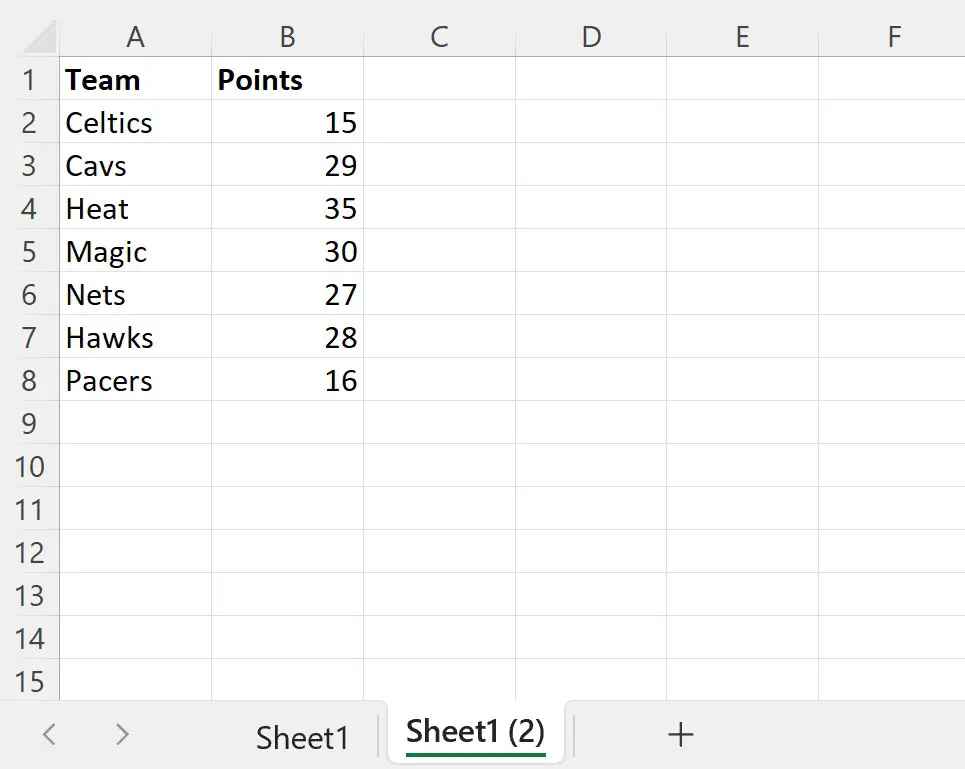
ပိတ်ထားသော အလုပ်စာအုပ်မှ ဒေတာများကို ကျွန်ုပ်တို့၏ လက်ရှိအသုံးပြုနေသော အလုပ်စာအုပ်ထဲသို့ စာရွက်အသစ်တစ်ခုအဖြစ် ကူးထည့်လိုက်ကြောင်း သတိပြုပါ။
လက်ရှိစာမျက်နှာနှင့် တူညီသောကြောင့် စာမျက်နှာအသစ်ကို အမည်ပြောင်းရန် အားမနာပါ။
ထပ်လောင်းအရင်းအမြစ်များ
အောက်ဖော်ပြပါ သင်ခန်းစာများသည် VBA တွင် အခြားဘုံအလုပ်များကို မည်သို့လုပ်ဆောင်ရမည်ကို ရှင်းပြသည်-
VBA- အလုပ်စာအုပ်တွင် စာရွက်အရေအတွက်ကို ရေတွက်နည်း
VBA- ကော်လံများစွာကို ထည့်သွင်းနည်း
VBA- လိုင်းများစွာကို ထည့်သွင်းနည်း
စာရေးသူအကြောင်း

Benjamin Anderson
မင်္ဂလာပါ၊ ကျွန်ုပ်သည် အငြိမ်းစား စာရင်းအင်း ပါမောက္ခ ဘင်ဂျမင်ဖြစ်ပြီး သီးသန့် Statorials ဆရာအဖြစ် လှည့်ပတ်ပါသည်။ စာရင်းဇယားနယ်ပယ်တွင် ကျယ်ပြန့်သောအတွေ့အကြုံနှင့် ကျွမ်းကျင်မှုနှင့်အတူ၊ Statorials မှတစ်ဆင့် ကျောင်းသားများကို ခွန်အားဖြစ်စေရန်အတွက် ကျွန်ုပ်၏အသိပညာကို မျှဝေလိုပါသည်။ ပိုသိတယ်။