Jak zignorować #wartość! błąd w excelu
Możesz użyć poniższej podstawowej składni, aby wykonać obliczenia w programie Excel i zignorować każdą #WARTOŚĆ! błędy jakie mogą wystąpić:
IFERROR(some calculation, "")
Ta składnia po prostu zastępuje #VALUE! z pustą wartością.
Poniższe przykłady pokazują, jak używać tej składni w różnych scenariuszach.
Przykład 1: Wykonaj mnożenie i zignoruj #VALUE! Błąd
Załóżmy, że mamy listę wartości w kolumnie A i staramy się pomnożyć każdą wartość przez 2 w kolumnie B:
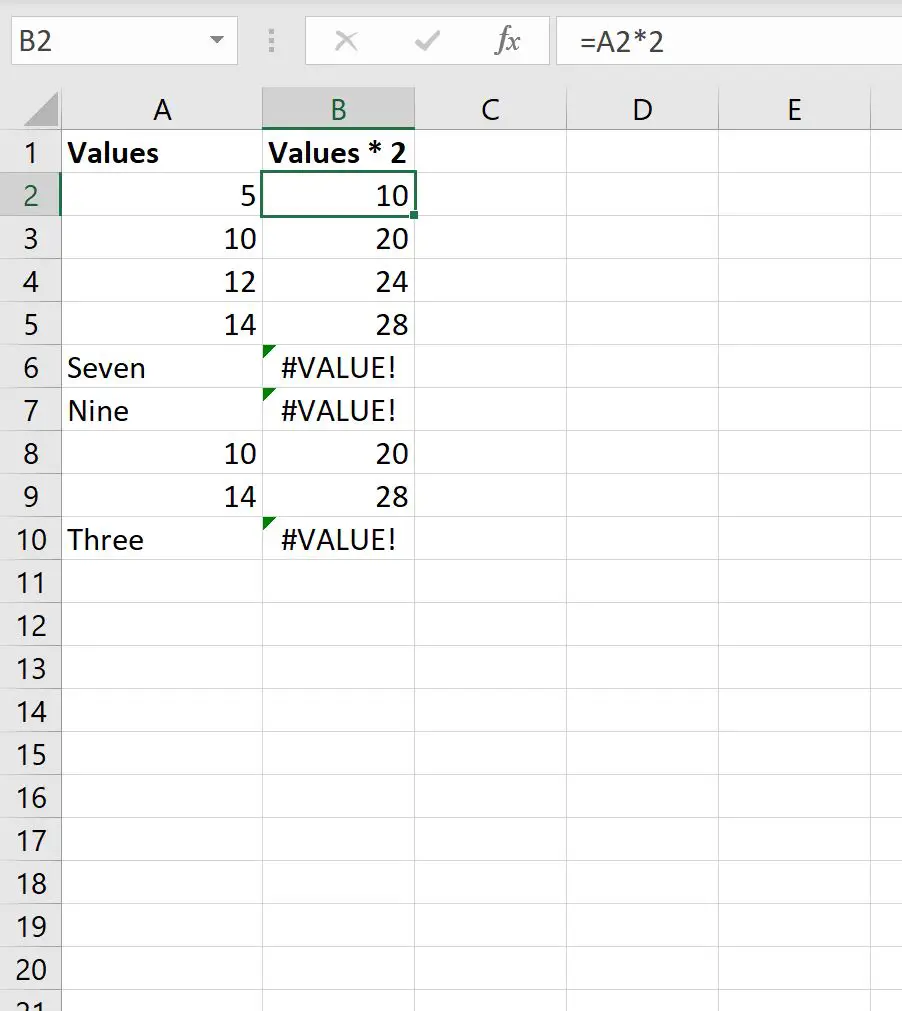
Zauważ, że dla każdej wartości w kolumnie A, która nie jest wartością liczbową, wynikiem mnożenia w kolumnie B jest # WARTOŚĆ! błąd.
Możemy użyć poniższej formuły, aby wykonać dokładnie to samo mnożenie, ale zastępując dowolną #WARTOŚĆ! błędy z pustą wartością:
=IFERROR( A2 *2, "")
Możemy wpisać tę formułę w komórce B2, a następnie kliknąć i przeciągnąć ją do każdej pozostałej komórki w kolumnie B:
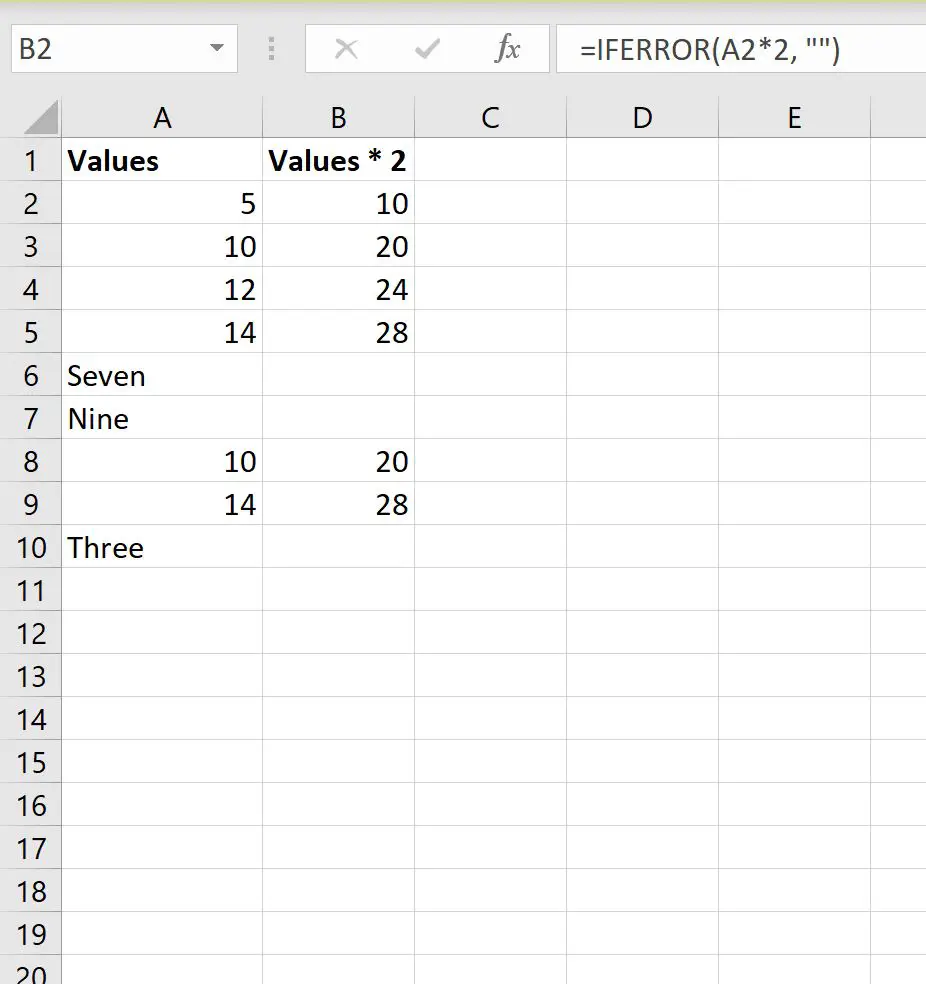
Należy pamiętać, że wszystkie obliczenia, które dałyby wartość #VALUE! błąd pokazuje teraz puste miejsce.
Przykład 2: Użyj funkcji ZNAJDŹ i zignoruj #WARTOŚĆ! Błąd
Załóżmy, że mamy listę nazw drużyn koszykarskich w kolumnie A i próbujemy użyć funkcji ZNAJDŹ w kolumnie B, aby znaleźć pozycję początkową ciągu „ets” w nazwie każdej drużyny. zespół:
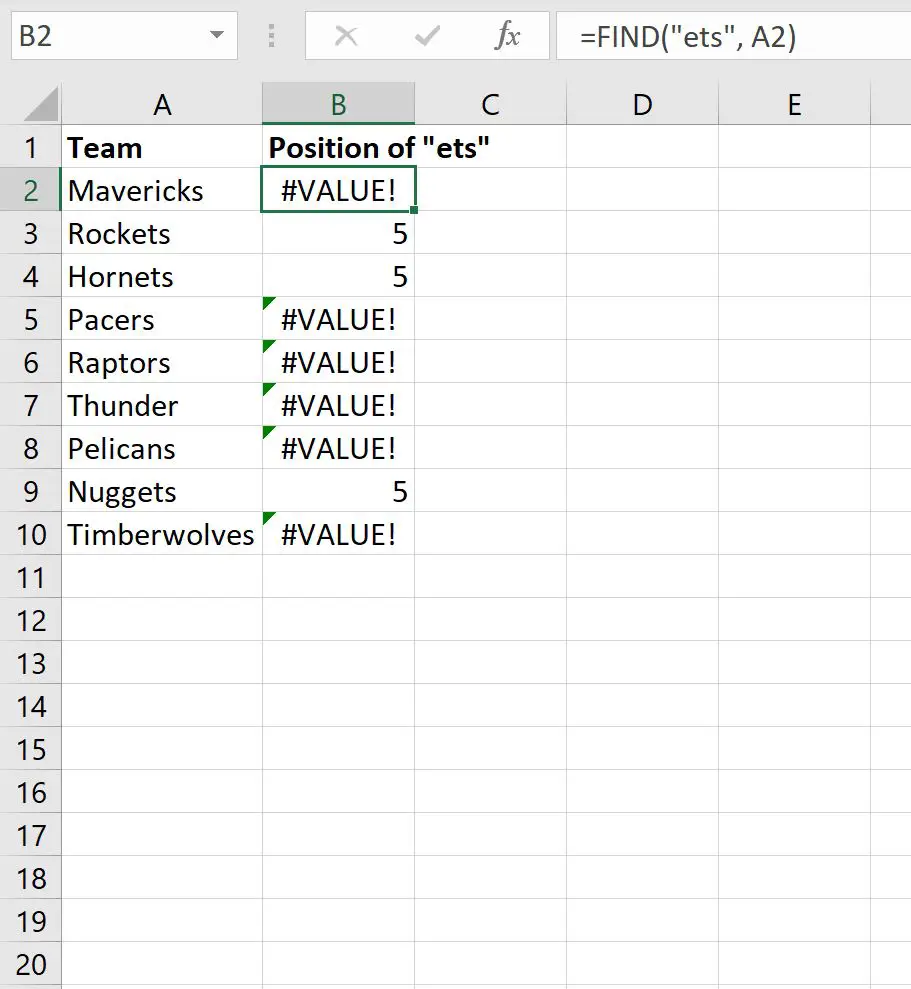
Pamiętaj, że dla każdego zespołu, który nie ma w nazwie „ets”, formuła zwraca #WARTOŚĆ! błąd.
Możemy użyć poniższej formuły, aby wykonać dokładnie tę samą funkcję, ale zastępując dowolną #VALUE! błędy z pustą wartością:
=IFERROR(FIND("ets", A2 ), "")
Możemy wpisać tę formułę w komórce B2, a następnie kliknąć i przeciągnąć ją do każdej pozostałej komórki w kolumnie B:
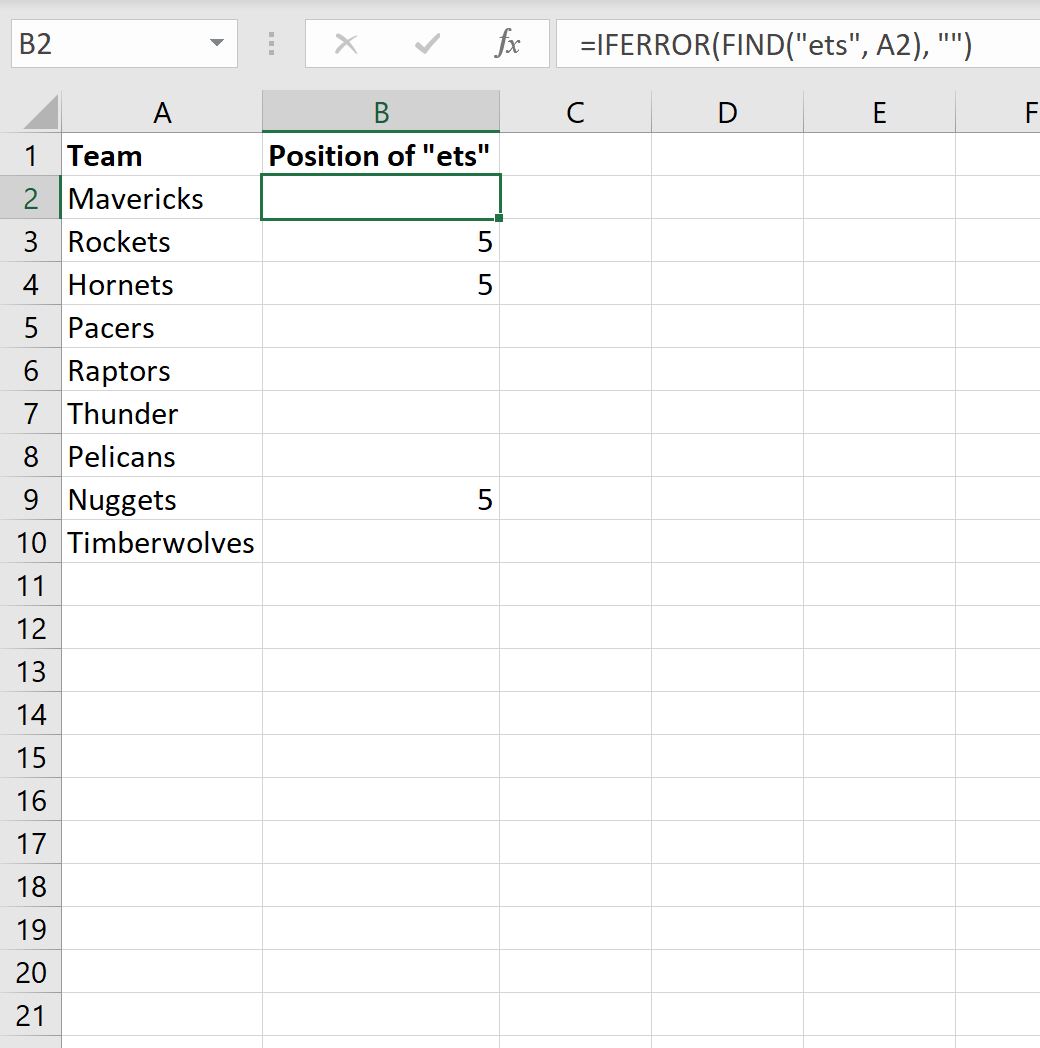
Należy pamiętać, że wszystkie linie, które spowodowałyby #VALUE! błąd pokazuje teraz puste miejsce.
Uwaga : Zamiast spacji możesz także wyświetlić inną wartość, po prostu zmieniając wartość ostatniego argumentu funkcji IFERROR() na inną niż cudzysłowy.
Dodatkowe zasoby
Poniższe samouczki wyjaśniają, jak wykonywać inne typowe zadania w programie Excel:
Jak zamienić wartości #N/A w Excelu
Jak zignorować #DIV/0! Podczas korzystania z dzielenia w programie Excel
Jak zignorować wartości #N/A podczas korzystania z formuł w programie Excel
o autorze

Dr Benjamin Anderson
Cześć, jestem Benjamin i jestem emerytowanym profesorem statystyki, który został oddanym nauczycielem Statorials. Dzięki bogatemu doświadczeniu i wiedzy specjalistycznej w dziedzinie statystyki chętnie dzielę się swoją wiedzą, aby wzmocnić pozycję uczniów za pośrednictwem Statorials. Wiedzieć więcej