Excel: aplique formatação condicional a datas dentro de 90 dias
Para aplicar formatação condicional a células com datas dentro de 90 dias da data atual no Excel, você pode usar a opção Nova Regra no menu suspenso Formatação Condicional na guia Página Inicial .
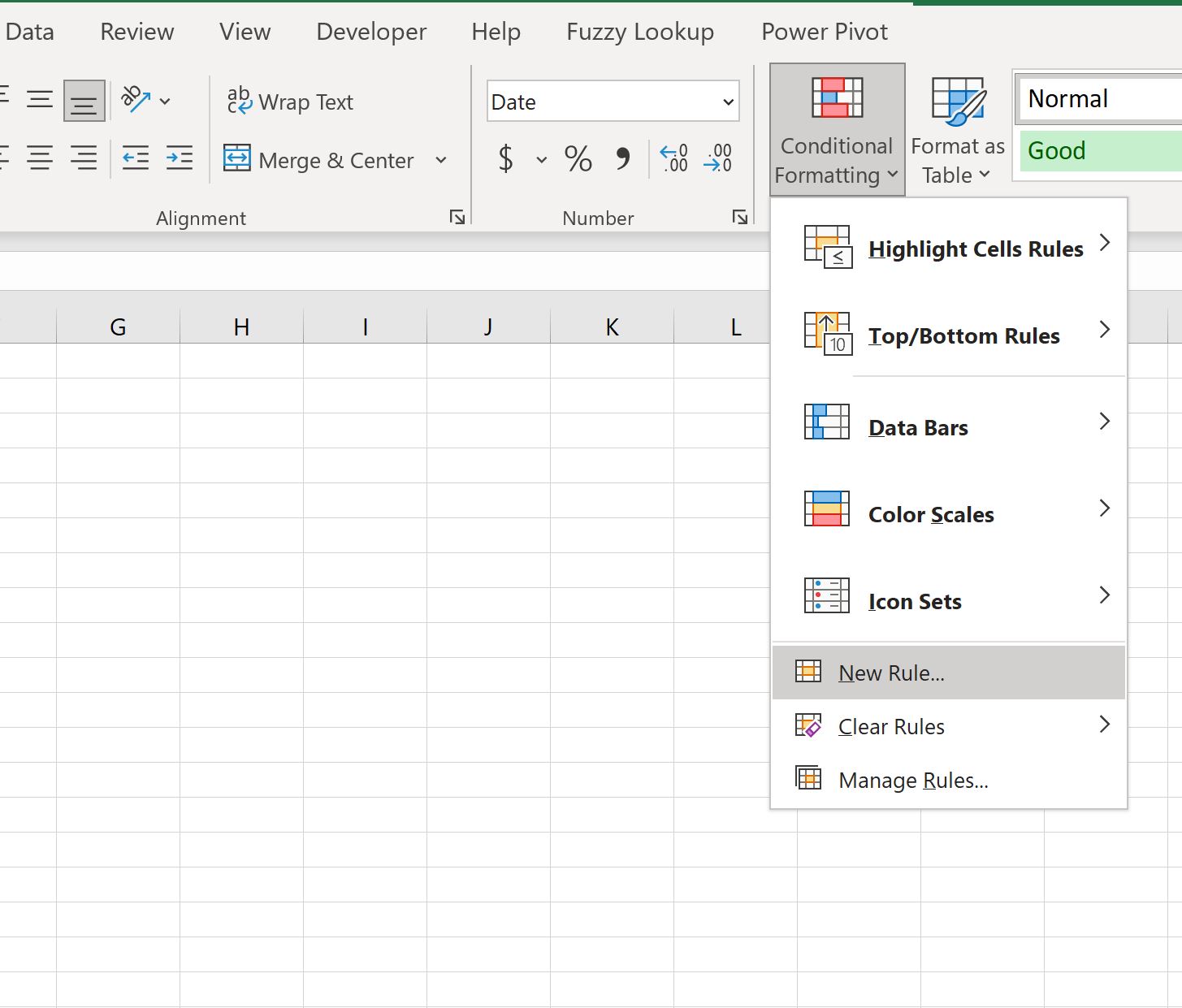
O exemplo a seguir mostra como usar esta opção na prática.
Exemplo: aplicar formatação condicional a datas dentro de 90 dias
Digamos que temos o seguinte conjunto de dados no Excel que mostra quando várias pessoas se candidataram a uma vaga:
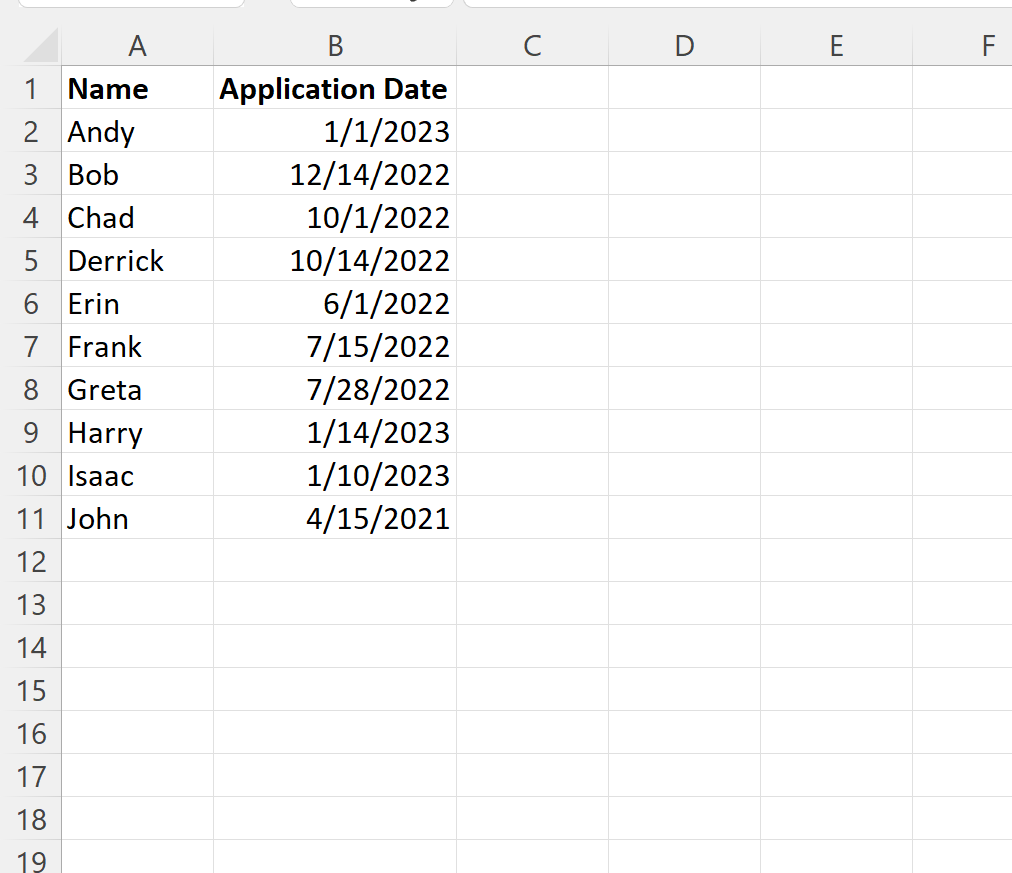
Este artigo foi escrito em 16/01/2023 .
Digamos que queremos aplicar formatação condicional a qualquer data dentro de 90 dias a partir de hoje.
Para fazer isso, podemos destacar as células no intervalo B2:B11 , clicar no menu suspenso Formatação condicional na guia Página inicial e clicar em Nova regra :
Na nova janela que aparece, clique em Use uma fórmula para determinar quais células formatar , digite =B2>TODAY()-90 na caixa, clique no botão Formatar e escolha uma cor de preenchimento para usar.
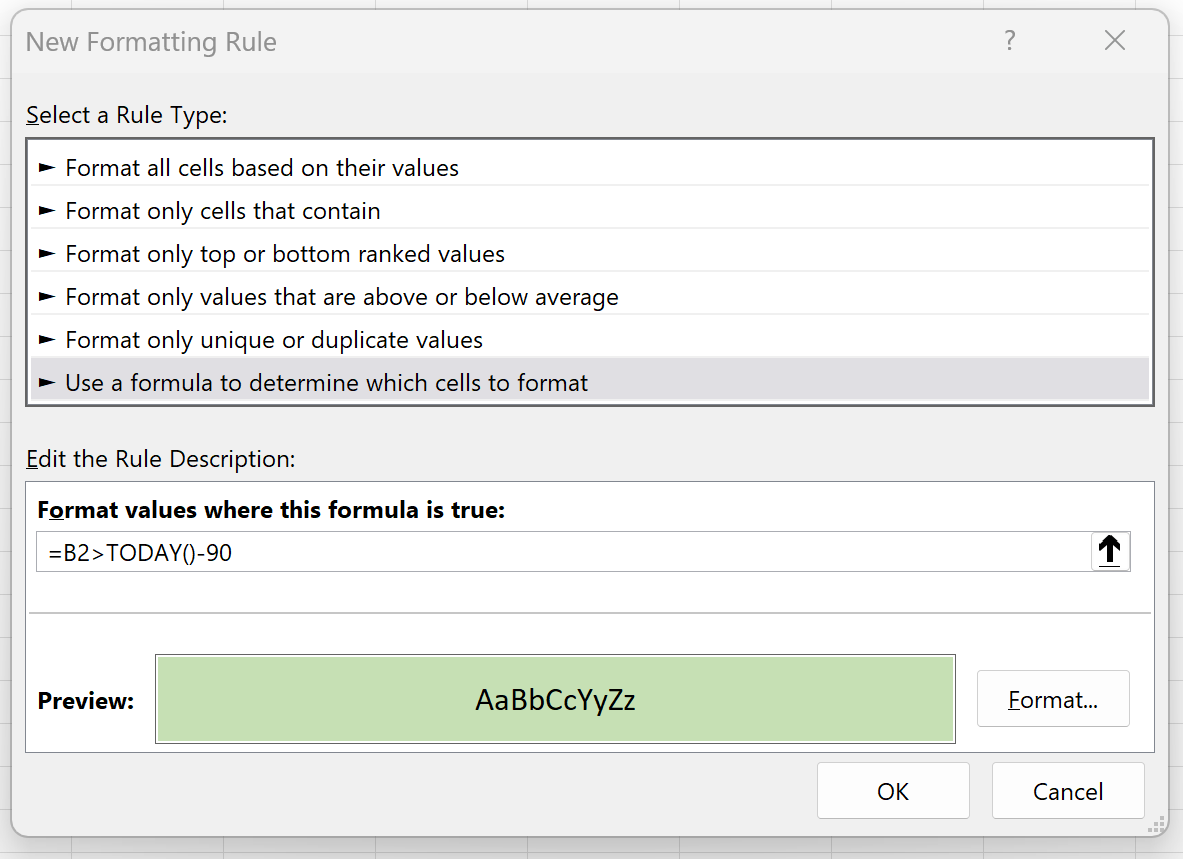
Assim que pressionarmos OK , todas as células do intervalo B2:B11 que tiverem uma data dentro de 90 dias de 16/01/2023 serão destacadas:
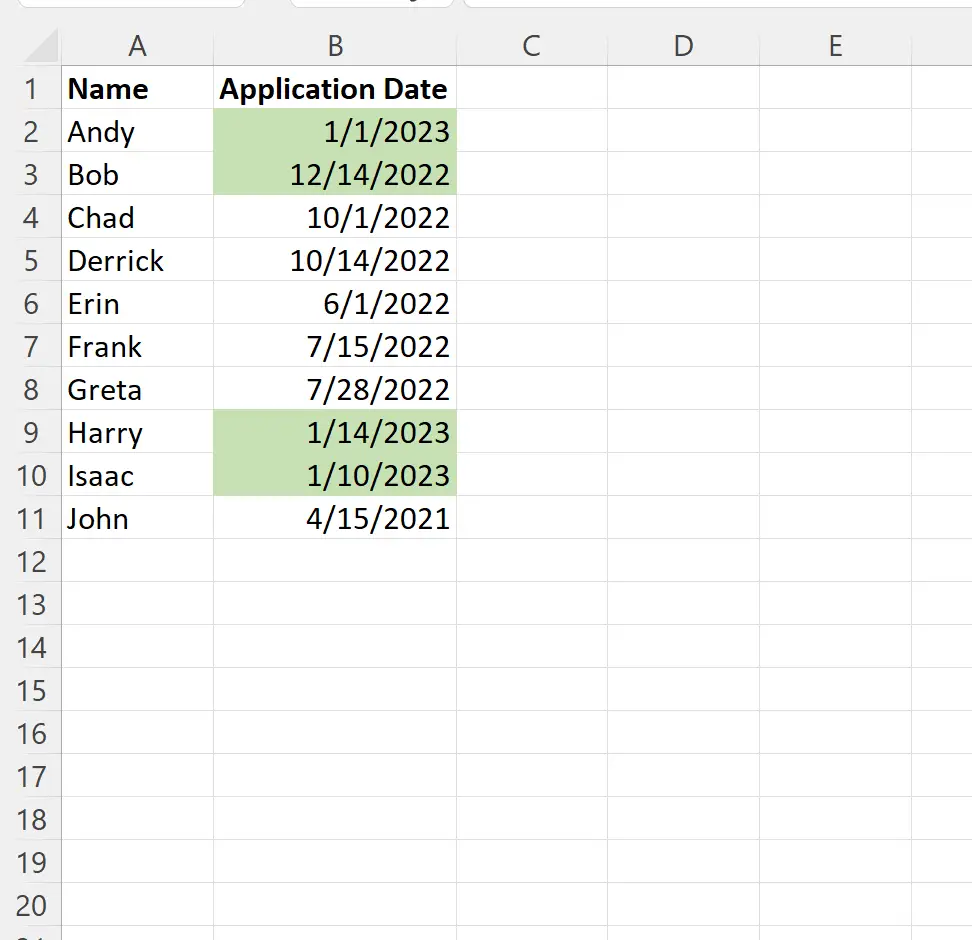
Se quiser alterar a fórmula para destacar células que estão em um número de dias diferente do atual, basta alterar o último dígito da fórmula. na área de regras de formatação.
Por exemplo, você pode digitar =B2>TODAY()-30 na caixa de regra de formatação condicional para destacar células com datas dentro de 30 dias da data atual.
Nota : Optamos por usar um preenchimento verde claro para a formatação condicional neste exemplo, mas você pode escolher qualquer cor e estilo que desejar para a formatação condicional.
Recursos adicionais
Os tutoriais a seguir explicam como realizar outras tarefas comuns no Excel:
Excel: Aplicar formatação condicional a datas vencidas
Excel: aplique formatação condicional se a célula estiver entre duas datas
Excel: aplique formatação condicional com base em múltiplas condições
About Author

Dr. benjamim anderson
Olá, sou Benjamin, um professor aposentado de estatística que se tornou professor dedicado na Statorials. Com vasta experiência e conhecimento na área de estatística, estou empenhado em compartilhar meu conhecimento para capacitar os alunos por meio de Statorials. Saber mais