Excel: วิธีจัดกลุ่มตามเดือนและปีในตารางสาระสำคัญ
บ่อยครั้ง คุณอาจต้องการจัดกลุ่มข้อมูลตามเดือนและปีในตารางสรุปใน Excel
โชคดีที่ทำได้โดยใช้ฟีเจอร์ กลุ่ม ของ PivotTable
ตัวอย่างต่อไปนี้แสดงวิธีใช้ฟังก์ชันนี้ในทางปฏิบัติ
ตัวอย่าง: จัดกลุ่มตามเดือนและปีในตารางสรุป
สมมติว่าเรามีชุดข้อมูลต่อไปนี้ใน Excel ที่แสดงยอดขายรวมของธุรกิจในช่วงหลายวัน:
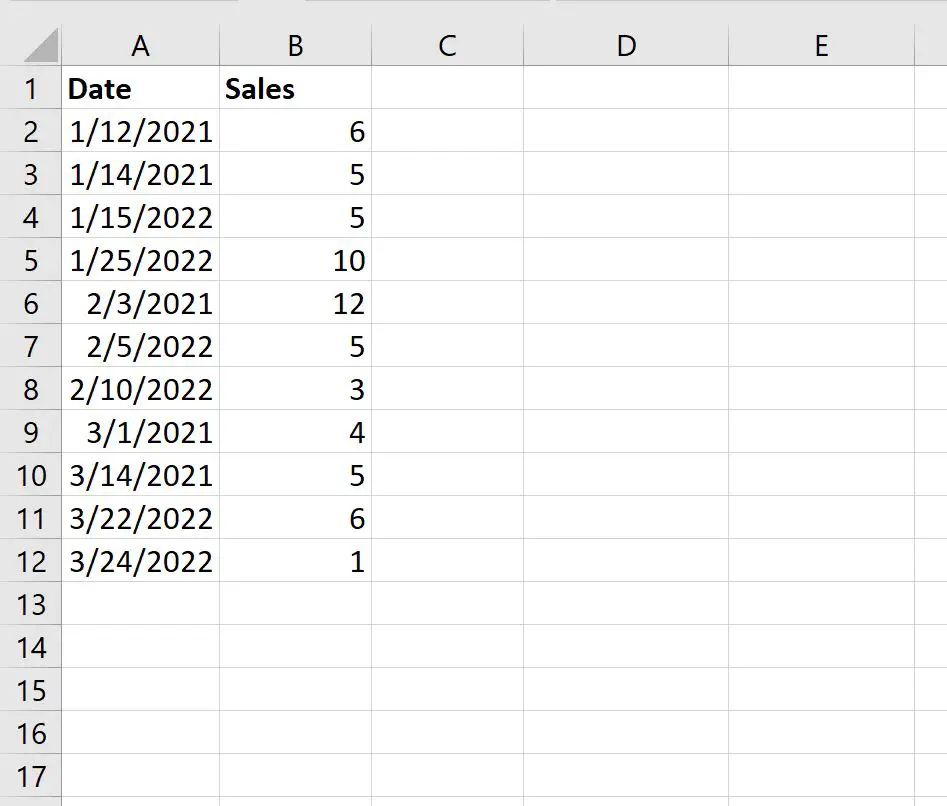
หากต้องการจัดกลุ่มยอดขายตามเดือนและปี คุณสามารถสร้างตารางสรุปก่อนได้
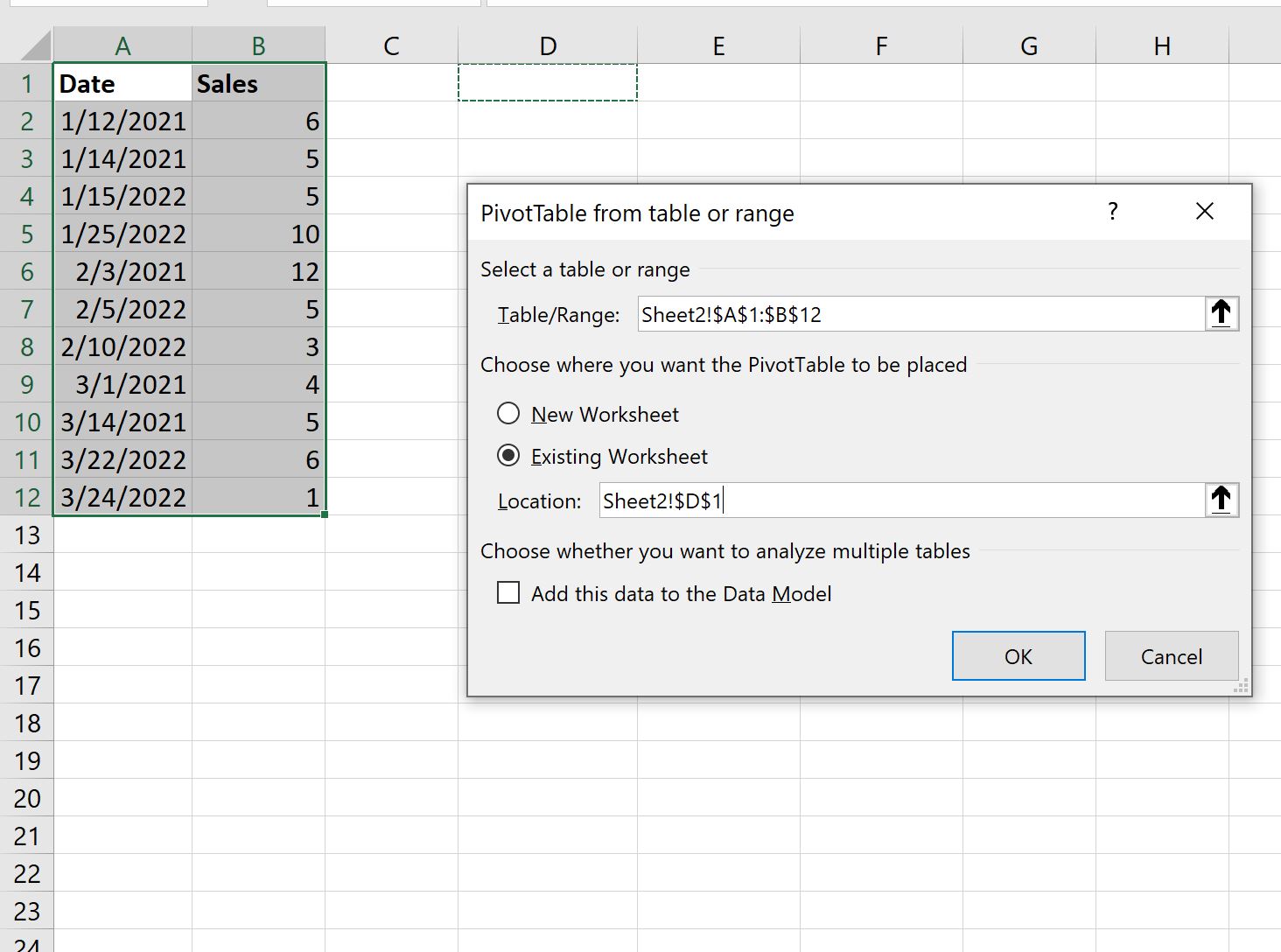
ไฮไลต์เซลล์ในช่วง A1:B12 จากนั้นคลิกแท็บ แทรก ตาม Ribbon ด้านบน จากนั้นคลิก PivotTable
ในหน้าต่างใหม่ที่ปรากฏขึ้น เราจะเลือกแทรกตารางสรุปลงในเซลล์ D1 ของแผ่นงานปัจจุบัน:
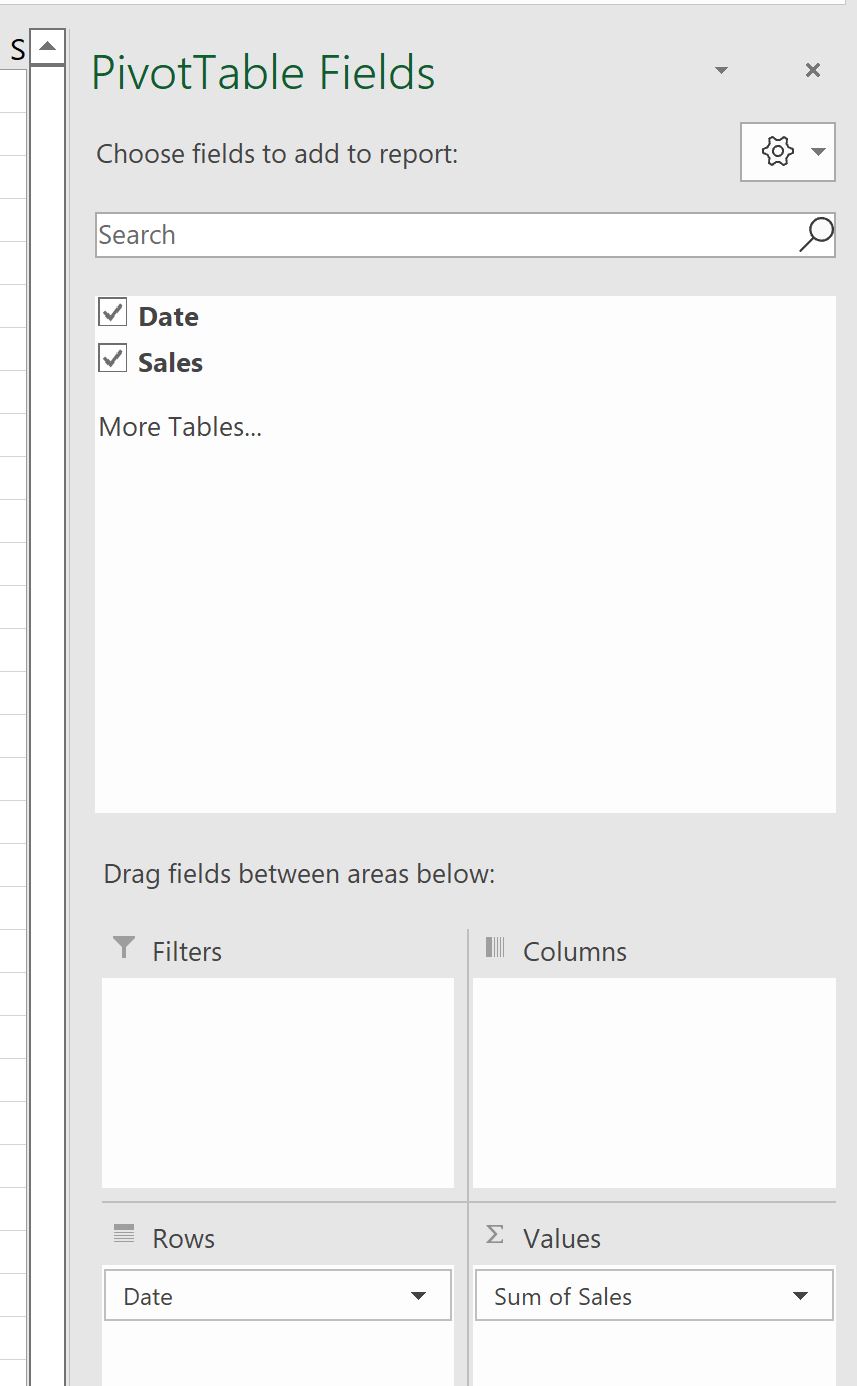
ในหน้าต่างที่ปรากฏทางด้านขวาของหน้าจอ ให้ลาก Date to Rows และ Sales to Values :
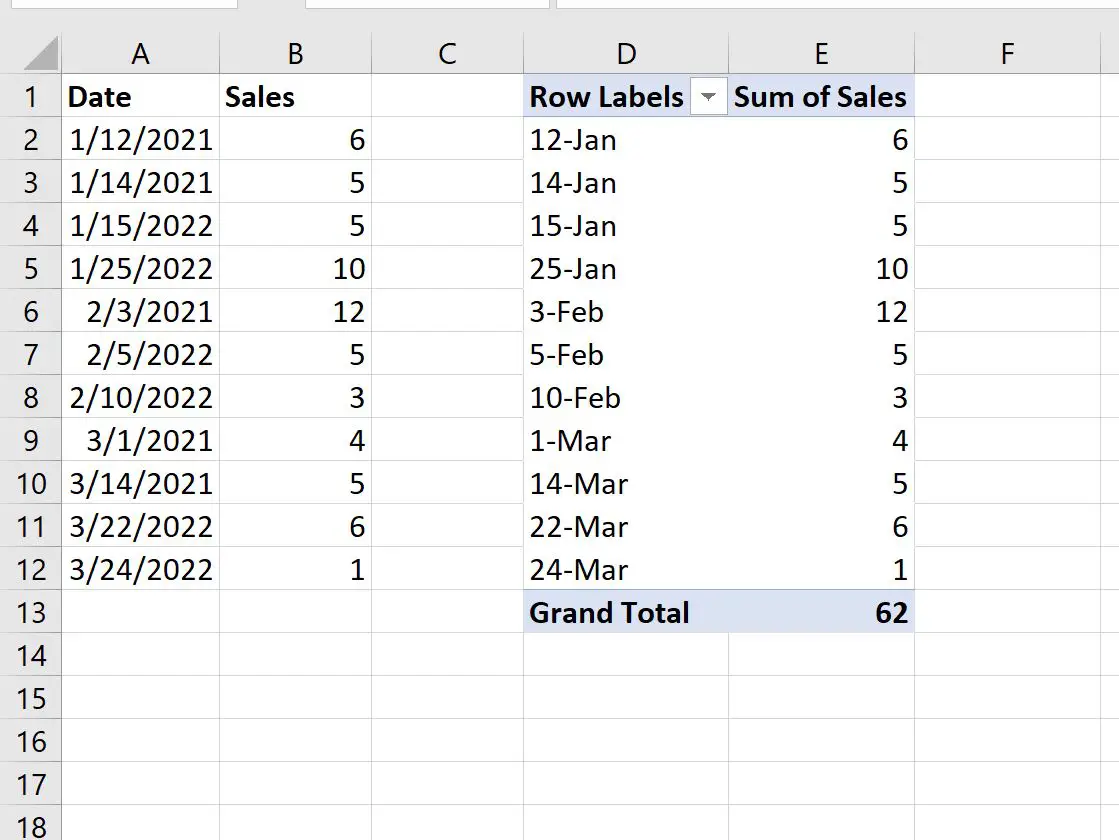
ตารางสรุปข้อมูลต่อไปนี้จะถูกเติมโดยอัตโนมัติ:
หากต้องการจัดกลุ่มข้อมูลตามเดือนและปี ให้คลิกขวาที่วันที่ใดก็ได้ในตารางสรุป
จากนั้นคลิกจัด กลุ่ม จากเมนูแบบเลื่อนลง
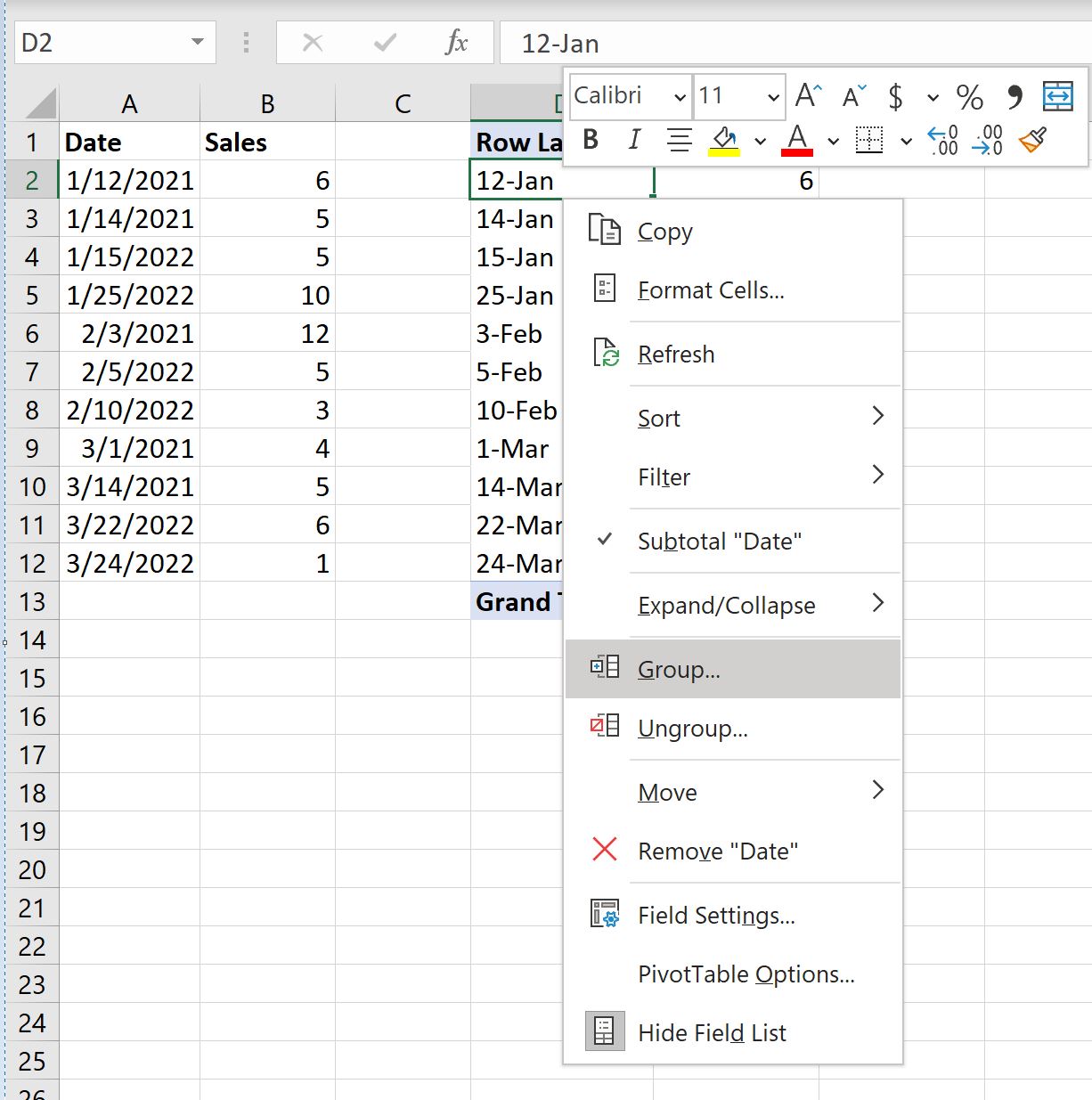
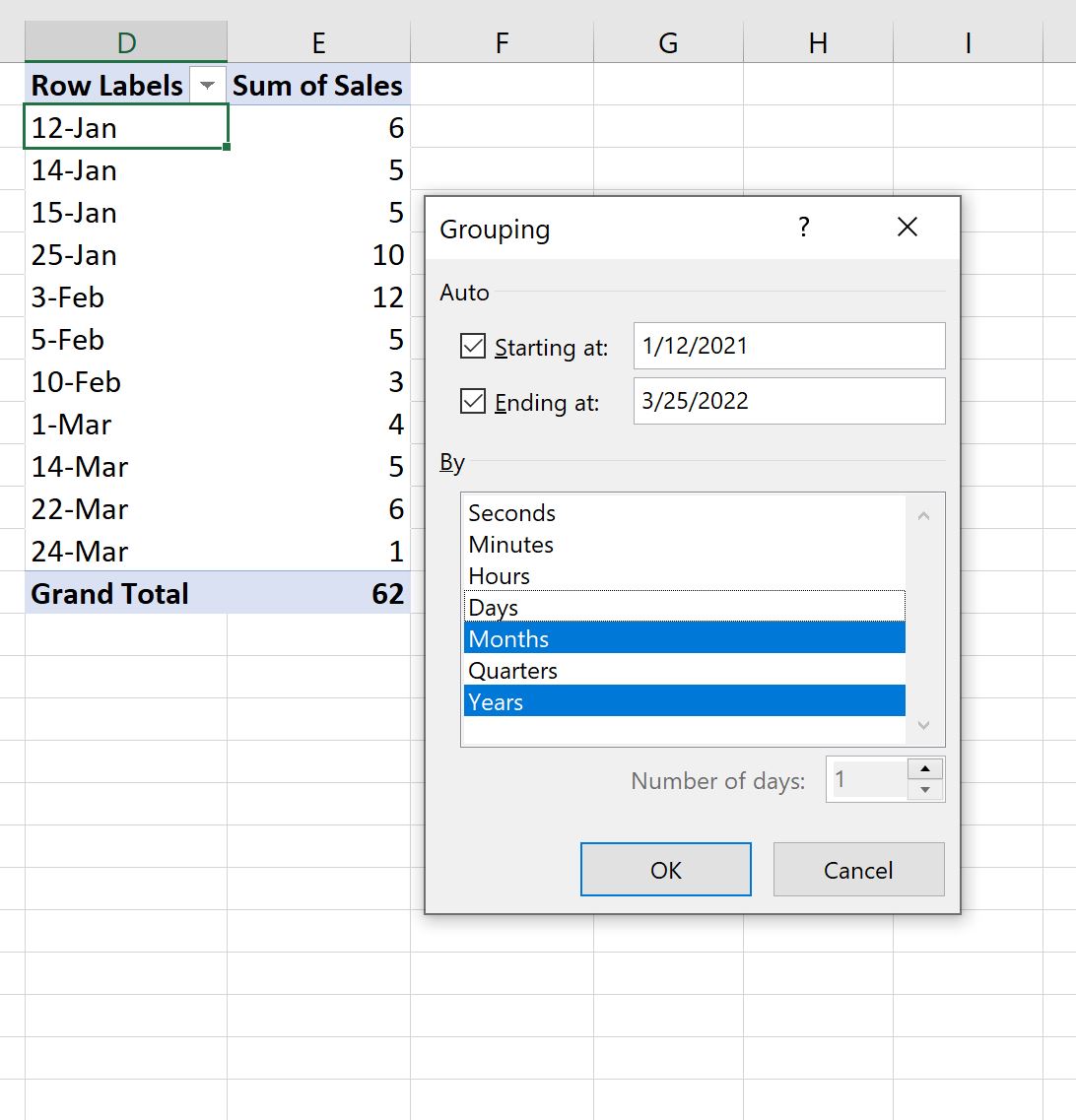
ในหน้าต่างใหม่ที่ปรากฏขึ้น ให้คลิกตัวเลือก เดือน และ ปี จากนั้นคลิก ตกลง :
ยอดขายในตารางสรุปจะถูกจัดกลุ่มตามเดือนและปีโดยอัตโนมัติ:
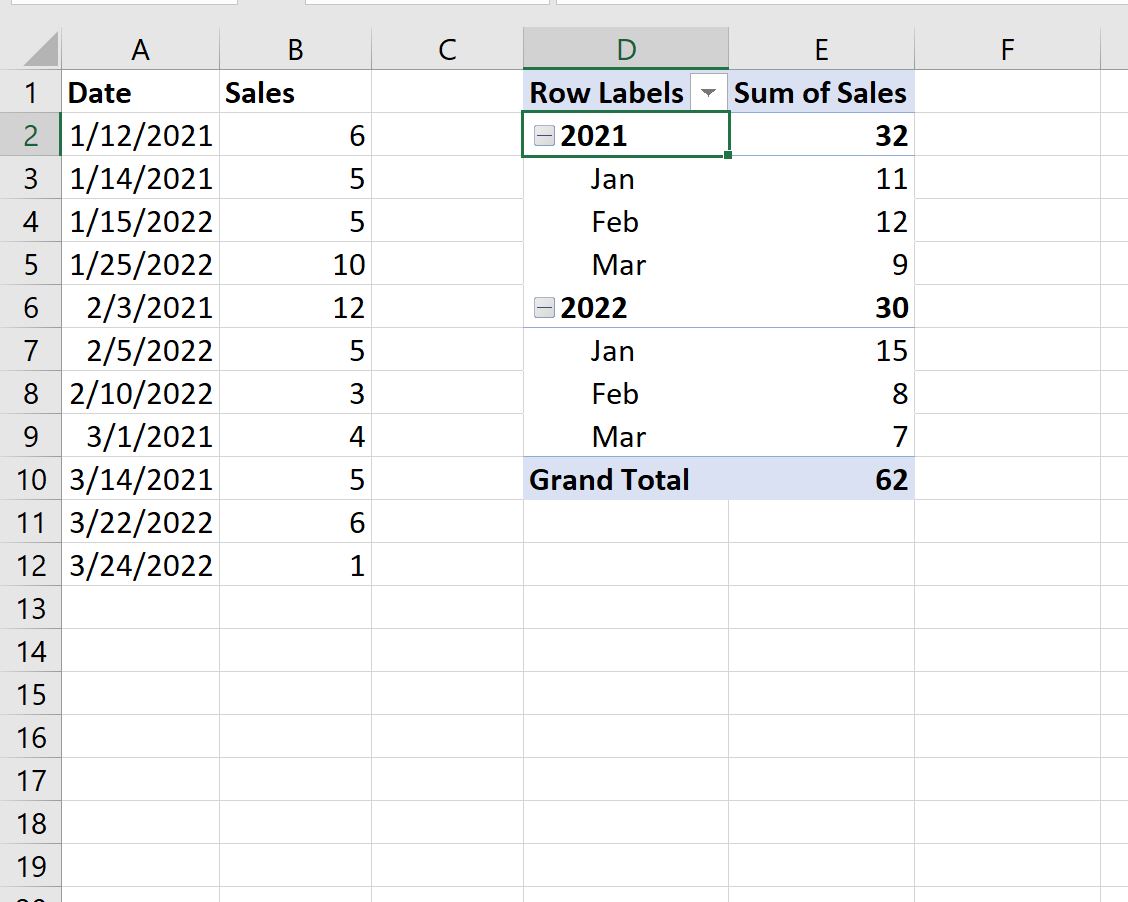
ตอนนี้เราสามารถดูผลรวมของยอดขายโดยจัดกลุ่มตามเดือนและปี
ตัวอย่างเช่น:
- มียอดขายรวม 11 รายการ ในเดือนมกราคม 2564
- มียอดขายรวม 12 รายการ ในเดือนกุมภาพันธ์ 2564
และอื่นๆ
แหล่งข้อมูลเพิ่มเติม
บทช่วยสอนต่อไปนี้จะอธิบายวิธีดำเนินการทั่วไปอื่นๆ ใน Excel:
วิธีจัดกลุ่มข้อมูลตามเดือนใน Excel
วิธีคำนวณผลรวมตามกลุ่มใน Excel
วิธีนับตามกลุ่มใน Excel
เกี่ยวกับผู้แต่ง

ดร.เบนจามิน แอนเดอร์สัน
สวัสดี ฉันชื่อเบนจามิน ศาสตราจารย์สถิติเกษียณอายุแล้ว และผันตัวมาเป็นครูสอนสถิติโดยเฉพาะ ด้วยประสบการณ์และความเชี่ยวชาญที่กว้างขวางในสาขาสถิติ ฉันกระตือรือร้นที่จะแบ่งปันความรู้ของฉันเพื่อเสริมศักยภาพนักเรียนผ่าน Statorials. รู้เพิ่มเติม