Excel: วิธีใช้การจัดรูปแบบตามเงื่อนไขหากเซลล์มีข้อความ
คุณมักจะต้องการใช้การจัดรูปแบบตามเงื่อนไขกับเซลล์ที่มีข้อความเฉพาะใน Excel
ตัวอย่างต่อไปนี้แสดงวิธีการทำเช่นนี้อย่างชัดเจน
ตัวอย่าง: การจัดรูปแบบตามเงื่อนไขหากเซลล์มีข้อความ
สมมติว่าเรามีชุดข้อมูลต่อไปนี้ที่แสดงชื่อของทีมบาสเก็ตบอลต่างๆ:
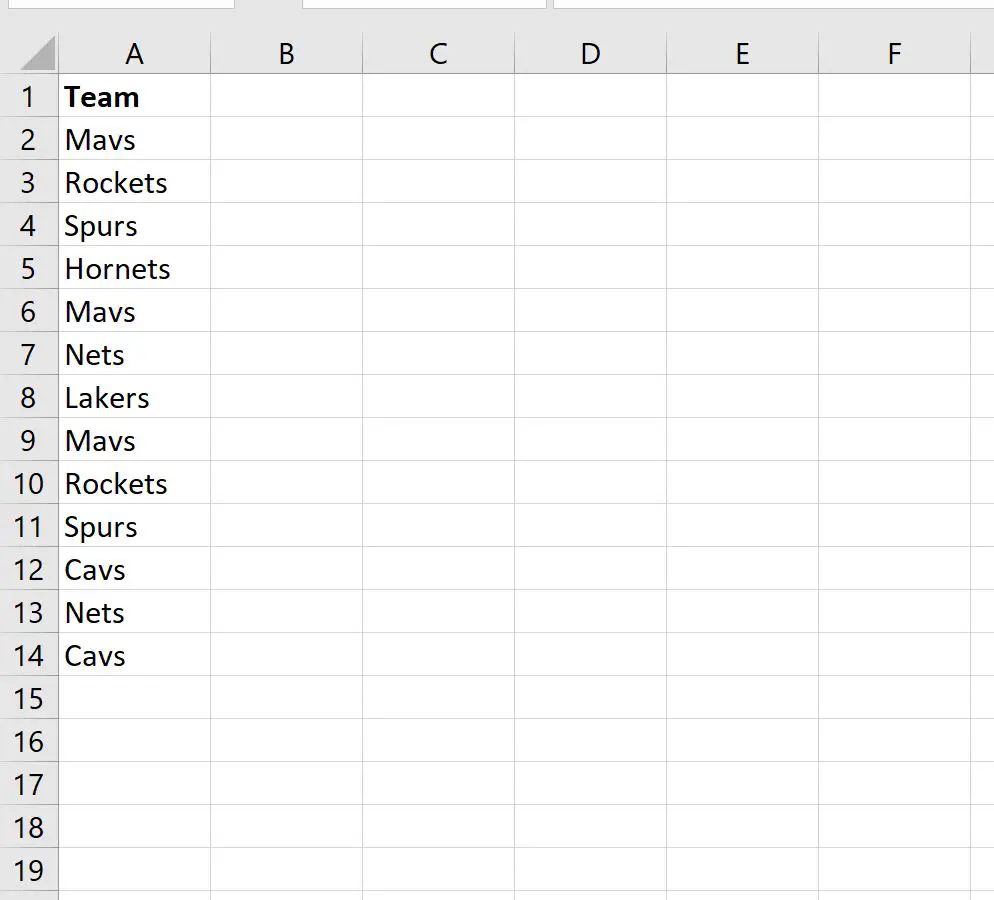
สมมติว่าเราต้องการเน้นชื่อทีมทุกชื่อให้เท่ากับ “Mavs” ในคอลัมน์ A
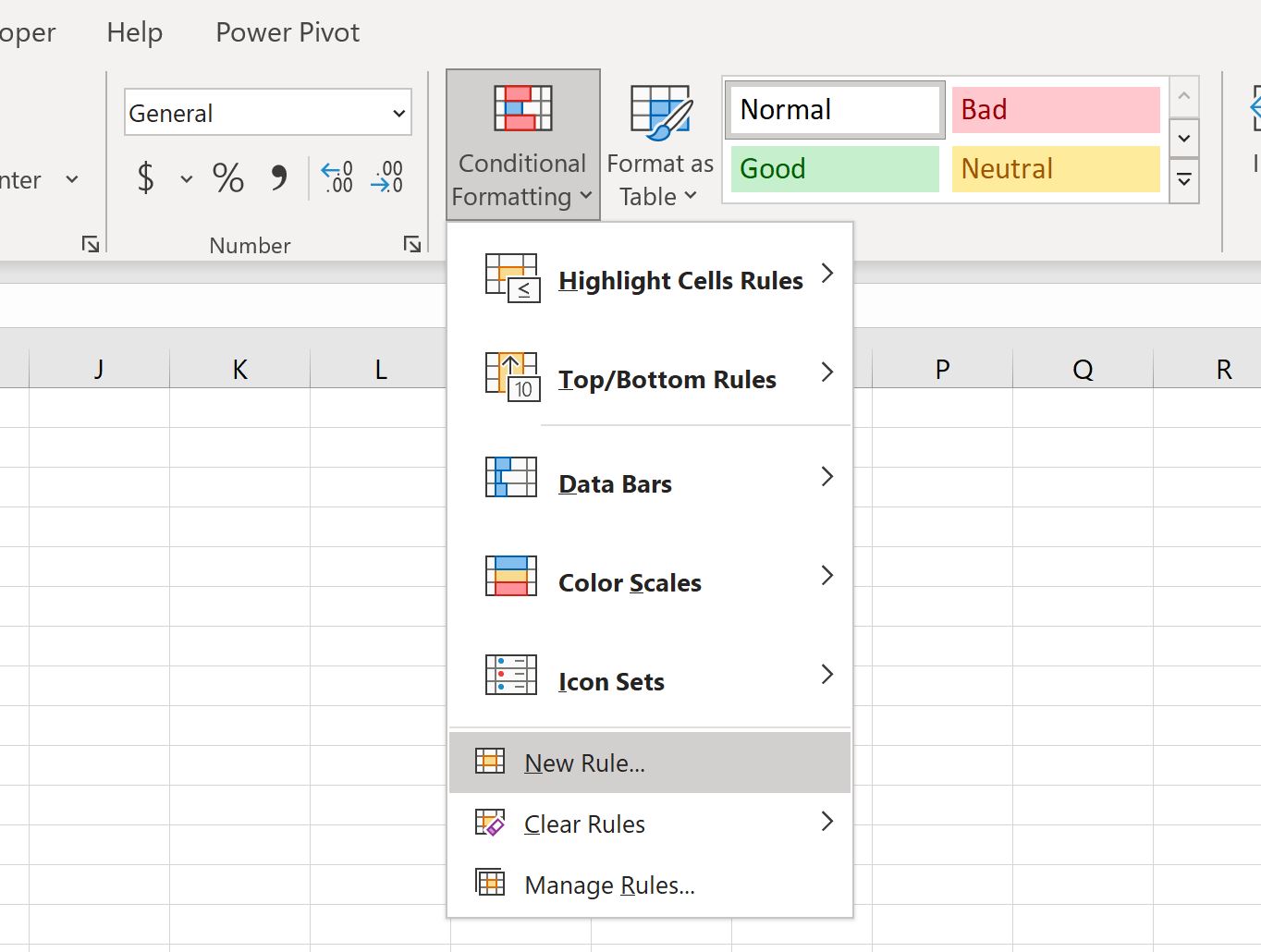
หากต้องการทำสิ่งนี้ ให้ไฮไลต์ค่าในช่วง A2:A14 จากนั้นคลิกไอคอน การจัดรูปแบบตามเงื่อนไข บนแท็บ หน้าแรก จากนั้นคลิก กฎใหม่ :
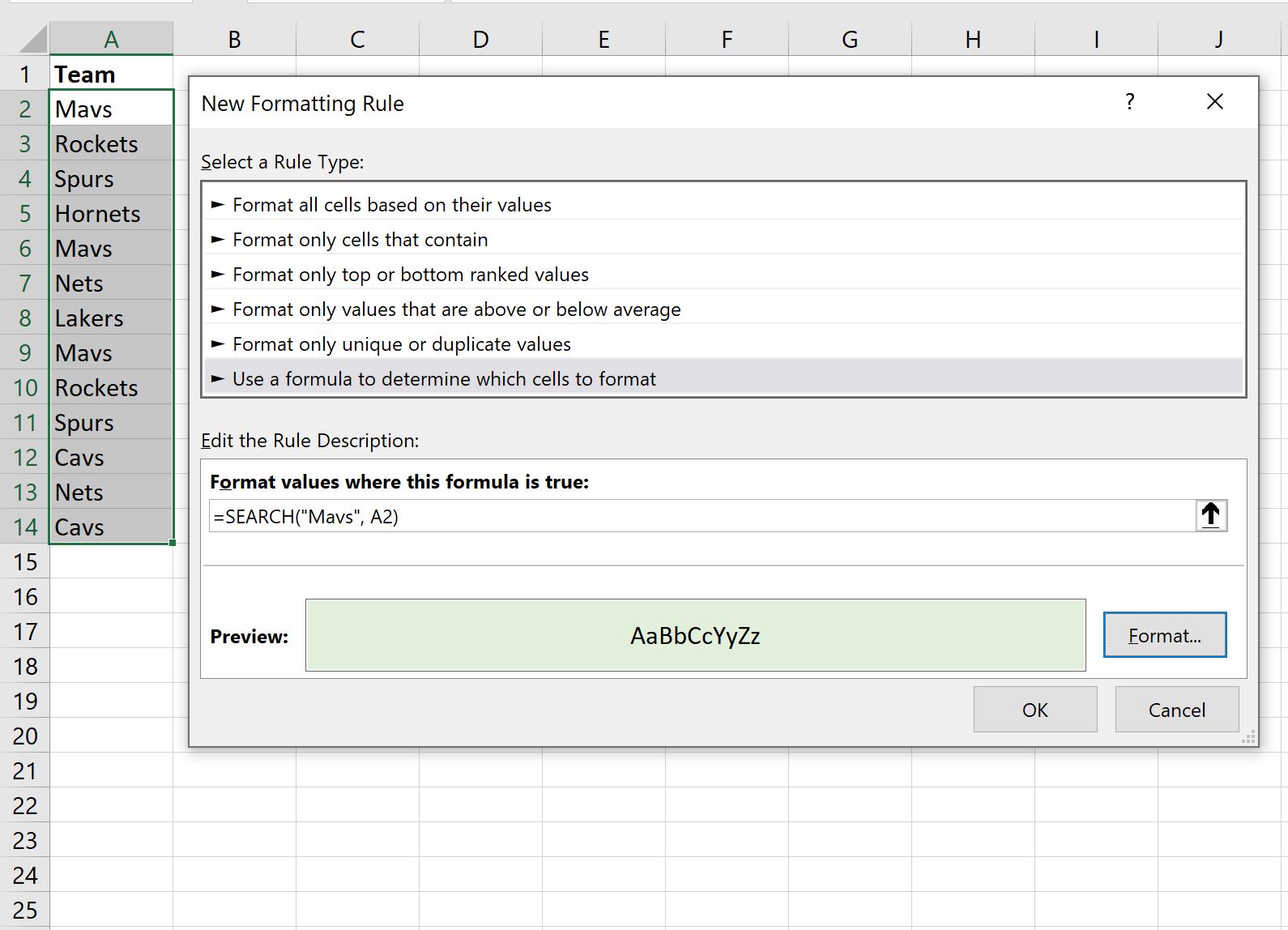
ในหน้าต่างใหม่ที่ปรากฏขึ้น คลิก ใช้สูตรเพื่อกำหนดเซลล์ที่จะจัดรูปแบบ จากนั้น ป้อนสูตรต่อไปนี้ลงในกล่อง:
=SEARCH("Mavs", A2)
จากนั้นคลิกปุ่ม รูปแบบ และเลือกสีที่จะใช้เติมเซลล์ที่มีชื่อ “Mavs” จากนั้นคลิก ตกลง :
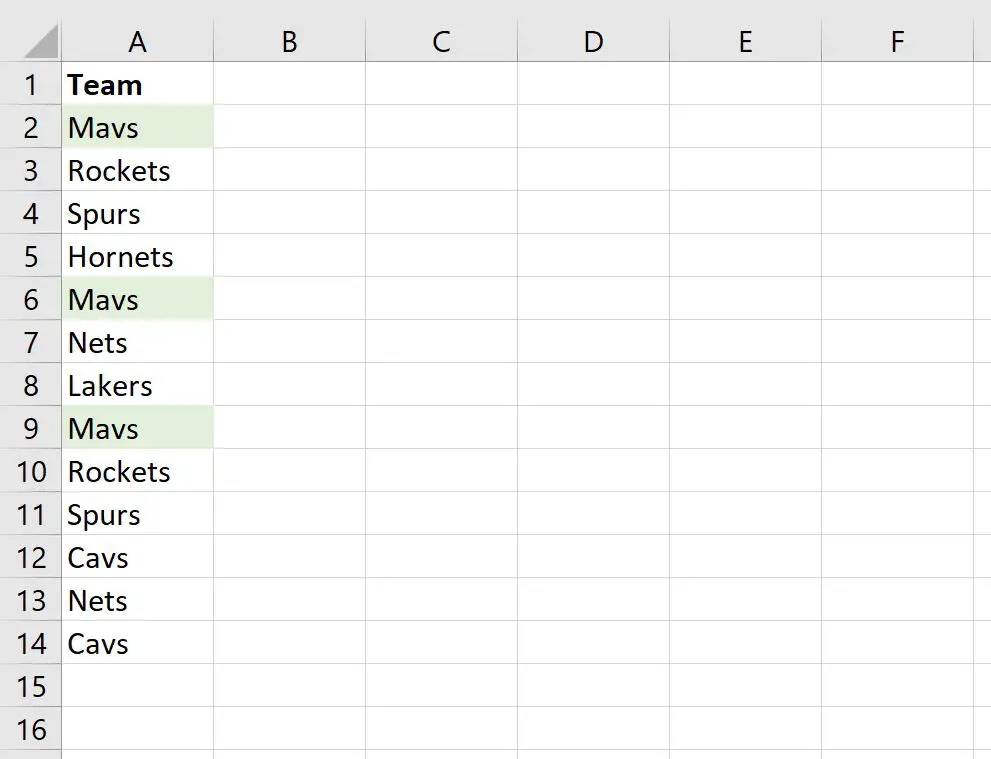
แต่ละทีมที่มี “Mavs” อยู่ในชื่อจะถูกไฮไลต์โดยอัตโนมัติ:
โปรดทราบว่าคุณยังสามารถเน้นเซลล์ที่มี ข้อความบางส่วนได้ โดยใช้เครื่องหมายดอกจัน (*) ร่วมกับฟังก์ชัน SEARCH
ตัวอย่างเช่น เราสามารถใช้สูตรต่อไปนี้เพื่อเน้นชื่อทีมทั้งหมดที่มีข้อความ “avs” บางส่วนอยู่ในชื่อ:
=SEARCH("*avs*", A2)
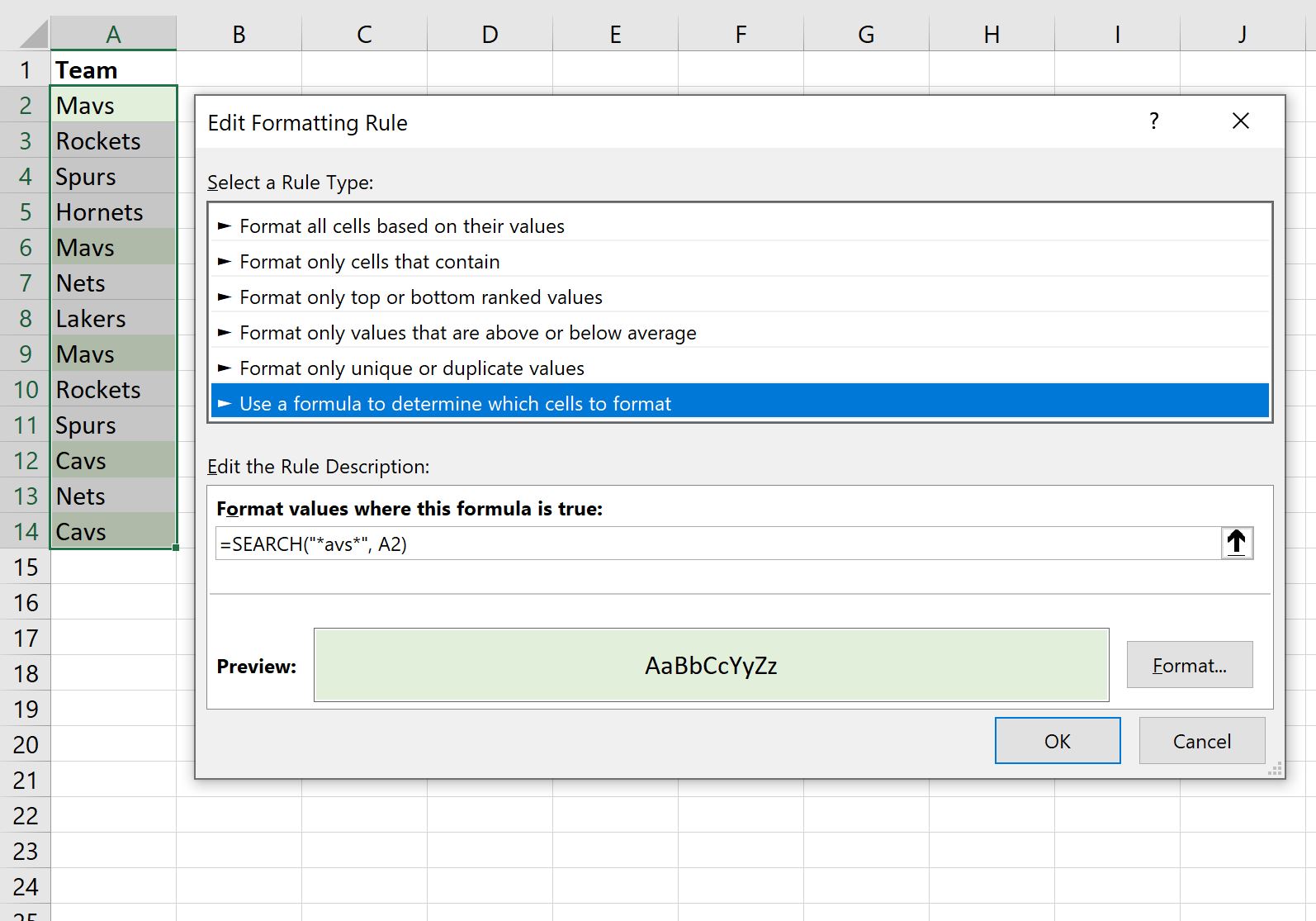
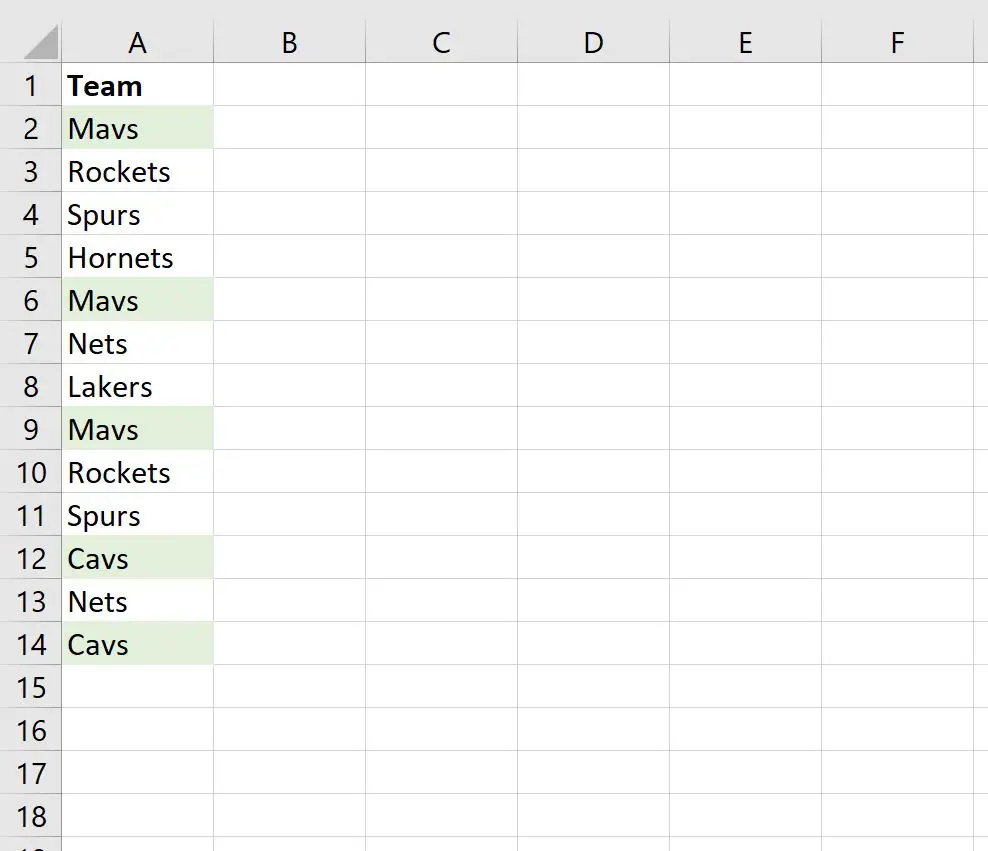
เมื่อเราคลิก ตกลง แต่ละทีมที่มีชื่อ “avs” จะถูกเน้น:
แหล่งข้อมูลเพิ่มเติม
บทช่วยสอนต่อไปนี้จะอธิบายวิธีดำเนินการทั่วไปอื่นๆ ใน Excel:
วิธีค้นหาค่า 10% แรกในคอลัมน์ Excel
วิธีค้นหาค่า 10 อันดับแรกในรายการใน Excel
วิธีค้นหาค่าที่ไม่ซ้ำจากหลายคอลัมน์ใน Excel
เกี่ยวกับผู้แต่ง

ดร.เบนจามิน แอนเดอร์สัน
สวัสดี ฉันชื่อเบนจามิน ศาสตราจารย์สถิติเกษียณอายุแล้ว และผันตัวมาเป็นครูสอนสถิติโดยเฉพาะ ด้วยประสบการณ์และความเชี่ยวชาญที่กว้างขวางในสาขาสถิติ ฉันกระตือรือร้นที่จะแบ่งปันความรู้ของฉันเพื่อเสริมศักยภาพนักเรียนผ่าน Statorials. รู้เพิ่มเติม