วิธีดำเนินการวิเคราะห์ข้อมูลเชิงสำรวจใน excel
ขั้นตอนแรกในโครงการวิเคราะห์ข้อมูลคือ การวิเคราะห์ข้อมูลเชิงสำรวจ
สิ่งนี้เกี่ยวข้องกับการสำรวจชุดข้อมูลด้วยสามวิธี:
1. สรุป ชุดข้อมูลโดยใช้สถิติเชิงพรรณนา
2. แสดงภาพ ชุดข้อมูลโดยใช้กราฟ
3. ระบุ ค่าที่หายไป
ด้วยการดำเนินการทั้งสามนี้ คุณจะเข้าใจวิธีการกระจายค่าในชุดข้อมูลและตรวจหาค่าที่เป็นปัญหาก่อนที่จะดำเนิน การทดสอบสมมติฐาน ปรับ แบบจำลองการถดถอยให้เหมาะสม หรือดำเนินการสร้างแบบจำลองทางสถิติ
ตัวอย่างทีละขั้นตอนต่อไปนี้แสดงวิธีดำเนินการวิเคราะห์ข้อมูลเชิงสำรวจใน Excel
ขั้นตอนที่ 1: สร้างชุดข้อมูล
ขั้นแรก เรามาสร้างชุดข้อมูลง่ายๆ ที่มีข้อมูลเกี่ยวกับผู้เล่นบาสเกตบอลที่แตกต่างกัน 10 คน:
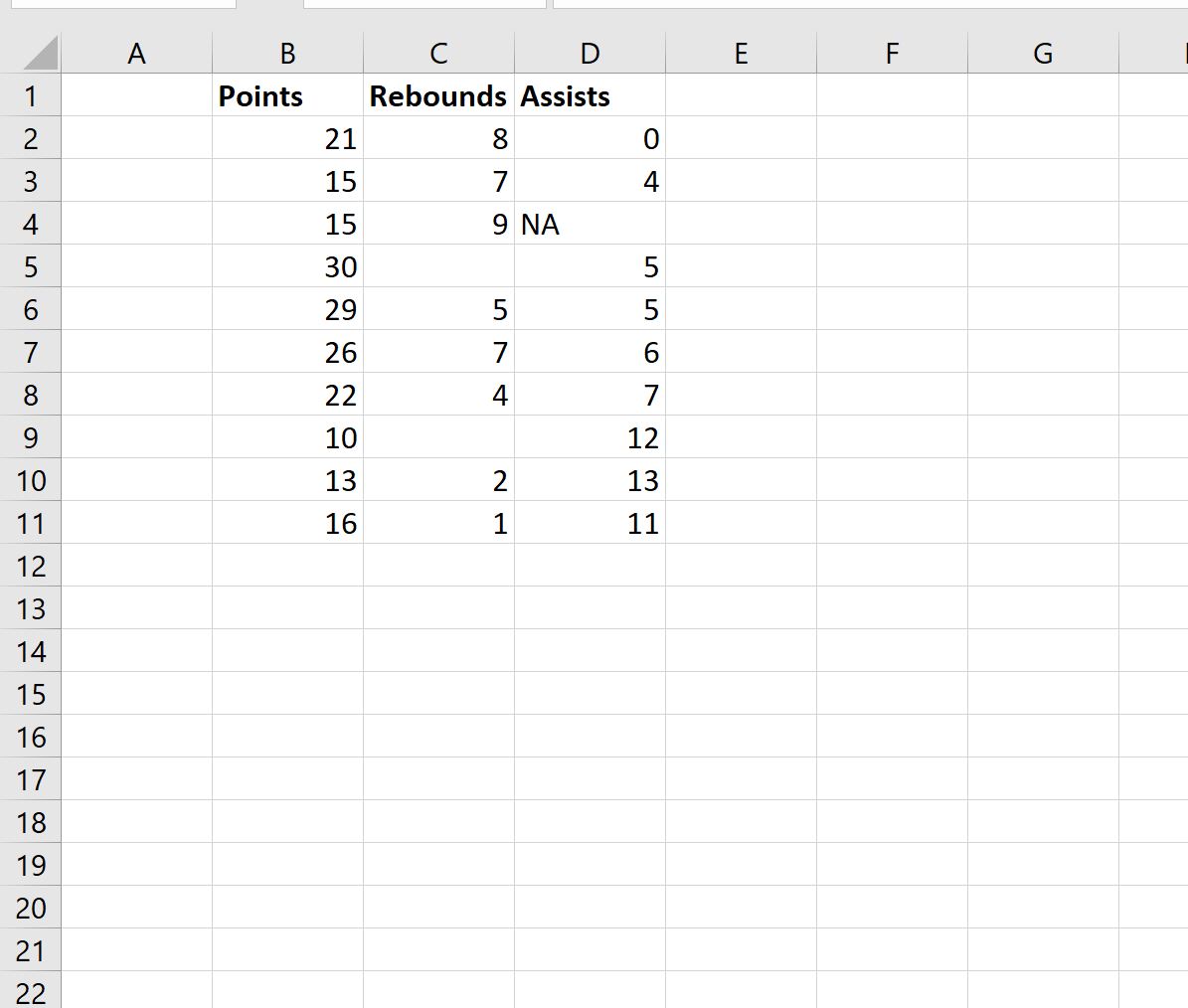
ชุดข้อมูลนี้มีตัวแปรสามตัว (คะแนน รีบาวด์ ช่วยเหลือ) และตัวแปรบางตัวมีค่าว่างหรือค่า NA ซึ่งเป็นเรื่องปกติในชุดข้อมูลในโลกแห่งความเป็นจริง
ขั้นตอนที่ 2: สรุปข้อมูล
ต่อไป เราสามารถคำนวณค่าเฉลี่ย ค่ามัธยฐาน ควอไทล์ ค่าต่ำสุด และค่าสูงสุดสำหรับตัวแปรทั้งสามตัวในชุดข้อมูลนี้:
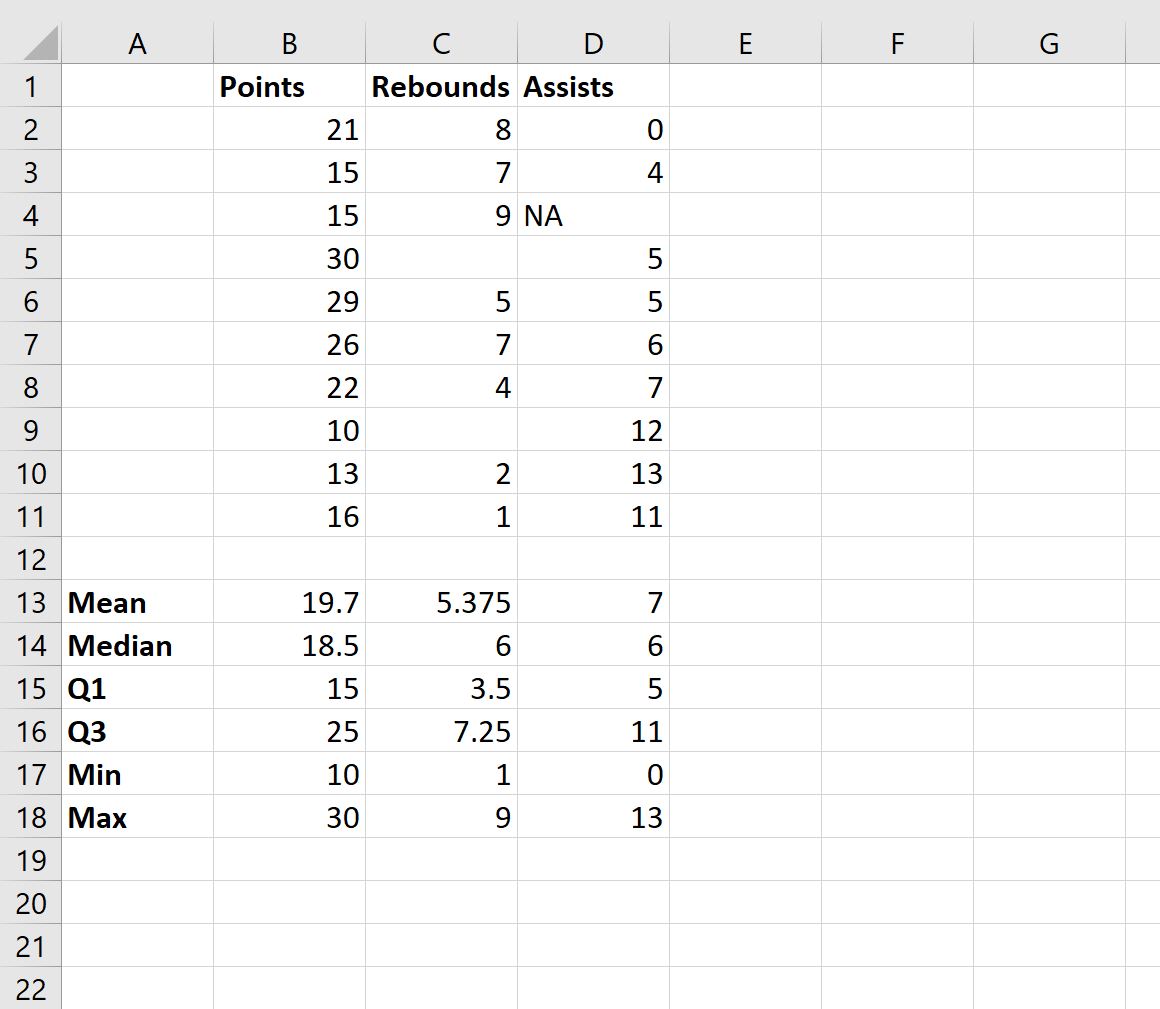
นี่คือสูตรที่เราใช้สำหรับแต่ละเซลล์ในคอลัมน์ B:
- B13 : =เฉลี่ย( B2:B11 )
- B14 : =ค่ามัธยฐาน( B2:B11 )
- B15 : =ควอไทล์( B2:B11 , 1)
- B16 : =ควอไทล์( B2:B11 , 3)
- B17 : =นาที( B2:B11 )
- B18 : =สูงสุด( B2:B11 )
จากนั้นเราลากแต่ละสูตรไปทางขวาเพื่อคำนวณเมตริกเดียวกันสำหรับค่าในคอลัมน์ C และ D
ด้วยการคำนวณสถิติเชิงพรรณนาเหล่านี้สำหรับแต่ละตัวแปร เราจะสามารถเข้าใจการกระจายค่าของตัวแปรแต่ละตัวได้ดี
หมายเหตุ : แต่ละสูตรจะละเว้นค่าว่างหรือค่า NA โดยอัตโนมัติเมื่อคำนวณสถิติเชิงพรรณนาแต่ละรายการ
ขั้นตอนที่ 3: แสดงภาพข้อมูล
เรายังสามารถสร้างกราฟเพื่อแสดงภาพค่าของชุดข้อมูลได้อีกด้วย
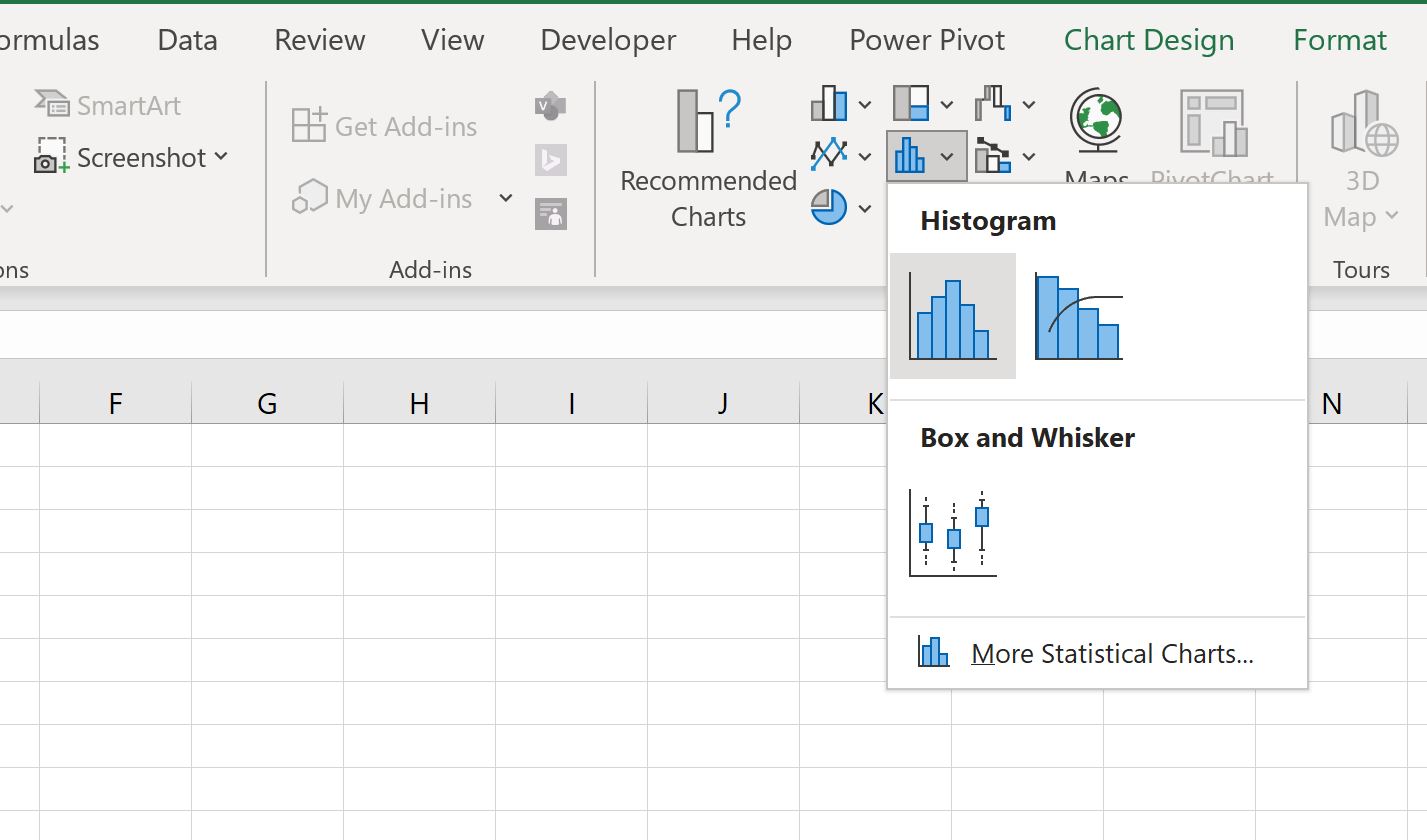
ตัวอย่างเช่น หากต้องการแสดงภาพการกระจายค่าสำหรับตัวแปร Points เราสามารถไฮไลต์ค่าในช่วงเซลล์ B2:B11 จากนั้นคลิกแท็บ Insert ตามแนว Ribbon ด้านบน จากนั้นคลิกไอคอน Histogram ในกลุ่ม Graphics : :
ฮิสโตแกรมต่อไปนี้จะถูกสร้างขึ้นโดยอัตโนมัติ:
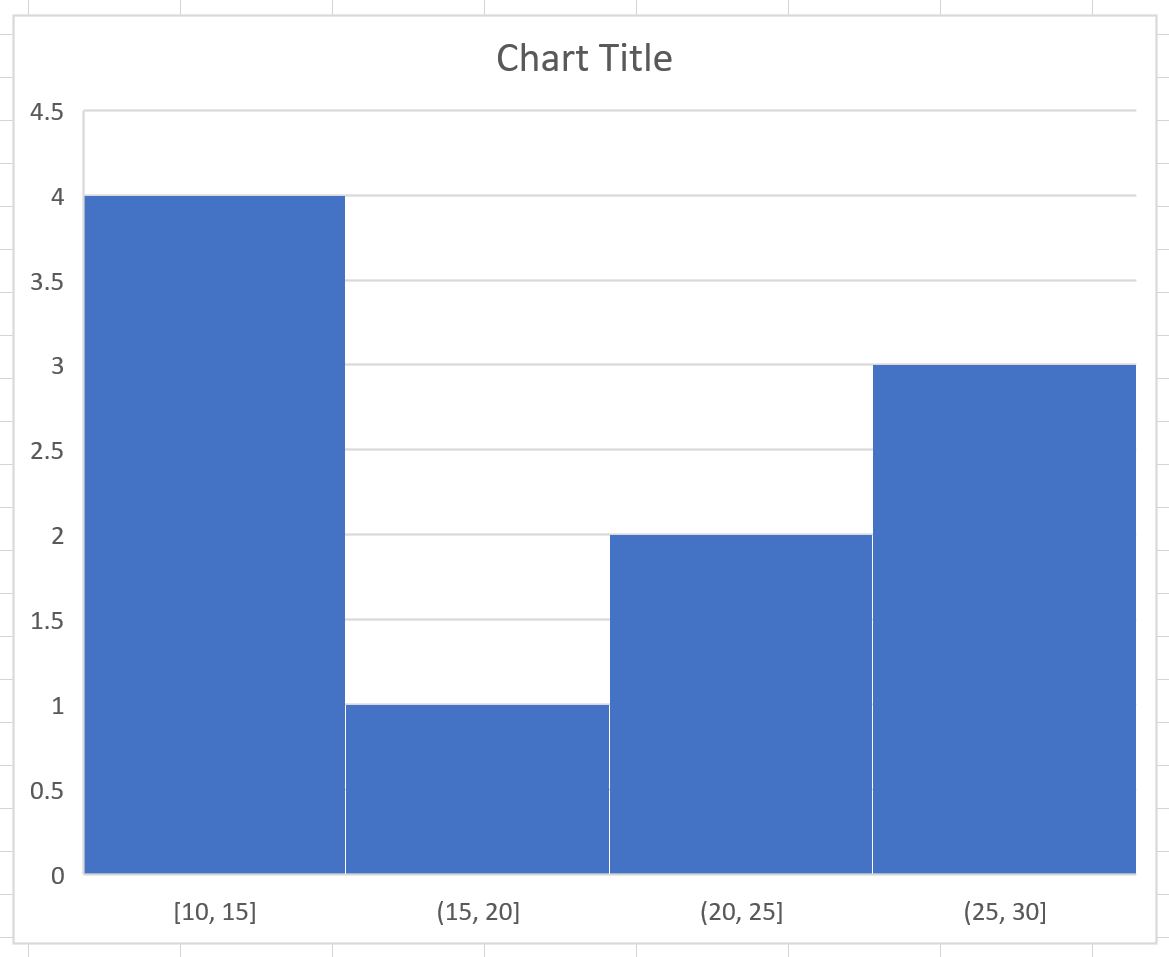
ฮิสโตแกรมนี้ช่วยให้คุณเห็นภาพการกระจายคะแนนที่ผู้เล่นทำได้
ตัวอย่างเช่น เราเห็น:
- ผู้เล่น 4 คนทำคะแนนระหว่าง 10 ถึง 15 คะแนน
- ผู้เล่น 1 คนทำคะแนนระหว่าง 15 ถึง 20 คะแนน
- ผู้เล่น 2 คนทำคะแนนระหว่าง 20 ถึง 25 คะแนน
- ผู้เล่น 3 คนทำคะแนนระหว่าง 25 ถึง 30 คะแนน
เราสามารถทำซ้ำขั้นตอนนี้กับตัวแปรแต่ละตัวในชุดข้อมูลของเราเพื่อให้เห็นภาพการกระจายค่าของตัวแปรแต่ละตัว
ขั้นตอนที่ 4: ระบุค่าที่หายไป
เรายังสามารถใช้สูตรต่อไปนี้เพื่อนับจำนวนค่าที่หายไปในคอลัมน์ B:
=SUMPRODUCT(--NOT(ISNUMBER( B2:B11 )))
เราสามารถพิมพ์สูตรนี้ในเซลล์ B19 จากนั้นลากไปทางขวาเพื่อคำนวณจำนวนค่าที่หายไปสำหรับแต่ละตัวแปรในชุดข้อมูล:
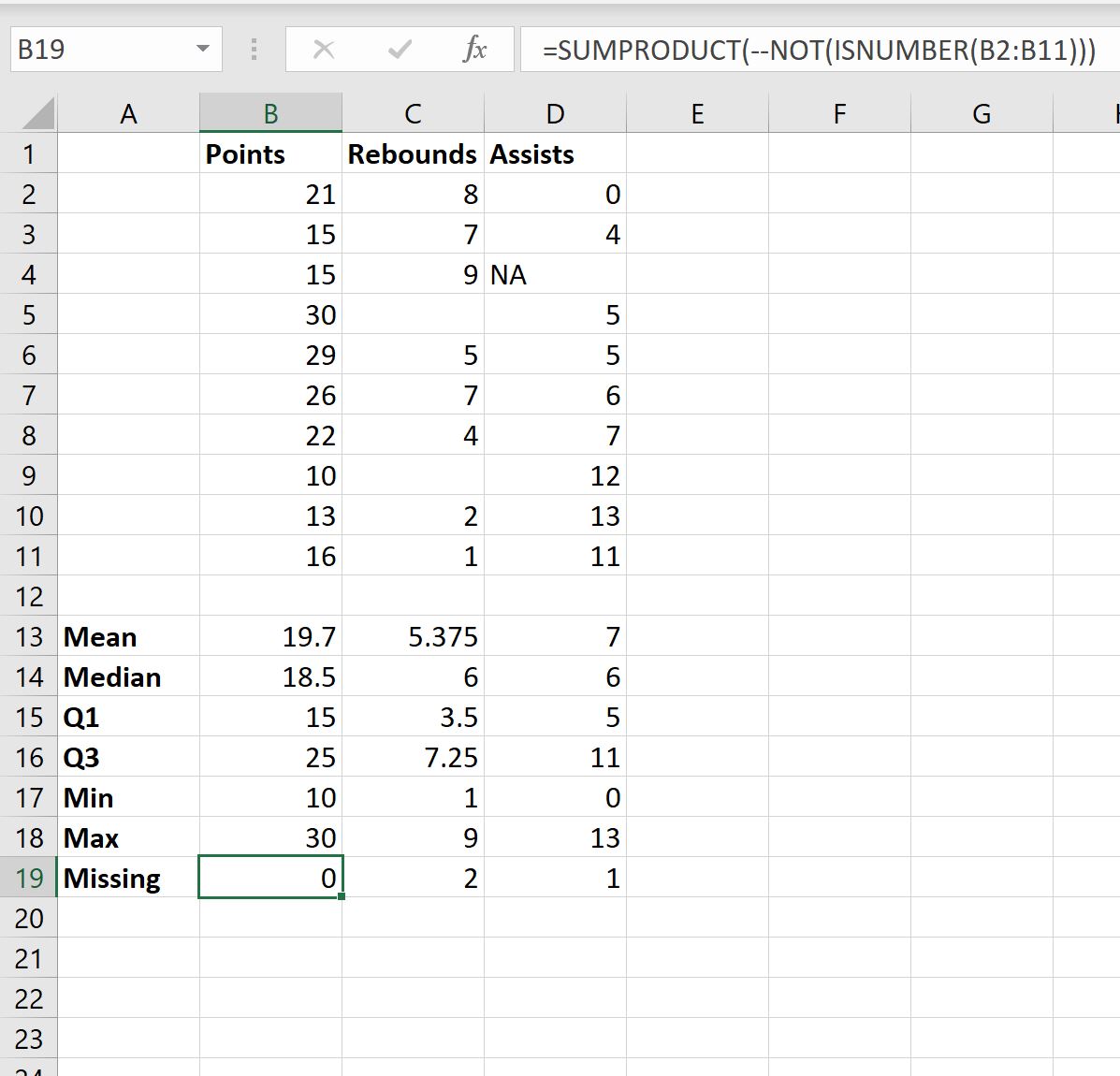
จากผลลัพธ์เราจะเห็นได้ว่า:
- มีค่าที่หายไป 0 ค่าในคอลัมน์คะแนน
- มีค่าที่หายไป 2 ค่าในคอลัมน์ Rebounds
- มีค่าที่ขาดหายไป 1 ค่าในคอลัมน์วิธีใช้
ตอนนี้เราได้เสร็จสิ้นการวิเคราะห์ข้อมูลเชิงสำรวจขั้นพื้นฐานเกี่ยวกับชุดข้อมูลนี้แล้ว และได้รับความเข้าใจที่ดีเกี่ยวกับวิธีการกระจายค่าสำหรับตัวแปรแต่ละตัวในชุดข้อมูลนี้
ที่เกี่ยวข้อง: วิธีแทนที่เซลล์ว่างด้วยศูนย์ใน Excel
แหล่งข้อมูลเพิ่มเติม
บทช่วยสอนต่อไปนี้อธิบายวิธีการทำงานทั่วไปอื่นๆ ใน Excel:
วิธีการคำนวณสรุปตัวเลขห้าตัวใน Excel
วิธีการคำนวณค่าเฉลี่ยตามกลุ่มใน Excel
วิธีการคำนวณค่าสูงสุดต่อกลุ่มใน Excel
เกี่ยวกับผู้แต่ง

ดร.เบนจามิน แอนเดอร์สัน
สวัสดี ฉันชื่อเบนจามิน ศาสตราจารย์สถิติเกษียณอายุแล้ว และผันตัวมาเป็นครูสอนสถิติโดยเฉพาะ ด้วยประสบการณ์และความเชี่ยวชาญที่กว้างขวางในสาขาสถิติ ฉันกระตือรือร้นที่จะแบ่งปันความรู้ของฉันเพื่อเสริมศักยภาพนักเรียนผ่าน Statorials. รู้เพิ่มเติม