วิธีจัดเรียงตามหลายคอลัมน์ใน excel
บ่อยครั้งที่คุณอาจต้องการเรียงลำดับหลายคอลัมน์ใน Excel โชคดีที่สามารถทำได้ง่ายโดยใช้ตัวเลือก การเรียงลำดับแบบกำหนดเอง
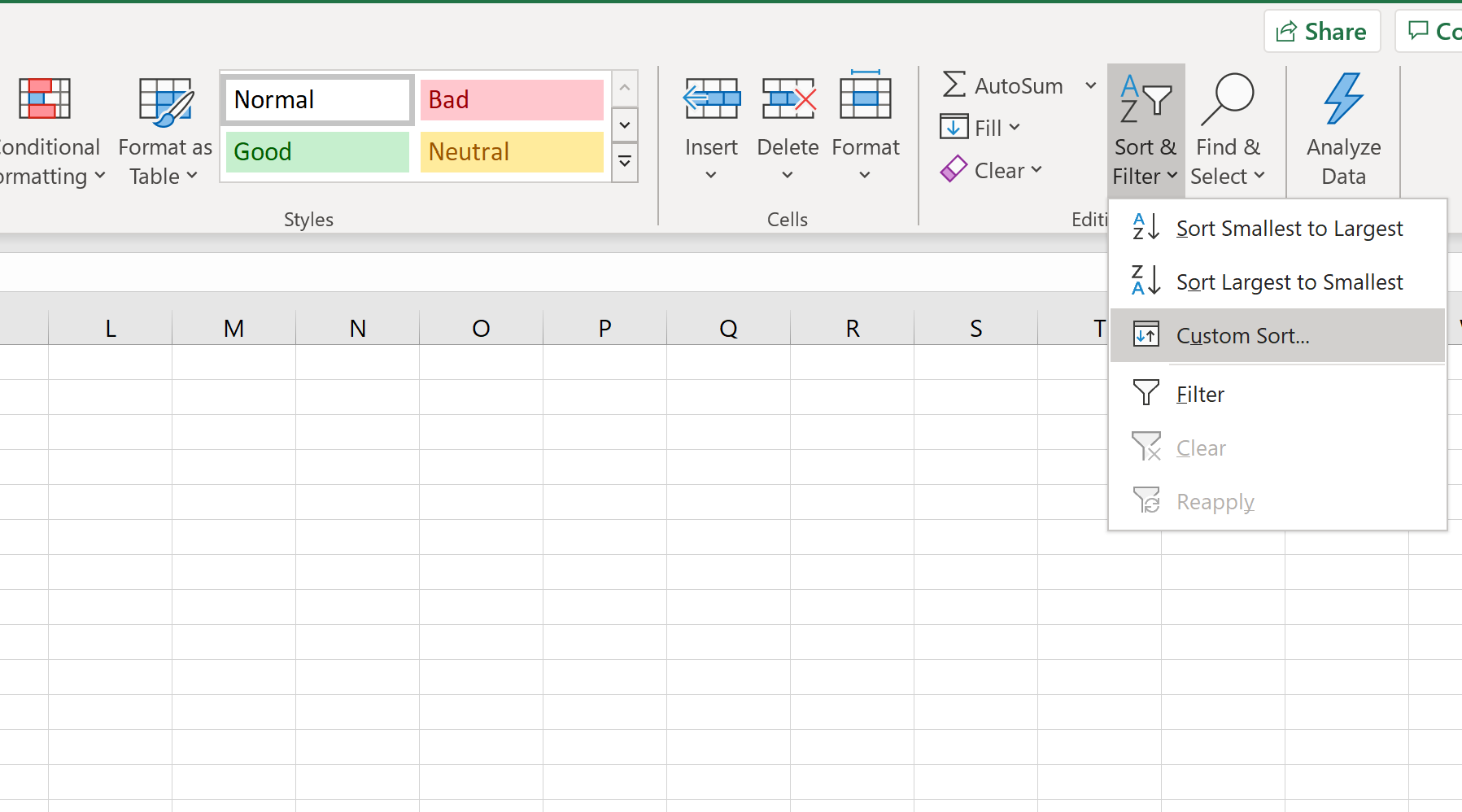
บทช่วยสอนนี้ให้ตัวอย่างทีละขั้นตอนของวิธีใช้การเรียงลำดับแบบกำหนดเองในทางปฏิบัติ
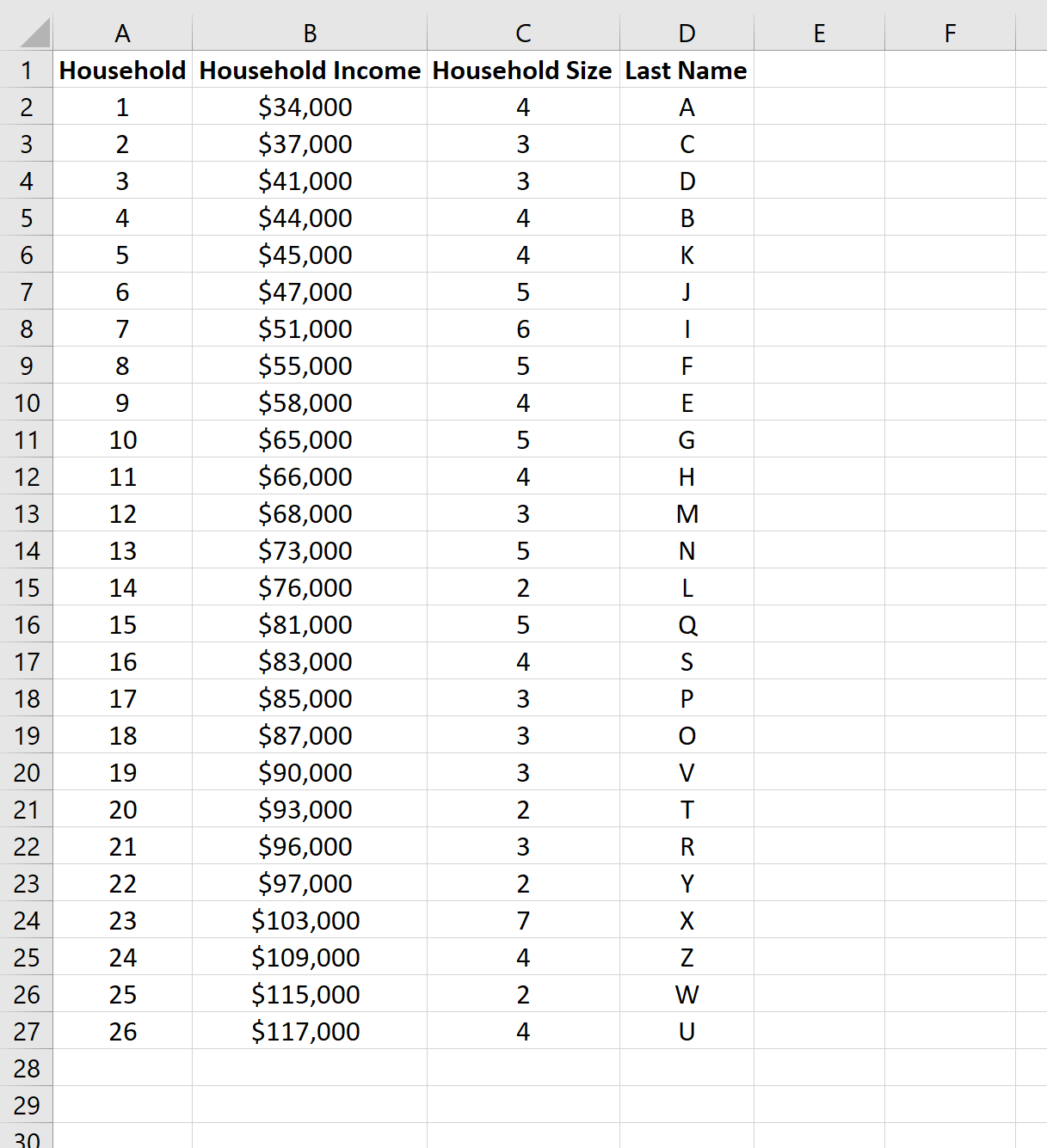
ขั้นตอนที่ 1: สร้างข้อมูล
ขั้นแรก เรามาสร้างชุดข้อมูลปลอมเพื่อใช้งานกับ:
ขั้นตอนที่ 2: จัดเรียงหลายคอลัมน์
ต่อไปเราจะจัดเรียงข้อมูลดังนี้:
- ขั้นแรก จัดเรียงตาม ขนาดครัวเรือน จากมากไปน้อย
- จากนั้นเรียงลำดับตาม นามสกุล จาก A ถึง Z
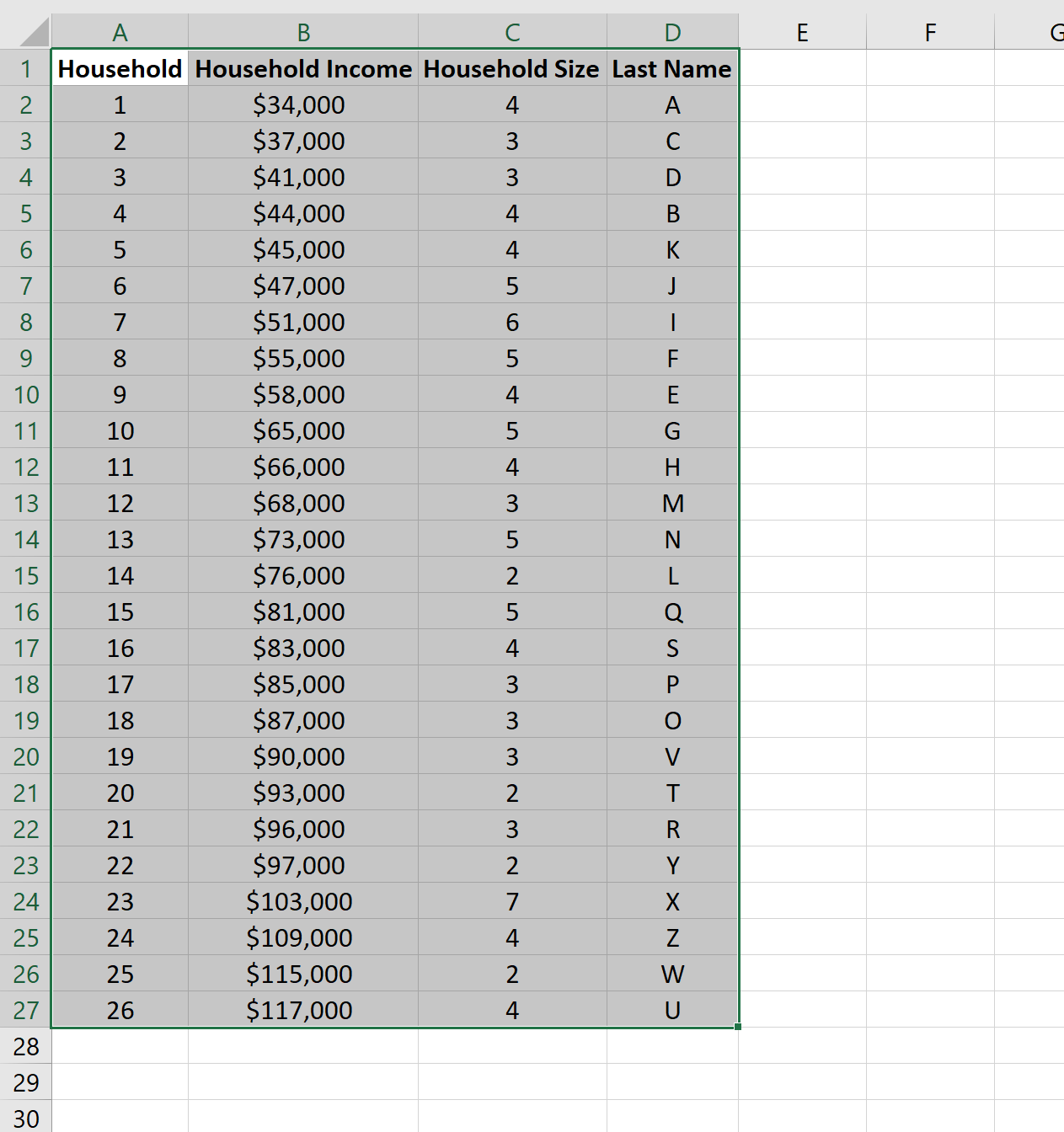
ในการดำเนินการนี้ ให้ไฮไลต์แต่ละคอลัมน์รวมทั้งส่วนหัวด้วย:
จากนั้นคลิกที่ตัวเลือก Sort & Filter ในส่วน การแก้ไข ของแท็บ Home ในเมนูแบบเลื่อนลง คลิก การจัดเรียงแบบกำหนดเอง
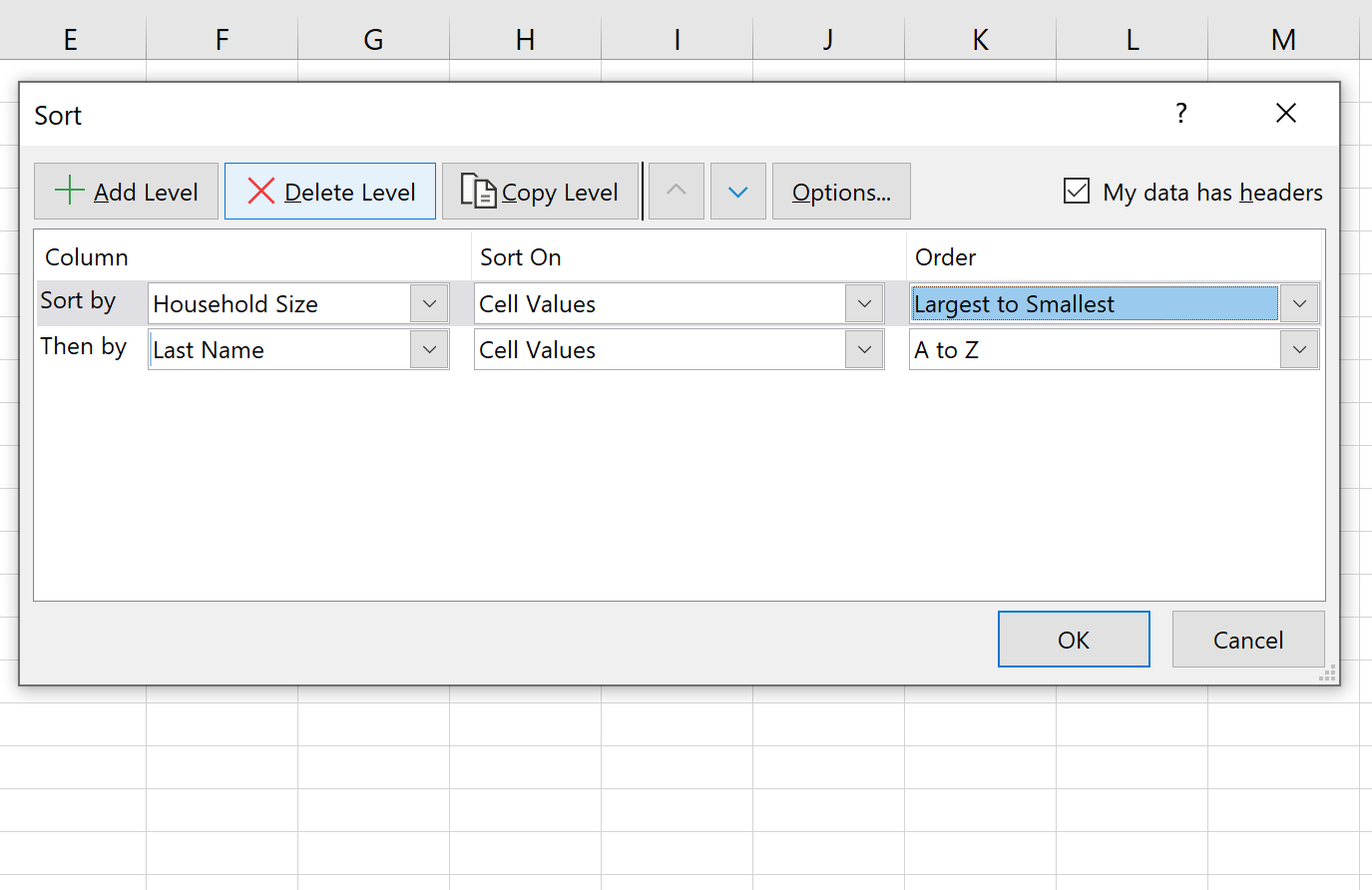
ในหน้าต่างที่ปรากฏขึ้น ให้จัดเรียงตาม ขนาดครัวเรือน และเลือก จากใหญ่ที่สุดไปเล็กที่สุด
จากนั้นคลิก เพิ่มระดับ ที่มุมซ้ายบน จัดเรียงตาม นามสกุล และเลือก A ถึง Z
เมื่อคุณคลิก ตกลง ข้อมูลจะถูกจัดเรียงโดยอัตโนมัติ:
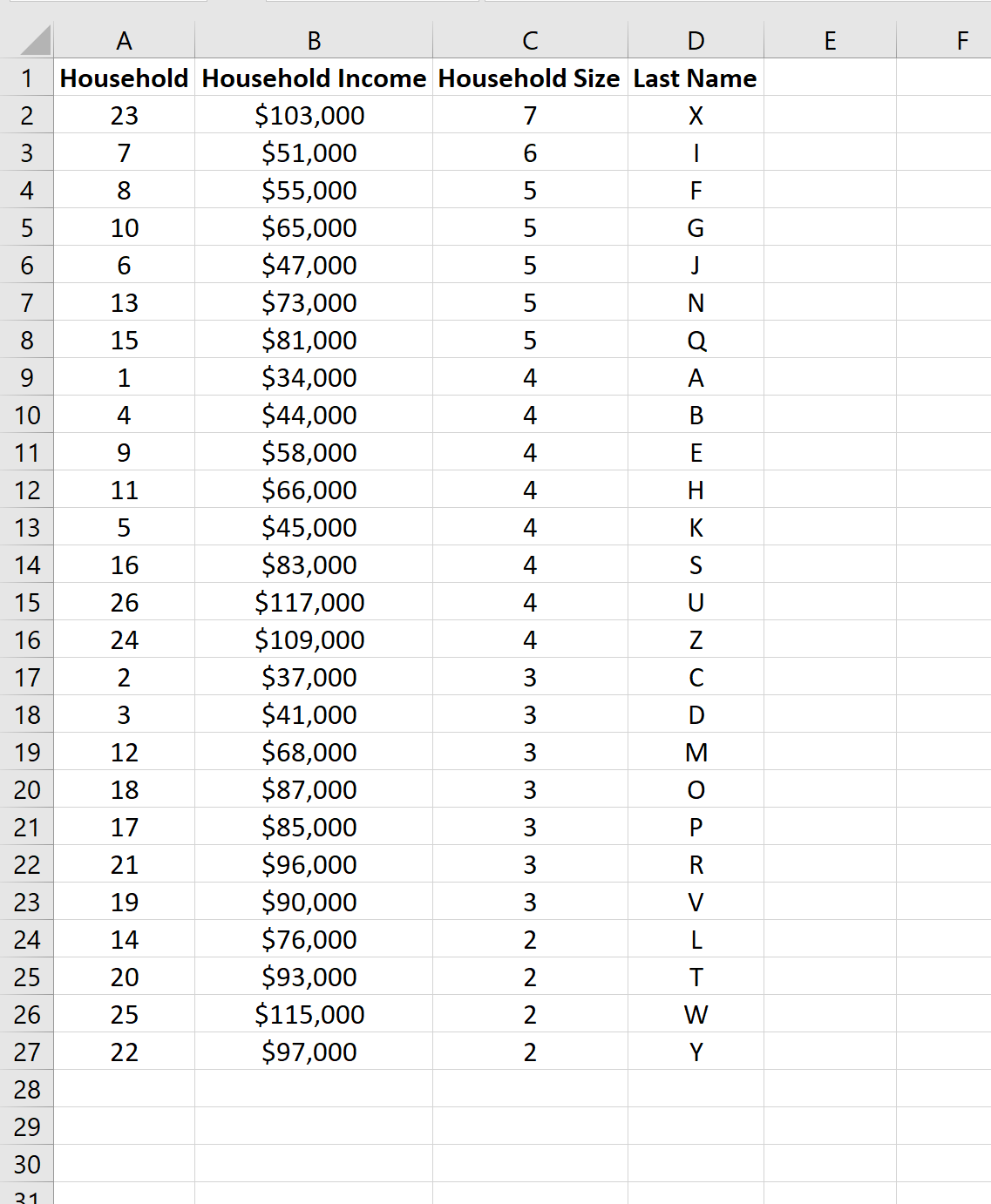
โปรดทราบว่าแถวจะจัดเรียงตาม ขนาดครัวเรือน จากใหญ่ที่สุดไปหาเล็กที่สุด ซึ่งเป็นสาเหตุที่ขนาดครัวเรือน 7 ปรากฏก่อน
จากนั้นเราจะจัดเรียงตาม นามสกุล จาก A ถึง Z ซึ่งหมายความว่าสำหรับทุกครัวเรือนที่มีขนาดเท่ากัน เราจะกำหนดลำดับของพวกเขาโดยการเรียงลำดับจาก A ถึง Z
ตัวอย่างเช่น แต่ละครัวเรือนที่มีขนาด 4 จะถูกจัดเรียงจาก A ถึง Z:
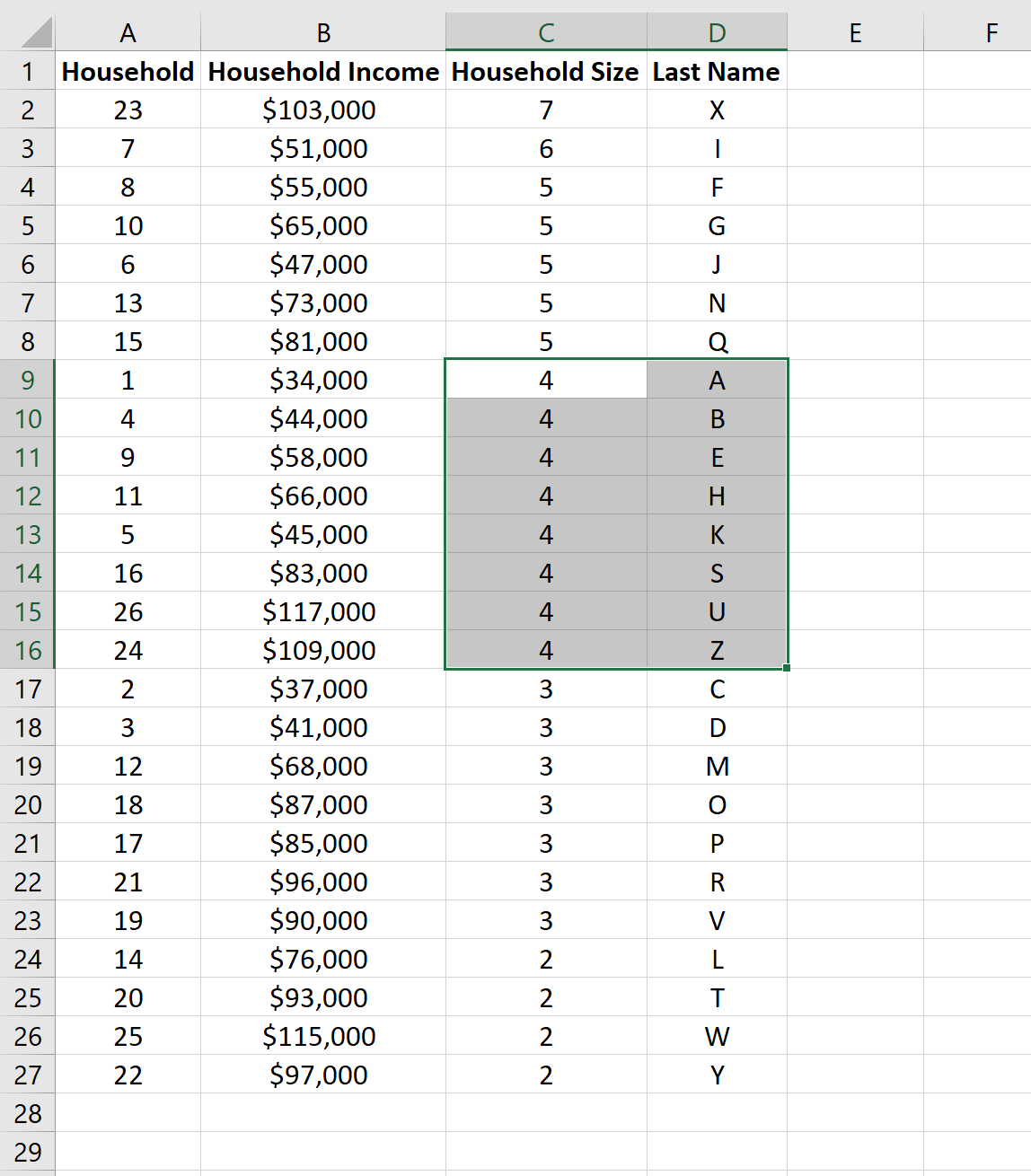
โปรดทราบว่าในตัวอย่างนี้ เราเรียงลำดับเป็นสองคอลัมน์ แต่การใช้ตัวเลือก การเรียงลำดับแบบกำหนดเอง คุณสามารถเรียงลำดับคอลัมน์ได้มากเท่าที่คุณต้องการ
เกี่ยวกับผู้แต่ง

ดร.เบนจามิน แอนเดอร์สัน
สวัสดี ฉันชื่อเบนจามิน ศาสตราจารย์สถิติเกษียณอายุแล้ว และผันตัวมาเป็นครูสอนสถิติโดยเฉพาะ ด้วยประสบการณ์และความเชี่ยวชาญที่กว้างขวางในสาขาสถิติ ฉันกระตือรือร้นที่จะแบ่งปันความรู้ของฉันเพื่อเสริมศักยภาพนักเรียนผ่าน Statorials. รู้เพิ่มเติม