วิธีเพิ่มชื่อเรื่องให้กับแปลงใน pandas (พร้อมตัวอย่าง)
คุณสามารถใช้อาร์กิวเมนต์ ชื่อ เพื่อเพิ่มชื่อเรื่องให้กับพล็อตในหมีแพนด้า:
วิธีที่ 1: สร้างชื่อเรื่อง
df. plot (kind=' hist ', title=' My Title ')
วิธีที่ 2: สร้างหลายชื่อเรื่องสำหรับแผนย่อยแต่ละรายการ
df. plot (kind=' hist ', subplots= True , title=[' Title1 ', ' Title2 '])
ตัวอย่างต่อไปนี้แสดงวิธีการใช้แต่ละวิธีกับ DataFrame แพนด้าต่อไปนี้:
 import pandas as pd

#createDataFrame
df = pd. DataFrame ({' team ': ['A', 'A', 'A', 'A', 'B', 'B', 'B', 'B'],
                   ' points ': [10, 10, 12, 12, 15, 17, 20, 20],
                   ' assists ': [5, 5, 7, 9, 12, 9, 6, 6]})

#view DataFrame
print (df)

  team points assists
0 to 10 5
1 to 10 5
2 to 12 7
3 to 12 9
4 B 15 12
5 B 17 9
6 B 20 6
7 B 20 6
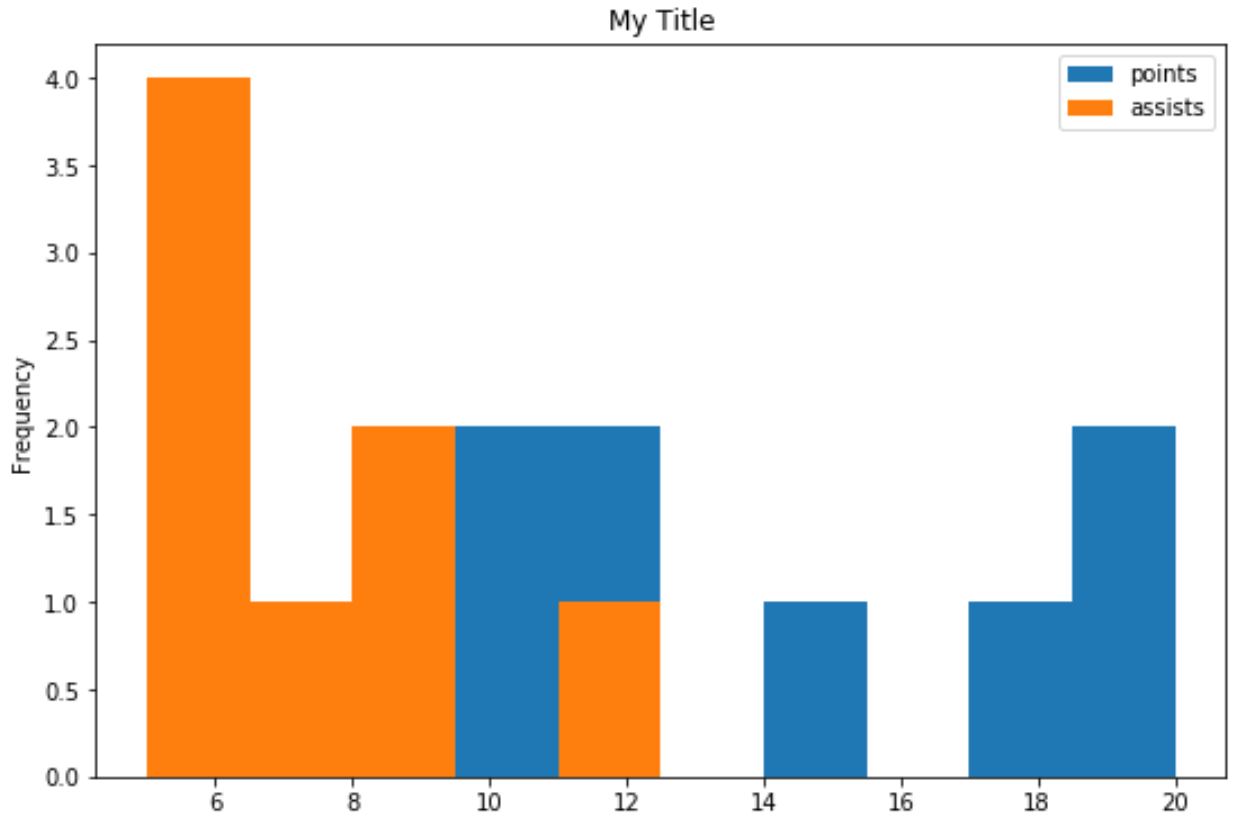
ตัวอย่างที่ 1: สร้างชื่อเรื่อง
รหัสต่อไปนี้แสดงวิธีการเพิ่มชื่อให้กับฮิสโตแกรมแพนด้า:
 #create histogram with title
df. plot (kind=' hist ', title=' My Title ')
ตัวอย่างที่ 2: สร้างหลายชื่อเรื่องสำหรับแผนย่อยแต่ละรายการ
รหัสต่อไปนี้แสดงวิธีการสร้างแต่ละหัวเรื่องสำหรับแผนย่อยในแพนด้า:
df. plot (kind=' hist ', subplots= True , title=[' Title1 ', ' Title2 '])
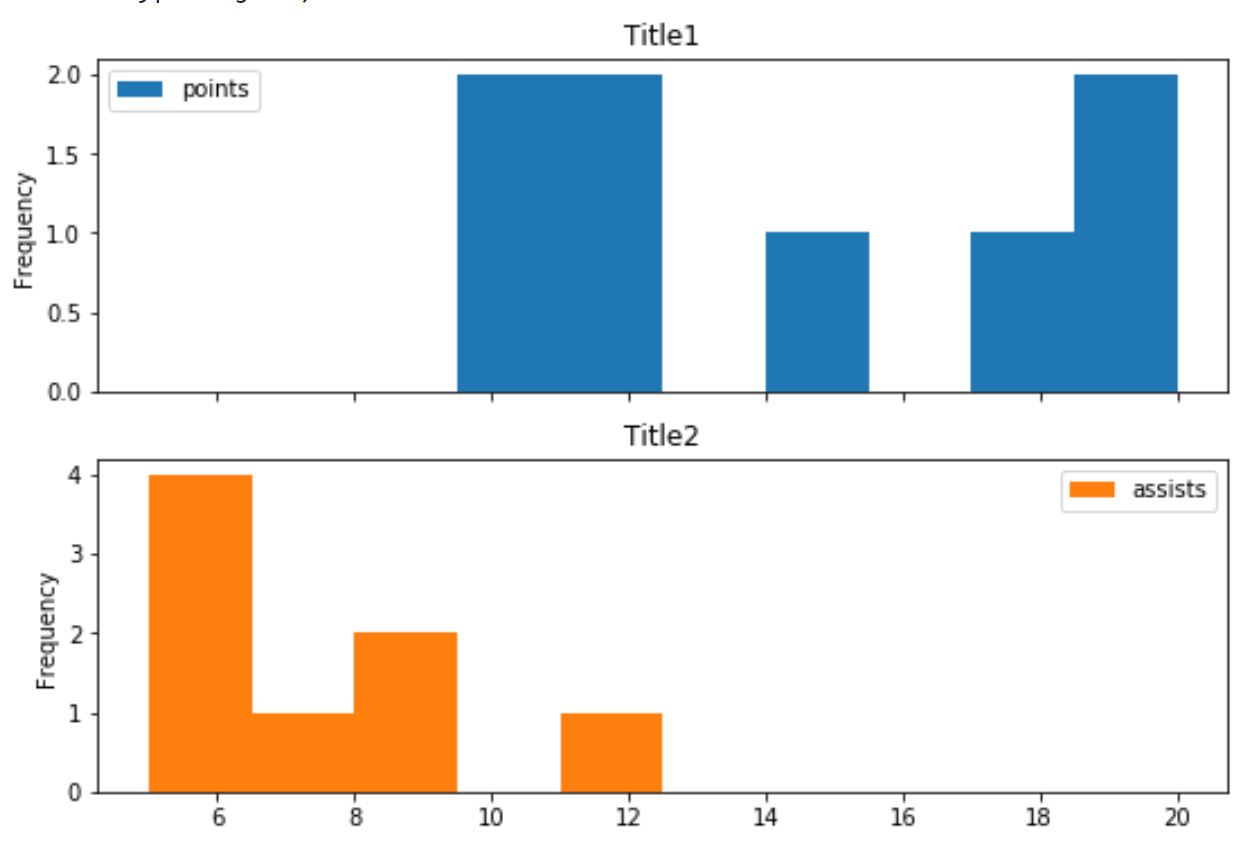
โปรดทราบว่าแต่ละแผนย่อยแต่ละเรื่องมีชื่อเรื่องของตัวเอง
โปรดทราบว่าคุณยังสามารถส่งรายชื่อหัวเรื่องไปยังอาร์กิวเมนต์ หัวเรื่องได้ :
 #define list of subplot titles
title_list = [' Title1 ', ' Title2 ']

#pass list of subplot titles to title argument
df. plot (kind=' hist ', subplots= True , title=title_list)
เส้นทางนี้ตรงกับเส้นทางที่เราสร้างขึ้นในตัวอย่างก่อนหน้านี้
แหล่งข้อมูลเพิ่มเติม
บทช่วยสอนต่อไปนี้จะอธิบายวิธีดำเนินการทั่วไปอื่น ๆ ในแพนด้า:
วิธีสร้างแผนภูมิวงกลมจาก Pandas DataFrame
วิธีสร้างพอยต์คลาวด์จาก Pandas DataFrame
วิธีสร้างฮิสโตแกรมจาก Pandas DataFrame
เกี่ยวกับผู้แต่ง

ดร.เบนจามิน แอนเดอร์สัน
สวัสดี ฉันชื่อเบนจามิน ศาสตราจารย์สถิติเกษียณอายุแล้ว และผันตัวมาเป็นครูสอนสถิติโดยเฉพาะ ด้วยประสบการณ์และความเชี่ยวชาญที่กว้างขวางในสาขาสถิติ ฉันกระตือรือร้นที่จะแบ่งปันความรู้ของฉันเพื่อเสริมศักยภาพนักเรียนผ่าน Statorials. รู้เพิ่มเติม