Excel: วิธีใช้ตัวกรองหลายตัวกับ pivottable ในคราวเดียว
ตามค่าเริ่มต้น Excel อนุญาตให้คุณใช้ตัวกรองได้เพียงตัวเดียวต่อฟิลด์ในตาราง Pivot
อย่างไรก็ตาม เราสามารถเปลี่ยนการตั้งค่าเริ่มต้นนี้ได้โดยใช้ปุ่ม ตัวเลือก PivotTable
ตัวอย่างต่อไปนี้แสดงวิธีการทำเช่นนี้อย่างชัดเจน
ตัวอย่าง: ใช้ตัวกรองหลายตัวกับ Excel PivotTable
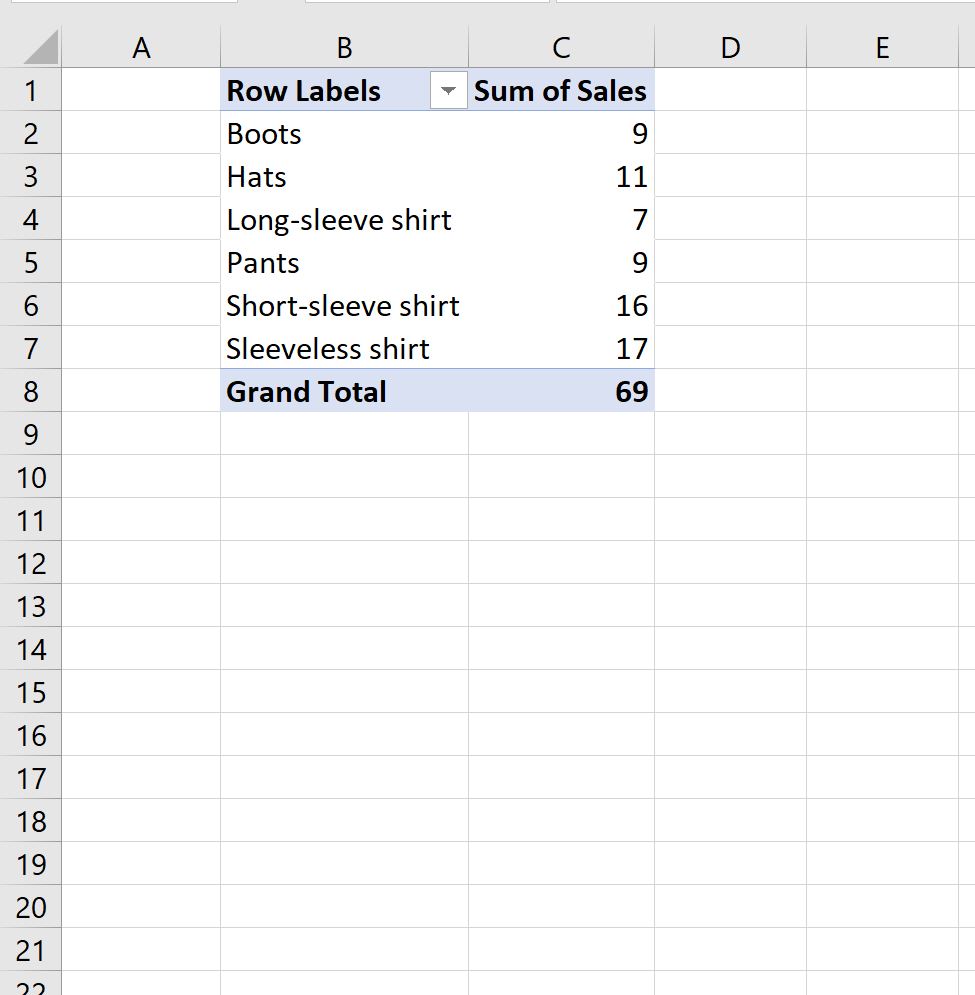
สมมติว่าเรามีตารางสาระสำคัญต่อไปนี้ใน Excel ที่แสดงยอดขายรวมของผลิตภัณฑ์ต่างๆ:
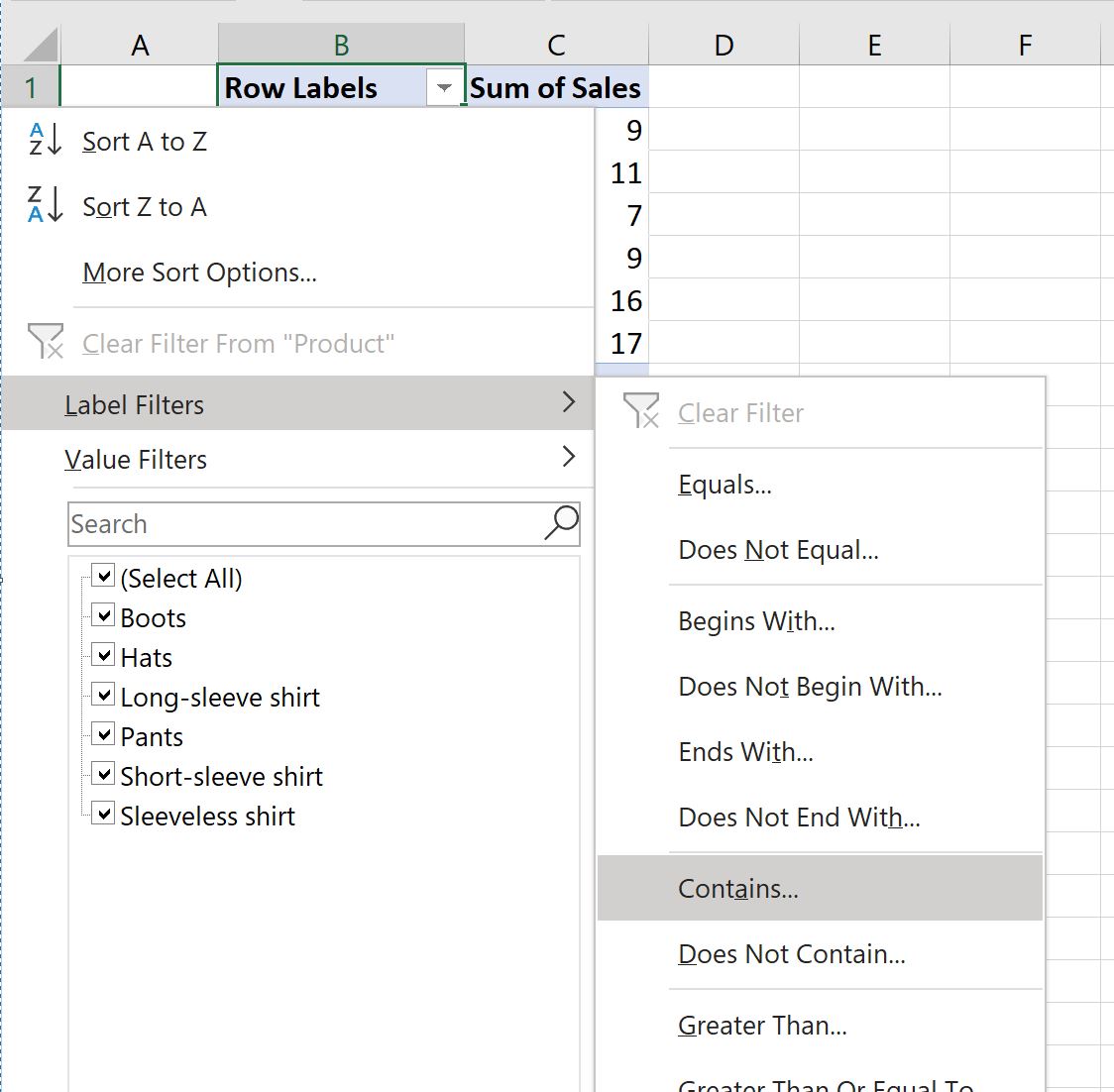
ตอนนี้ สมมติว่าเราคลิกลูกศรแบบเลื่อนลงถัดจาก Row Labels จากนั้น Label Filters จากนั้น ประกอบด้วย :
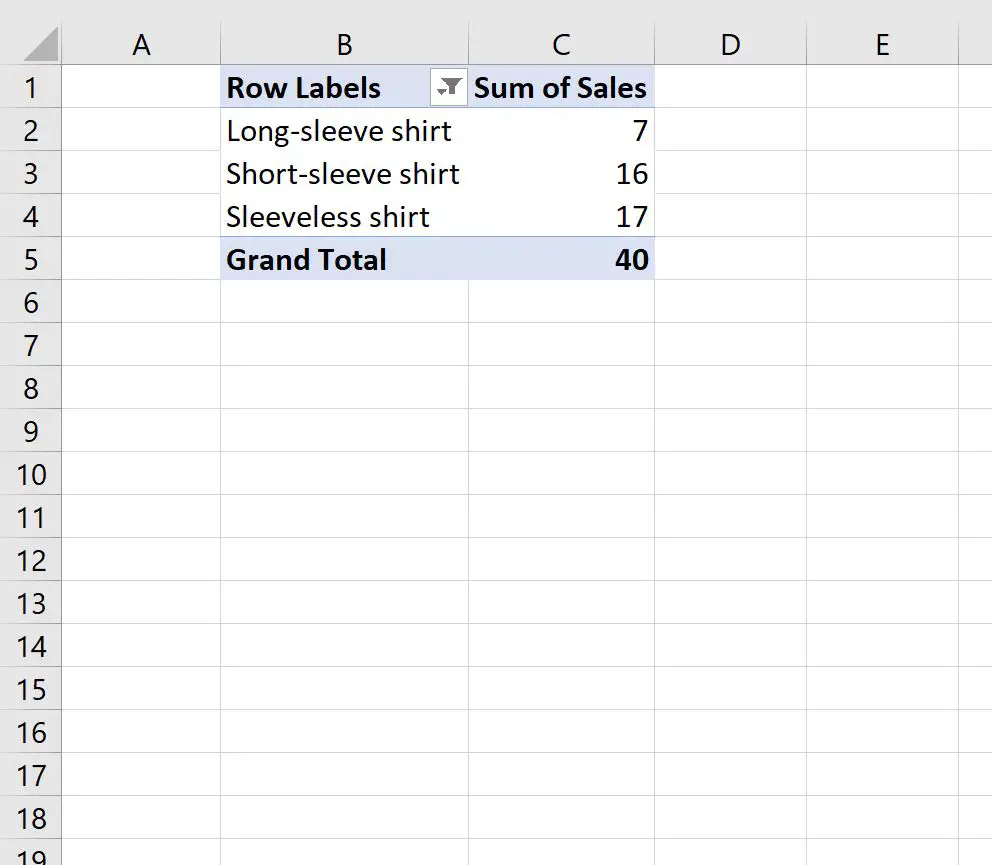
และสมมติว่าเราเลือกที่จะกรองแถวที่มี “เสื้อ” ในป้ายกำกับแถว:
ตอนนี้ สมมติว่าเราต้องการกรองแถวที่ผลรวมของยอดขายมากกว่า 10 ออก
เราสามารถคลิกลูกศรแบบเลื่อนลงถัดจาก Row Labels จากนั้นคลิก Value Filters จากนั้นคลิก Greater Than :
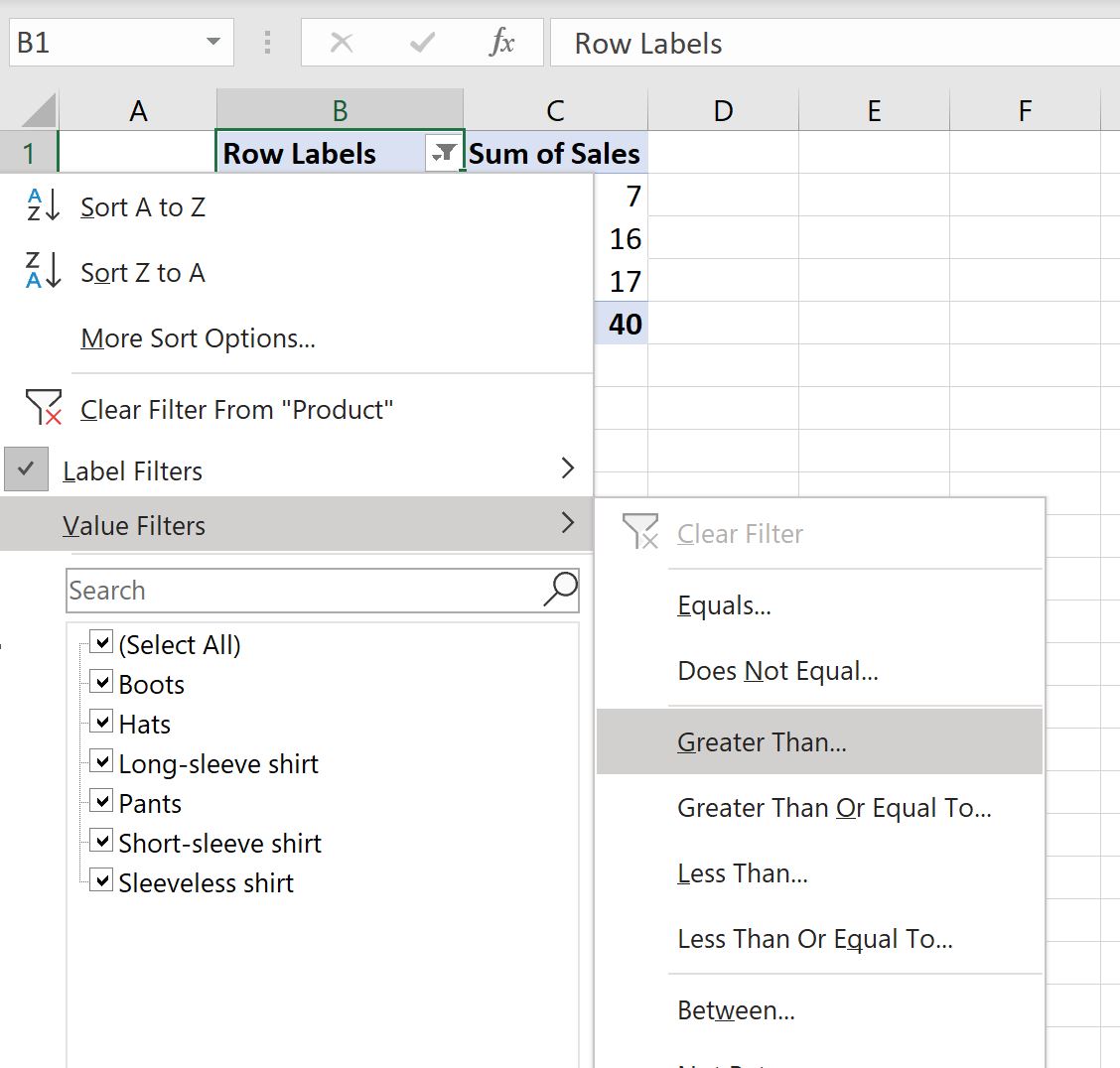
จากนั้นเราสามารถกรองแถวที่ผลรวมของยอดขายมากกว่า 10:
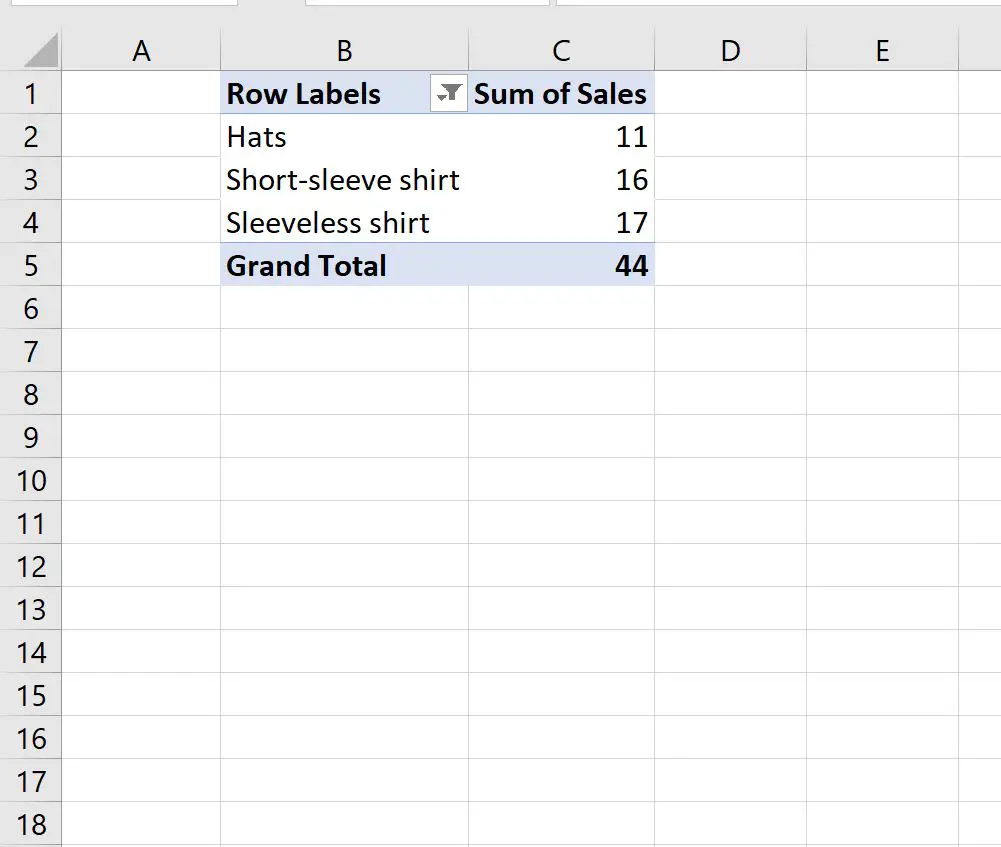
อย่างไรก็ตาม โปรดทราบว่าตัวกรองป้ายกำกับก่อนหน้าได้ถูกลบออกแล้ว
ตามค่าเริ่มต้น Excel ไม่อนุญาตให้ใช้ตัวกรองหลายตัวในช่องในตารางสรุปข้อมูล
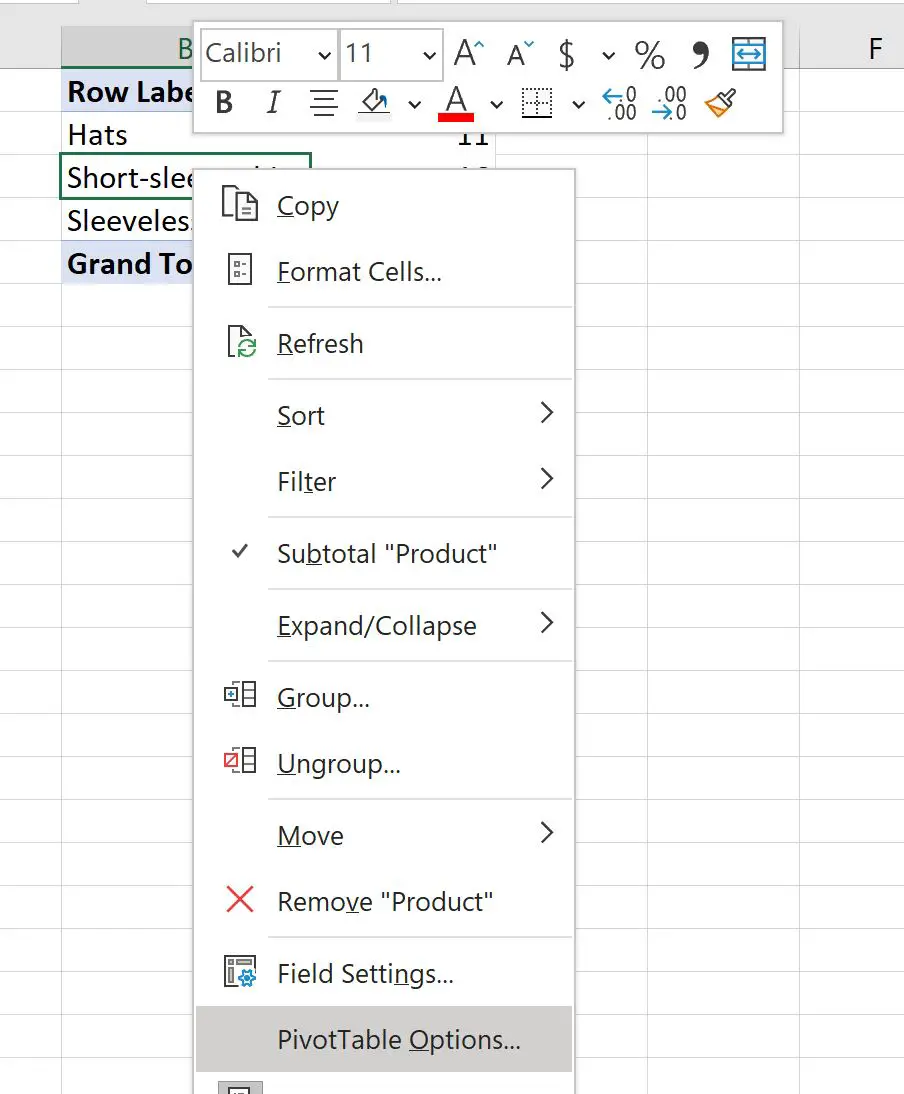
หากต้องการเปลี่ยนแปลง เราสามารถคลิกขวาที่เซลล์ใดก็ได้ใน PivotTable แล้วคลิก PivotTable Options :
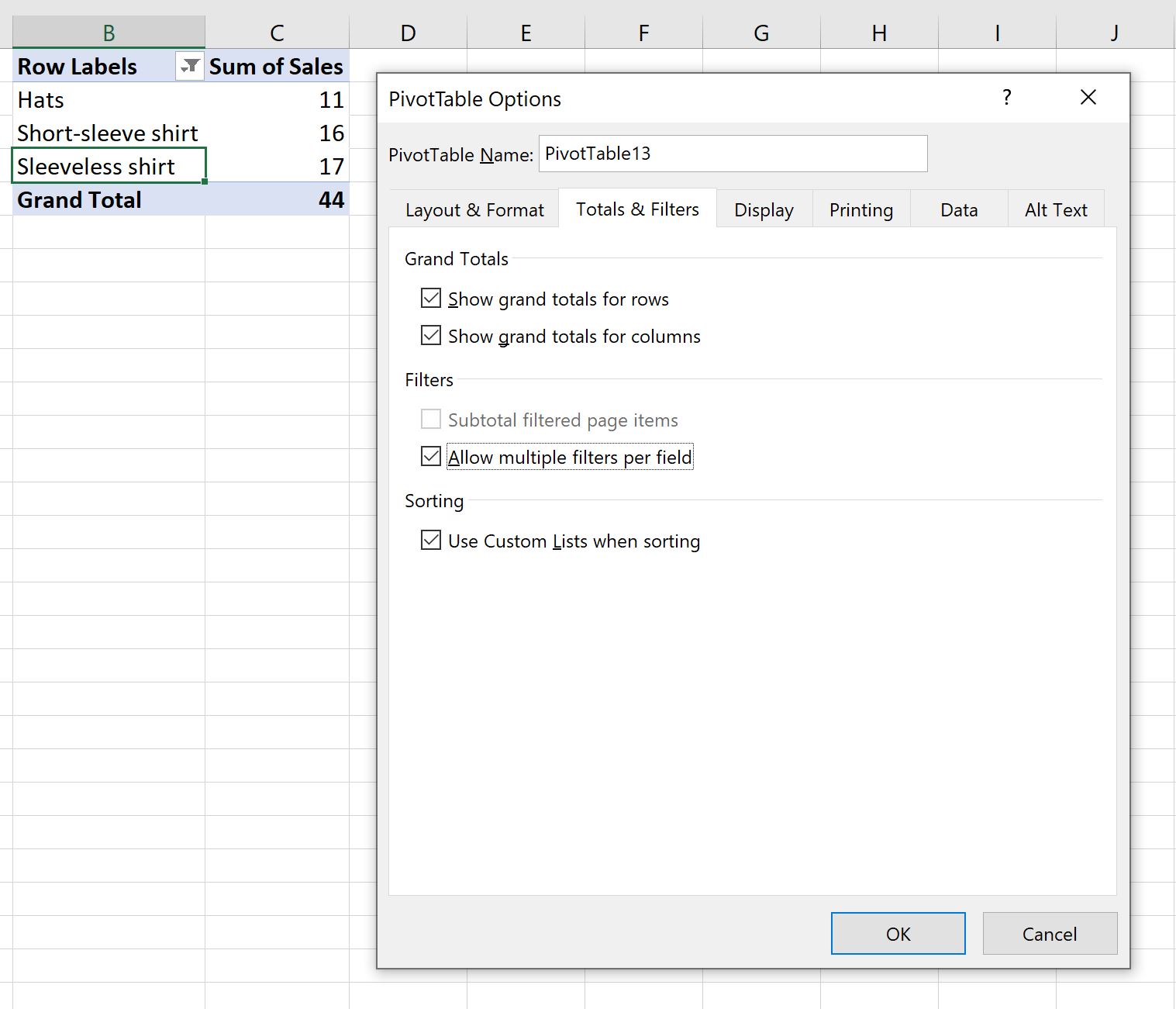
ในหน้าต่างใหม่ที่ปรากฏขึ้น คลิกแท็บ ผลรวมและตัวกรอง จาก นั้นทำเครื่องหมายที่ช่องถัดจาก อนุญาตให้กรองหลายรายการต่อฟิลด์ จากนั้นคลิก ตกลง :
ตอนนี้ ถ้าเรากรองแถวที่มี “เสื้อเชิ้ต” อีกครั้ง Excel จะใช้ตัวกรองป้ายกำกับนี้และตัวกรองค่าก่อนหน้าพร้อมกัน:
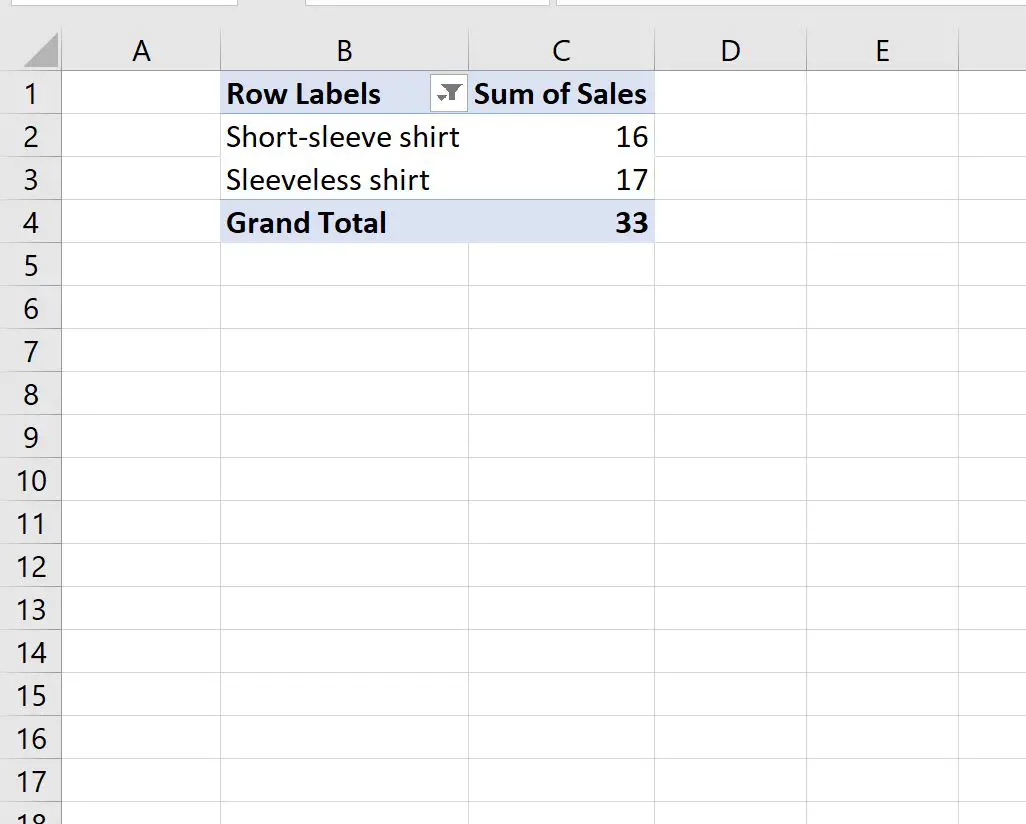
โปรดทราบว่าเราสามารถกรองตารางสรุปเพื่อแสดงเฉพาะแถวที่มี “เสื้อเชิ้ต” และ ที่ผลรวมของยอดขายมากกว่า 10
แหล่งข้อมูลเพิ่มเติม
บทช่วยสอนต่อไปนี้จะอธิบายวิธีดำเนินการทั่วไปอื่นๆ ใน Excel:
Excel: วิธีกรองค่า 10 อันดับแรกใน Pivot Table
Excel: วิธีจัดเรียงตารางเดือยด้วยผลรวมทั้งหมด
Excel: วิธีคำนวณความแตกต่างระหว่างตารางเดือยสองตาราง
เกี่ยวกับผู้แต่ง

ดร.เบนจามิน แอนเดอร์สัน
สวัสดี ฉันชื่อเบนจามิน ศาสตราจารย์สถิติเกษียณอายุแล้ว และผันตัวมาเป็นครูสอนสถิติโดยเฉพาะ ด้วยประสบการณ์และความเชี่ยวชาญที่กว้างขวางในสาขาสถิติ ฉันกระตือรือร้นที่จะแบ่งปันความรู้ของฉันเพื่อเสริมศักยภาพนักเรียนผ่าน Statorials. รู้เพิ่มเติม