วิธีเพิ่มสองคอลัมน์ลงในตารางเดือยใน excel
ตัวอย่างทีละขั้นตอนต่อไปนี้แสดงวิธีเพิ่มสองคอลัมน์ในตารางสรุปข้อมูลใน Excel
ขั้นตอนที่ 1: ป้อนข้อมูล
ขั้นแรก ให้ป้อนข้อมูลต่อไปนี้สำหรับทีมขายที่แตกต่างกันสามทีม:

ขั้นตอนที่ 2: สร้างตารางสาระสำคัญ
หากต้องการสร้างตาราง Pivot ให้คลิกแท็บ แทรก บริเวณ Ribbon ด้านบน จากนั้นคลิกไอคอน ตาราง Pivot :

ในหน้าต่างใหม่ที่ปรากฏขึ้น ให้เลือก A1:C16 เป็นช่วง และเลือกวางตารางสรุปในเซลล์ E1 ของแผ่นงานที่มีอยู่:
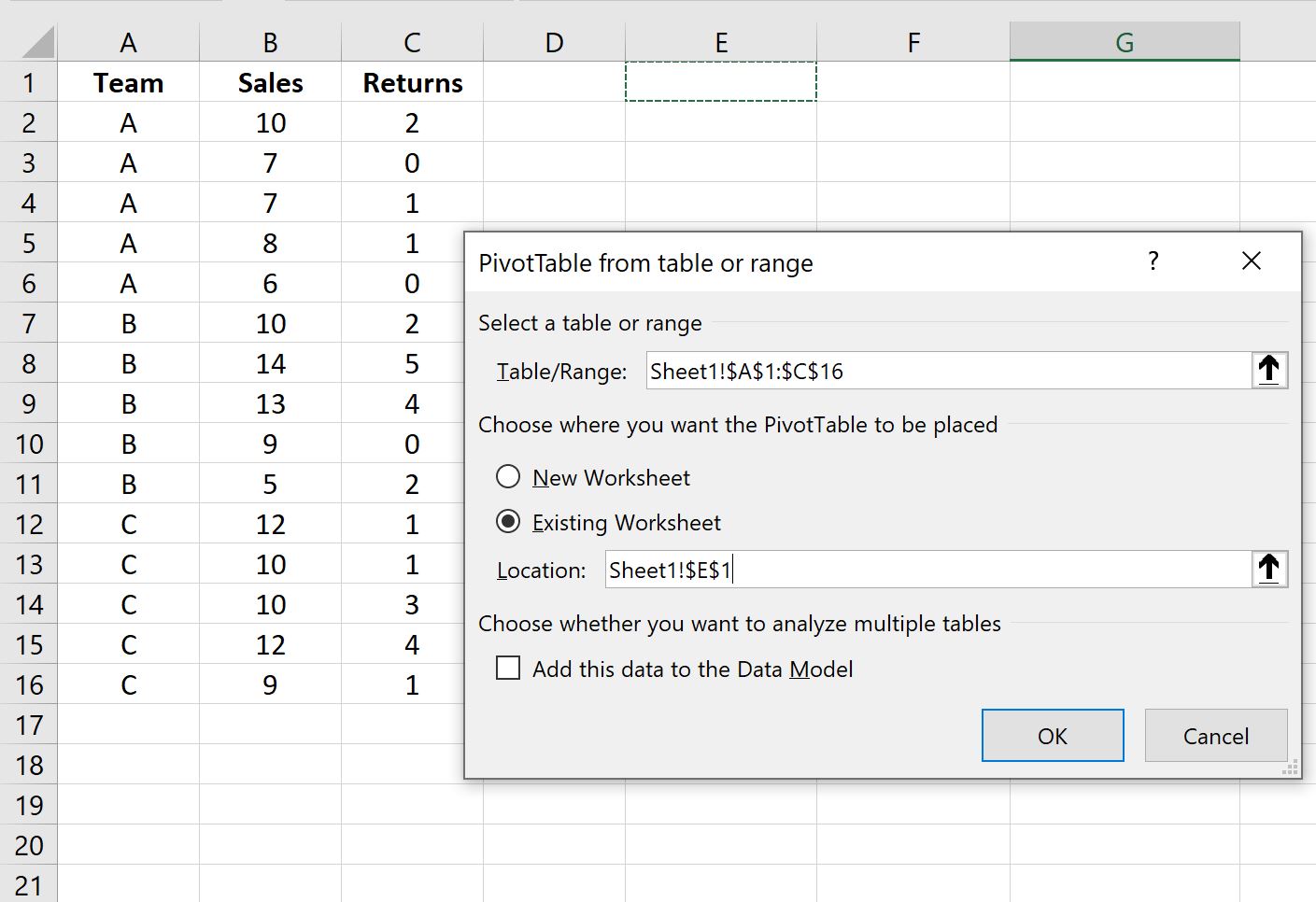
เมื่อคุณคลิก ตกลง แผงเขตข้อมูล PivotTable ใหม่จะปรากฏขึ้นที่ด้านขวาของหน้าจอ
ลากฟิลด์ ทีม ไปยังพื้นที่ แถว แล้วลากฟิลด์ การขาย และ การส่งคืน ไปยังพื้นที่ ค่า :
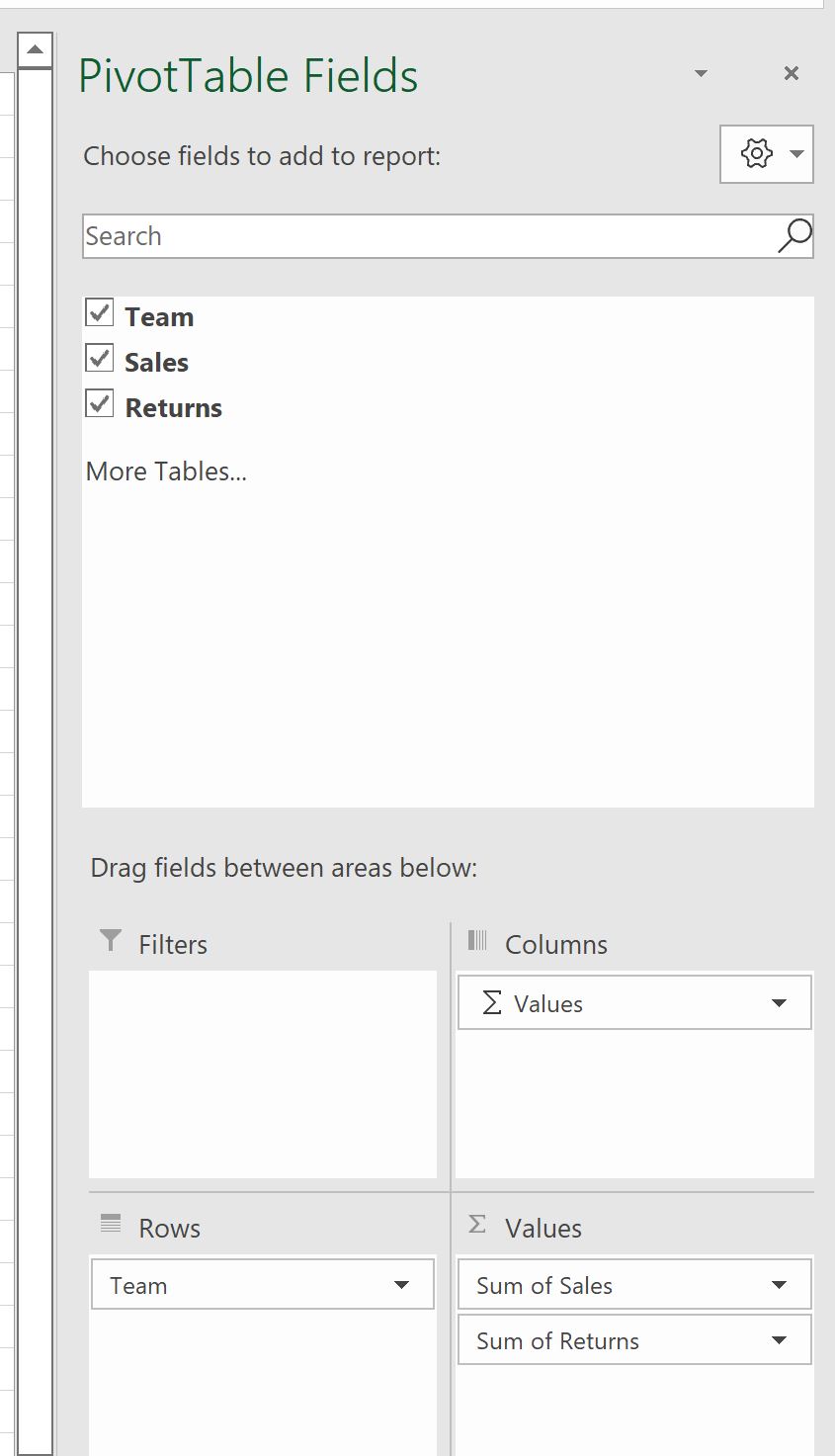
ตารางสรุปข้อมูลจะถูกเติมโดยอัตโนมัติด้วยค่าต่อไปนี้:
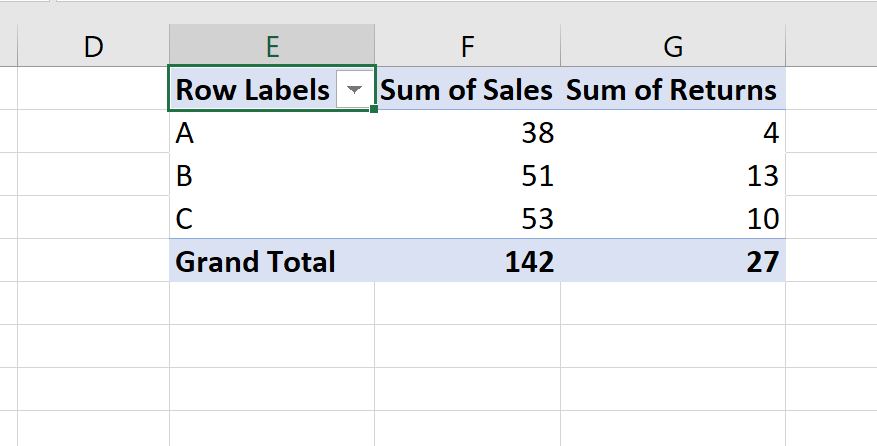
ขั้นตอนที่ 3: เพิ่มสองคอลัมน์ในตารางเดือย
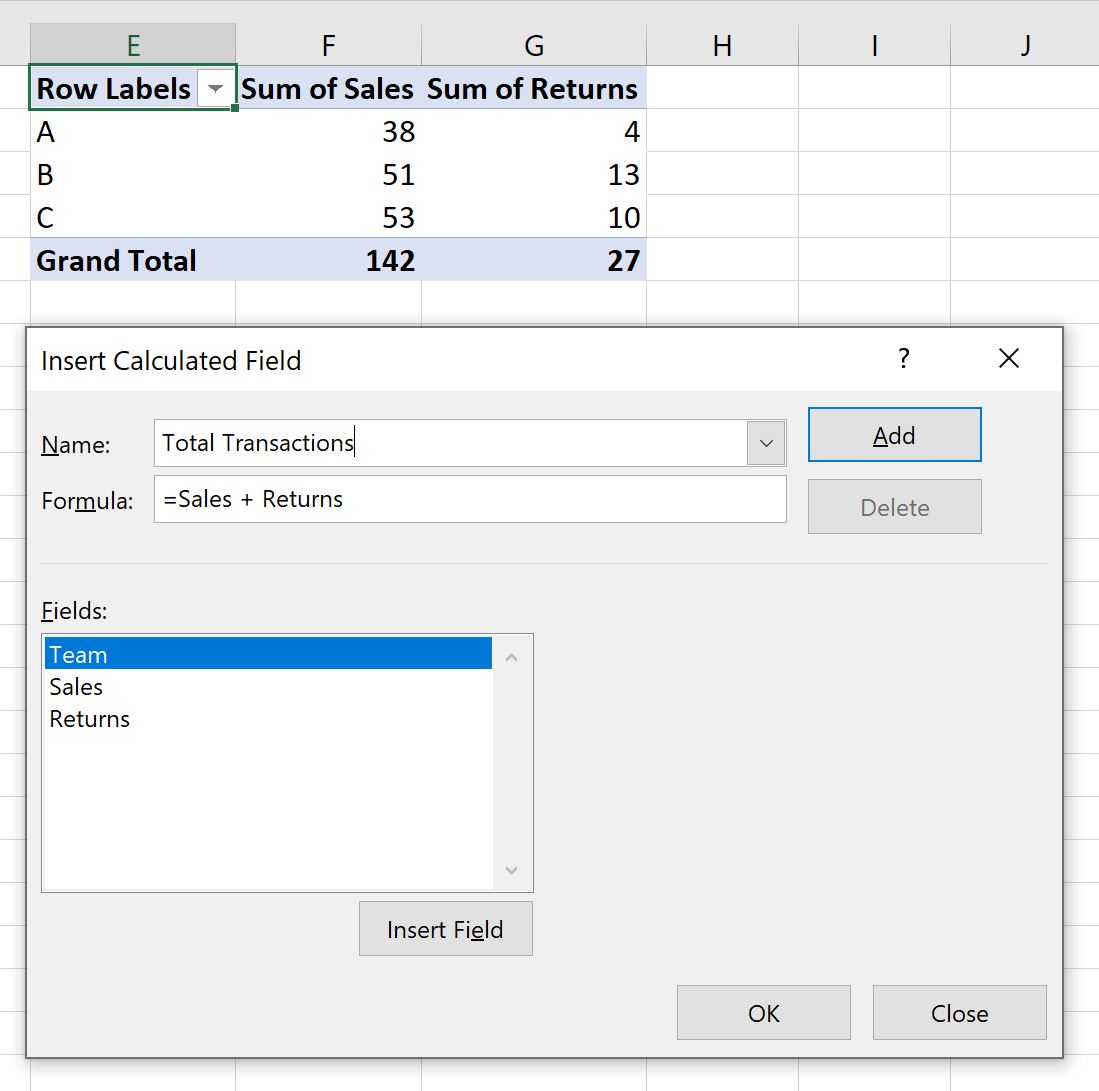
สมมติว่าเราต้องการสร้างคอลัมน์ใหม่ในตารางสรุปที่แสดงผลรวมของคอลัมน์ ยอดขายรวม และ ผลตอบแทนรวม
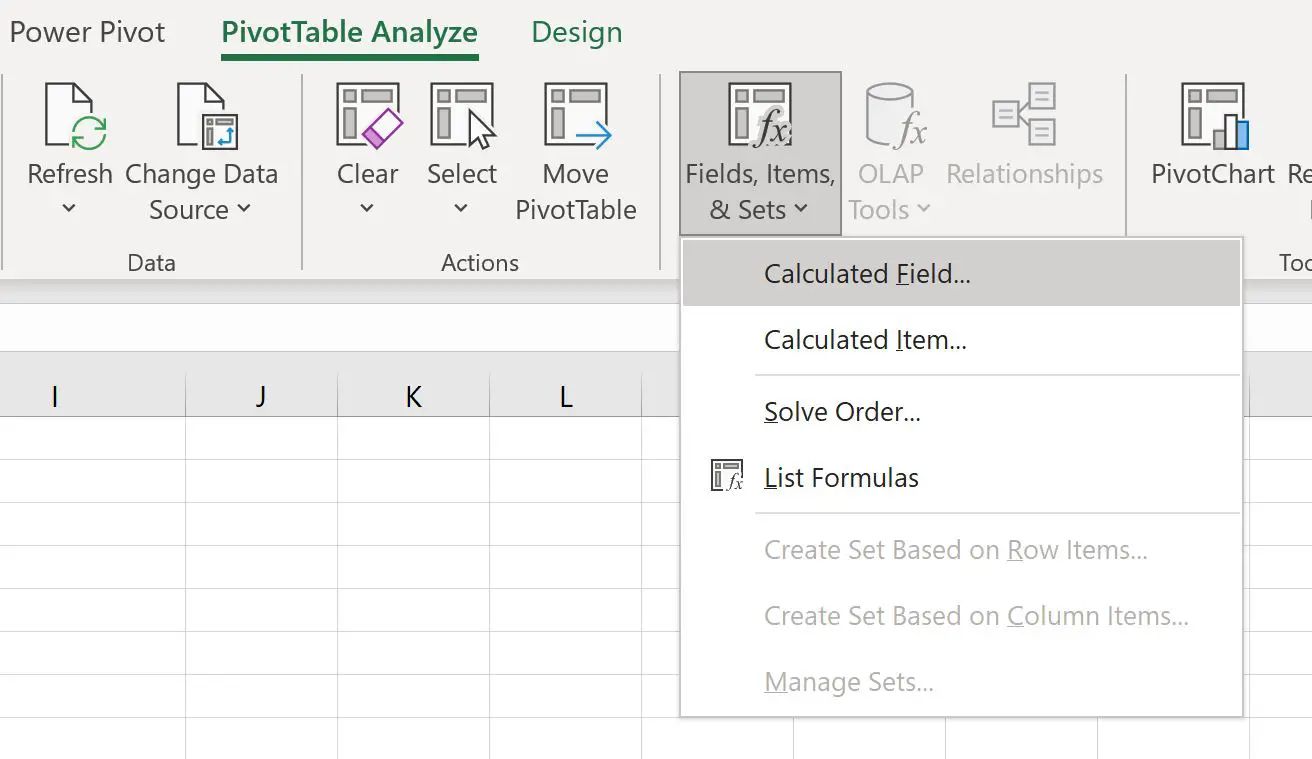
ในการดำเนินการนี้ เราจำเป็นต้องเพิ่มเขตข้อมูลจากการคำนวณลงใน PivotTable โดยคลิกที่ค่าใดๆ ใน PivotTable จากนั้นคลิกที่แท็บ การวิเคราะห์ PivotTable จากนั้นคลิกที่ เขตข้อมูล รายการและชุด จากนั้นคลิกที่ เขตข้อมูลจากการคำนวณ :
ในหน้าต่างใหม่ที่ปรากฏขึ้น ให้พิมพ์ “ธุรกรรมทั้งหมด” ในช่องชื่อ จากนั้นพิมพ์ =ยอดขาย + ผลตอบแทน ในช่องสูตร
จากนั้นคลิก เพิ่ม แล้วคลิก ตกลง
ฟิลด์ที่คำนวณได้นี้จะถูกเพิ่มลงในตารางสรุปโดยอัตโนมัติ:
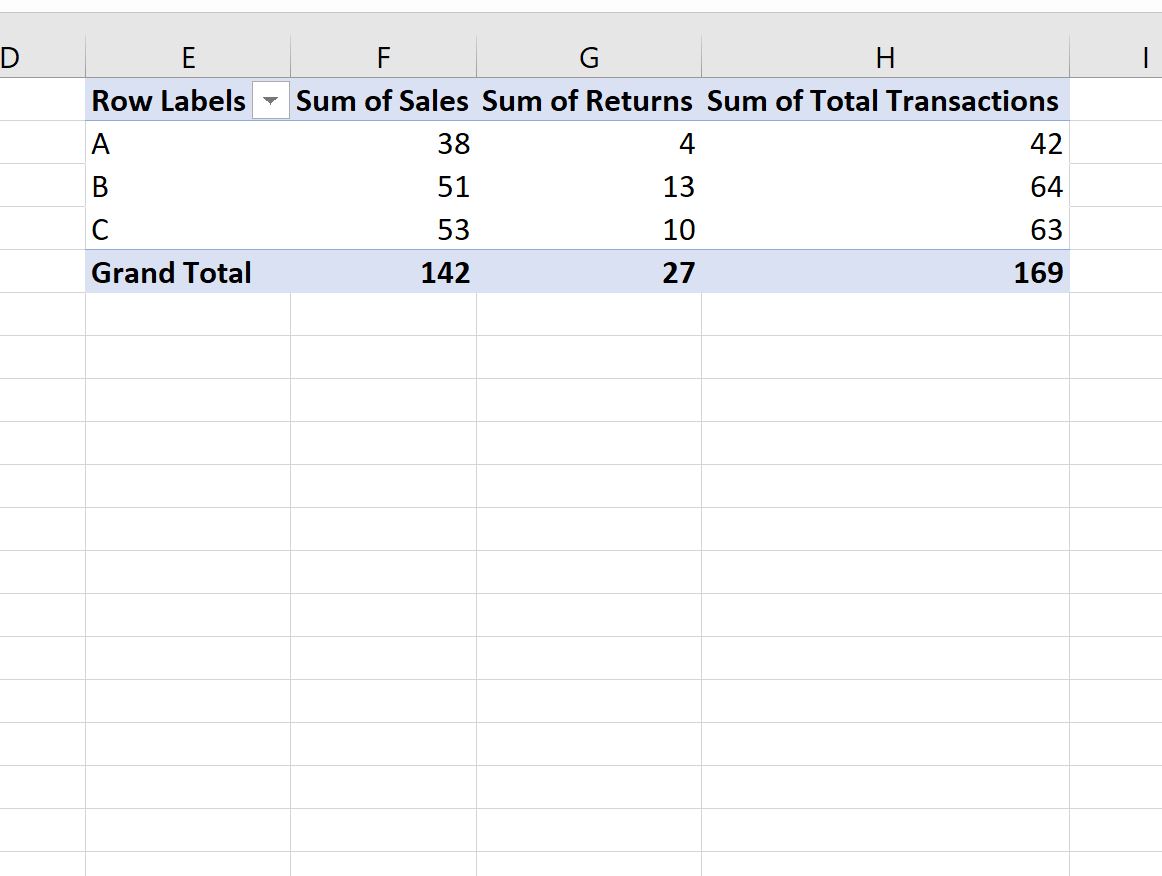
ฟิลด์ใหม่นี้จะแสดงผลรวมของ ผลรวมของการขาย และ ผลรวมของผลตอบแทน สำหรับทีมขายแต่ละทีม
แหล่งข้อมูลเพิ่มเติม
บทช่วยสอนต่อไปนี้อธิบายวิธีการทำงานทั่วไปอื่นๆ ใน Excel:
วิธีสร้างตารางใน Excel
วิธีจัดกลุ่มค่าในตารางสาระสำคัญตามช่วงใน Excel
วิธีจัดกลุ่มตามเดือนและปีในตารางสาระสำคัญใน Excel
เกี่ยวกับผู้แต่ง

ดร.เบนจามิน แอนเดอร์สัน
สวัสดี ฉันชื่อเบนจามิน ศาสตราจารย์สถิติเกษียณอายุแล้ว และผันตัวมาเป็นครูสอนสถิติโดยเฉพาะ ด้วยประสบการณ์และความเชี่ยวชาญที่กว้างขวางในสาขาสถิติ ฉันกระตือรือร้นที่จะแบ่งปันความรู้ของฉันเพื่อเสริมศักยภาพนักเรียนผ่าน Statorials. รู้เพิ่มเติม