Excel: ใช้ฟังก์ชัน search เพื่อค้นหาค่าหลายค่า
ฟังก์ชัน SEARCH ใน Excel สามารถใช้ค้นหาตำแหน่งของสตริงข้อความหนึ่งภายในอีกสตริงหนึ่งได้
อย่างไรก็ตาม บางครั้งคุณอาจต้องการใช้ฟังก์ชัน SEARCH เพื่อค้นหาการมีอยู่ของสตริงข้อความหนึ่งท่ามกลางสตริงข้อความหลายสตริงในอีกสตริงหนึ่ง
คุณสามารถใช้สูตรต่อไปนี้เพื่อทำสิ่งนี้:
=SUMPRODUCT(--ISNUMBER(SEARCH({"string1","string2","string3"}, A2 )))>0
สูตรเฉพาะนี้ค้นหา “string1”, “string2” และ “string3” ในสตริงในเซลล์ A2
หากพบสตริงใดสตริงหนึ่ง สูตรจะส่งกลับ TRUE
มิฉะนั้นจะส่งกลับ FALSE
ตัวอย่างต่อไปนี้แสดงวิธีการใช้สูตรนี้ในทางปฏิบัติ
ตัวอย่าง: ใช้ฟังก์ชัน SEARCH เพื่อค้นหาค่าหลายค่าใน Excel
สมมติว่าเรามีรายชื่อทีมบาสเก็ตบอลใน Excel ต่อไปนี้:
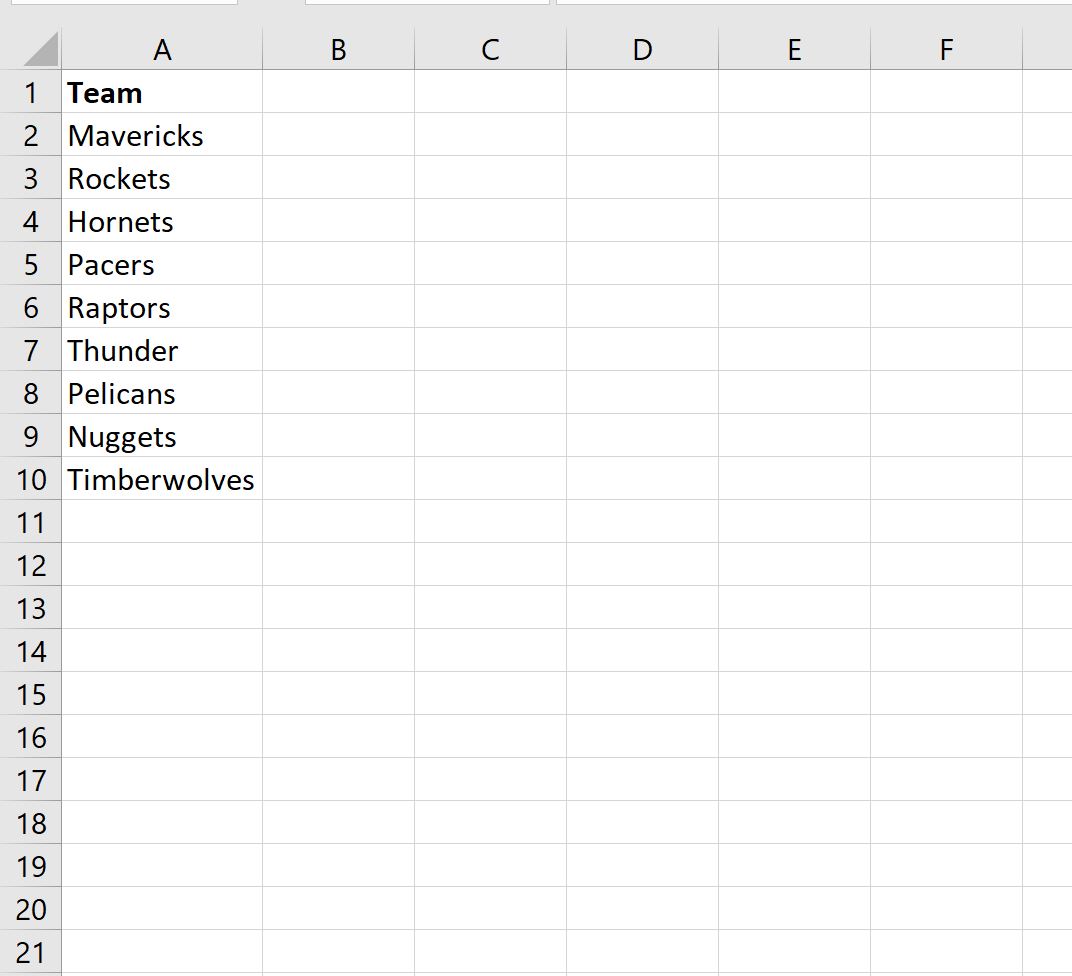
ตอนนี้ สมมติว่าเราต้องการตรวจสอบว่าชื่อทีม “Pacers”, “Raptors” หรือ “Nuggets” มีอยู่ในแต่ละแถวหรือไม่
เมื่อต้องการทำเช่นนี้ เราสามารถใช้สูตรต่อไปนี้:
=SUMPRODUCT(--ISNUMBER(SEARCH({"Pacers","Raptors","Nuggets"}, A2 )))>0
เราสามารถพิมพ์สูตรนี้ในเซลล์ B2 จากนั้นคลิกและลากสูตรนี้ไปยังเซลล์ที่เหลือแต่ละเซลล์ในคอลัมน์ B:
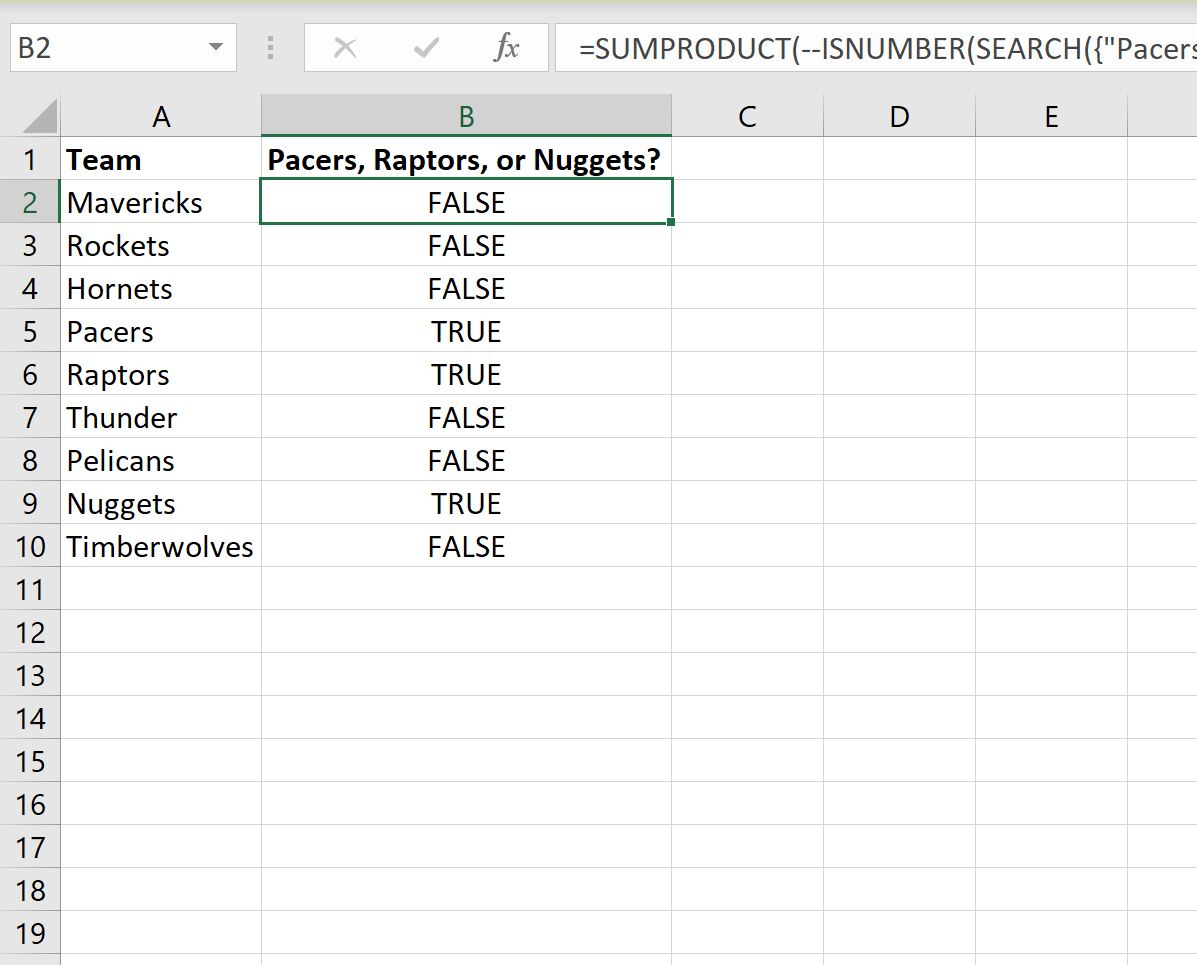
คอลัมน์ B จะแสดง TRUE หากชื่อทีมมีสตริงใดๆ จากสามสตริงที่เราระบุ
มิฉะนั้นจะส่งกลับ FALSE
หากคุณต้องการส่งคืน 1 หรือ 0 แทน TRUE และ FALSE คุณสามารถใช้สูตรต่อไปนี้:
=IF(SUMPRODUCT(--ISNUMBER(SEARCH({"Pacers","Raptors","Nuggets"}, A2 )))>0,1,0)
ภาพหน้าจอต่อไปนี้แสดงวิธีใช้สูตรนี้ในทางปฏิบัติ:
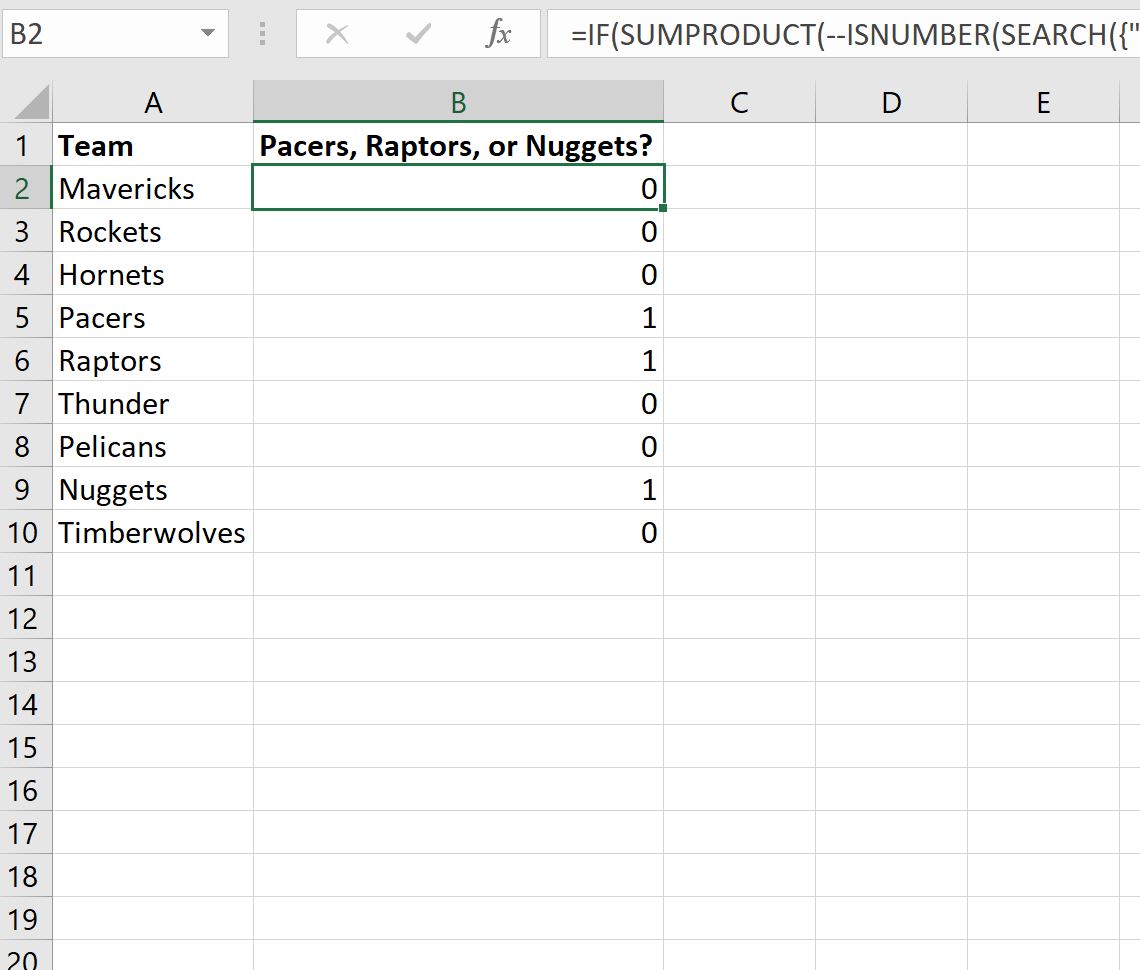
คอลัมน์ B จะแสดง 1 หากชื่อทีมมีหนึ่งในสามสตริงที่เราระบุ
มิฉะนั้นจะส่งกลับ 0
แหล่งข้อมูลเพิ่มเติม
บทช่วยสอนต่อไปนี้อธิบายวิธีการทำงานทั่วไปอื่นๆ ใน Excel:
Excel: สูตรสำหรับซ้ายจนถึงอักขระเฉพาะ
Excel: วิธีใช้ฟังก์ชัน MID เพื่อยุติสตริง
Excel: วิธีใช้ฟังก์ชัน MID สำหรับสตริงที่มีความยาวผันแปรได้
เกี่ยวกับผู้แต่ง

ดร.เบนจามิน แอนเดอร์สัน
สวัสดี ฉันชื่อเบนจามิน ศาสตราจารย์สถิติเกษียณอายุแล้ว และผันตัวมาเป็นครูสอนสถิติโดยเฉพาะ ด้วยประสบการณ์และความเชี่ยวชาญที่กว้างขวางในสาขาสถิติ ฉันกระตือรือร้นที่จะแบ่งปันความรู้ของฉันเพื่อเสริมศักยภาพนักเรียนผ่าน Statorials. รู้เพิ่มเติม