Google ชีต: วิธีกรองโดยใช้สูตรที่กำหนดเอง
คุณมักจะต้องการกรองข้อมูลโดยใช้สูตรที่กำหนดเองใน Google ชีต
โชคดีที่ทำได้ง่ายโดยใช้ฟีเจอร์ กรองตามเงื่อนไข
ตัวอย่างต่อไปนี้แสดงวิธีใช้ฟังก์ชันนี้ในทางปฏิบัติ
ตัวอย่าง: วิธีกรองโดยใช้สูตรที่กำหนดเองใน Google ชีต
สมมติว่าเรามีชุดข้อมูลต่อไปนี้ที่มีข้อมูลเกี่ยวกับผู้เล่นบาสเกตบอลต่างๆ:
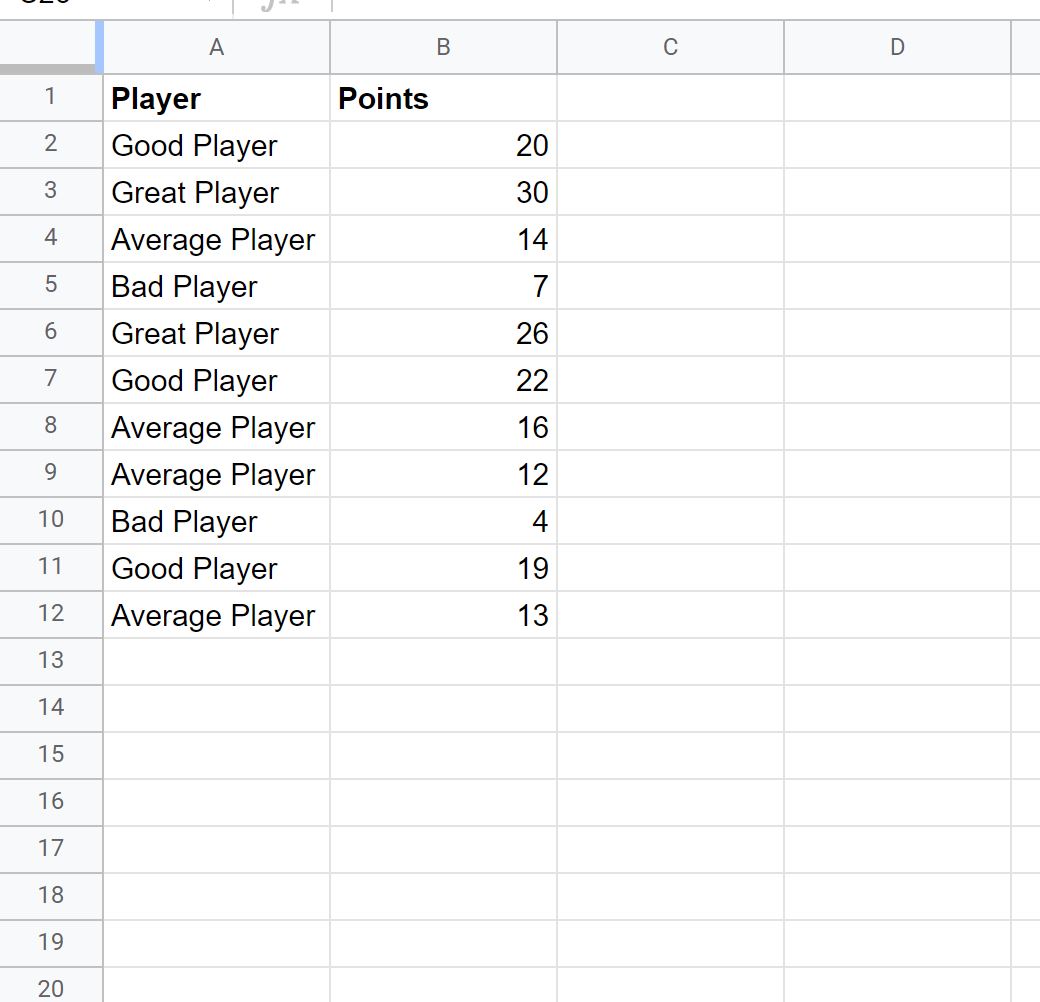
ตอนนี้ สมมติว่าเราต้องการกรองแถวที่คอลัมน์ Player มีคำว่า “ดี” หรือ “ยอดเยี่ยม” อยู่ในชื่อ
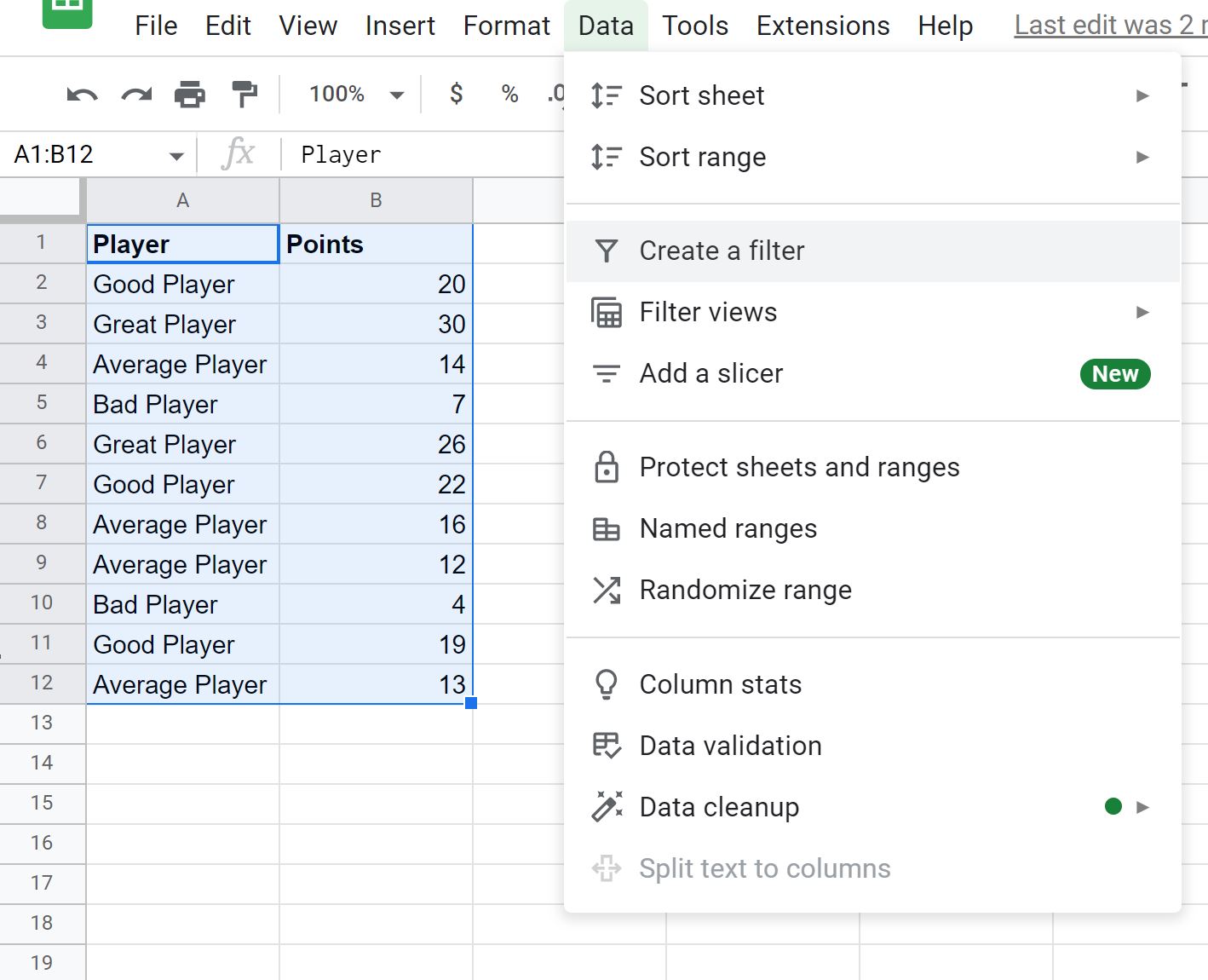
ในการดำเนินการนี้ เราสามารถเน้นช่วงเซลล์ A1:B12 จากนั้นคลิกแท็บ ข้อมูล บน Ribbon ด้านบน จากนั้นคลิก สร้างตัวกรอง :
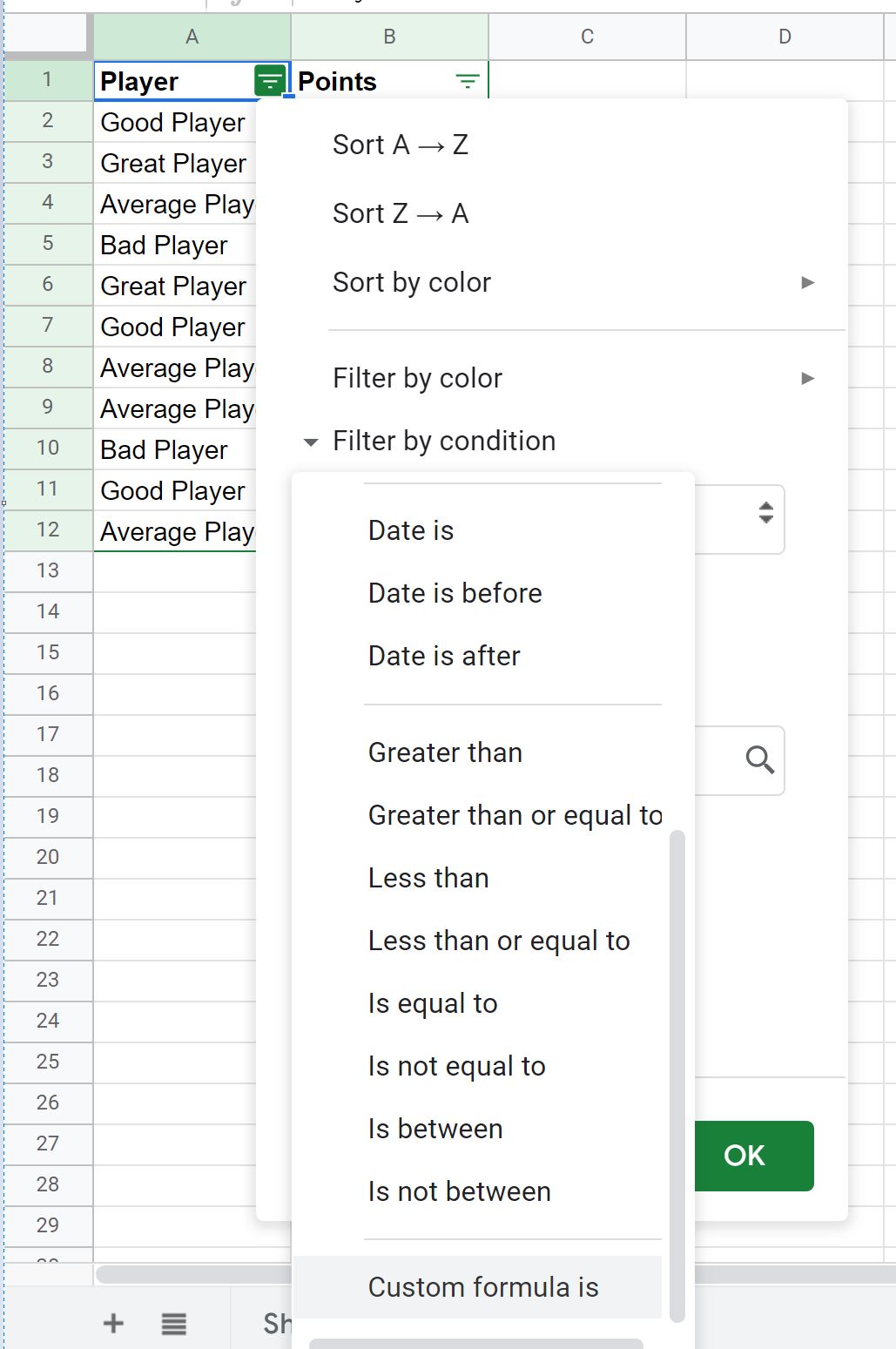
จากนั้น คลิกไอคอนตัวกรองถัดจาก Reader จากนั้นคลิก Filter by Condition จากนั้นเลื่อนไปที่ด้านล่างของรายการแล้วคลิก Custom Formula is :
พิมพ์สูตรต่อไปนี้ในกล่องสูตรแบบกำหนดเอง:
=OR(REGEXMATCH( A:A ," Good "),REGEXMATCH( A:A ," Great "))
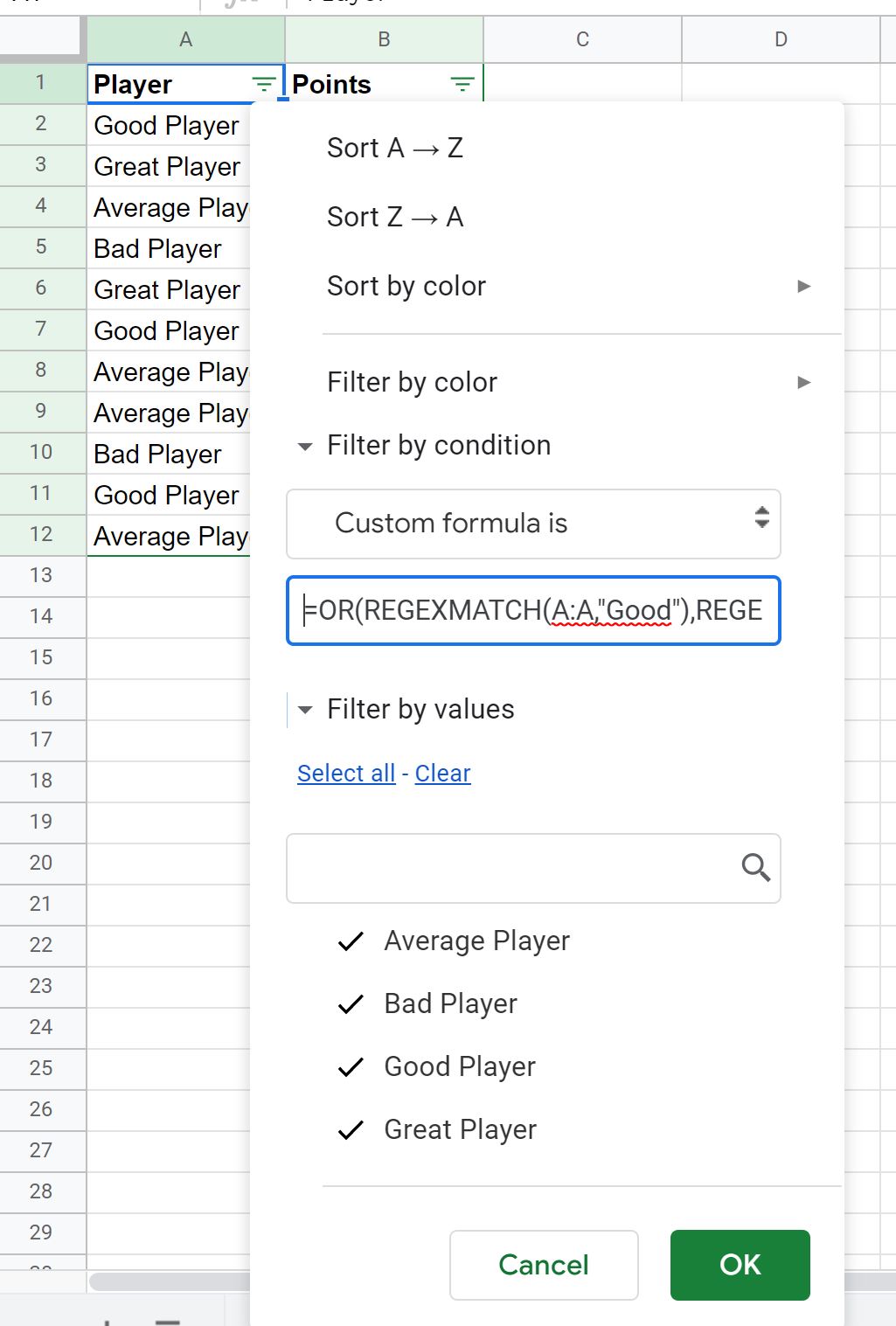
เมื่อคุณคลิก ตกลง ข้อมูลจะถูกกรองโดยอัตโนมัติเพื่อแสดงเฉพาะแถวที่คอลัมน์ Player มีคำว่า “ดี” หรือ “ยอดเยี่ยม” ในชื่อ:
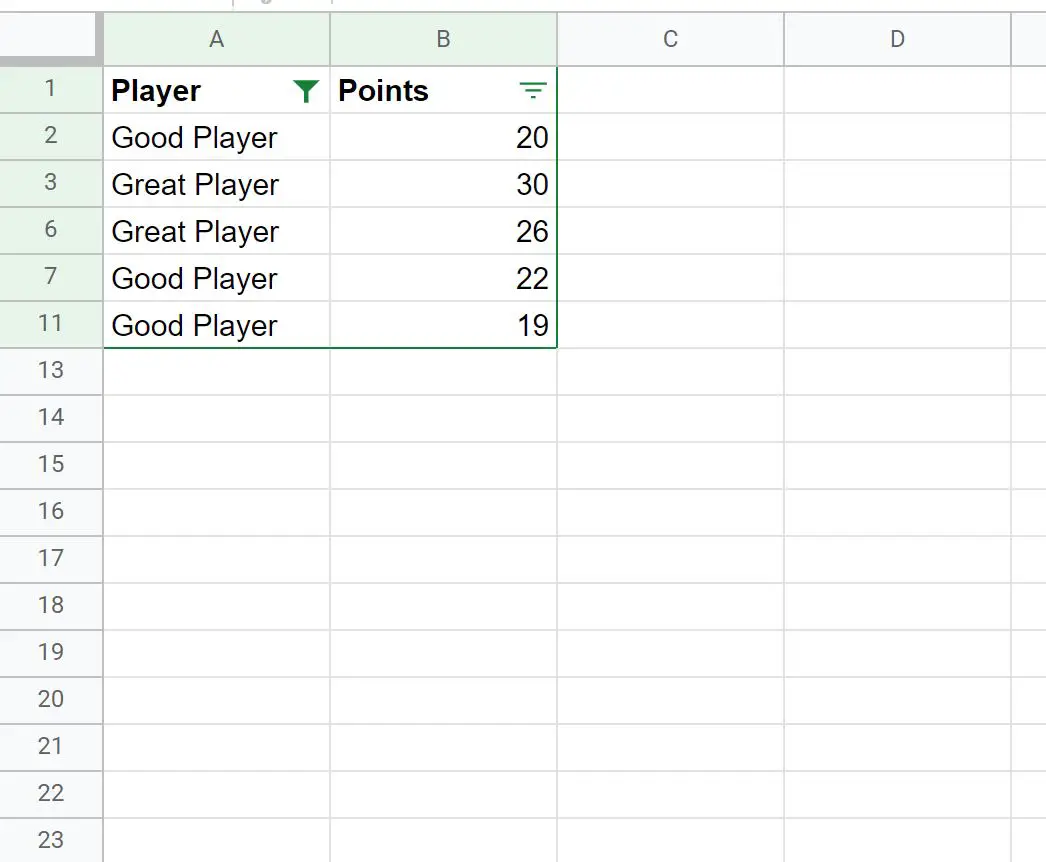
นี่เป็นเพียงตัวอย่างการใช้สูตรที่กำหนดเองเพื่อกรองแถวใน Google ชีต
มีสูตรมากมายนับไม่ถ้วนที่คุณสามารถป้อนลงในกล่องสูตรที่กำหนดเองได้ ขึ้นอยู่กับว่าคุณต้องการกรองชุดข้อมูลของคุณเองอย่างไร
แหล่งข้อมูลเพิ่มเติม
บทช่วยสอนต่อไปนี้จะอธิบายวิธีทำสิ่งทั่วไปอื่นๆ ใน Google ชีต:
วิธีรวมแถวที่กรองใน Google ชีต
วิธีกรองหลายคอลัมน์ใน Google ชีต
วิธีใช้ SUMIF กับหลายคอลัมน์ใน Google ชีต
เกี่ยวกับผู้แต่ง

ดร.เบนจามิน แอนเดอร์สัน
สวัสดี ฉันชื่อเบนจามิน ศาสตราจารย์สถิติเกษียณอายุแล้ว และผันตัวมาเป็นครูสอนสถิติโดยเฉพาะ ด้วยประสบการณ์และความเชี่ยวชาญที่กว้างขวางในสาขาสถิติ ฉันกระตือรือร้นที่จะแบ่งปันความรู้ของฉันเพื่อเสริมศักยภาพนักเรียนผ่าน Statorials. รู้เพิ่มเติม