วิธีเพิ่มเส้นแนวตั้งลงในแผนภูมิใน excel
บางครั้งคุณอาจต้องการเพิ่มเส้นแนวตั้งลงในแผนภูมิใน Excel ที่ตำแหน่งเฉพาะ
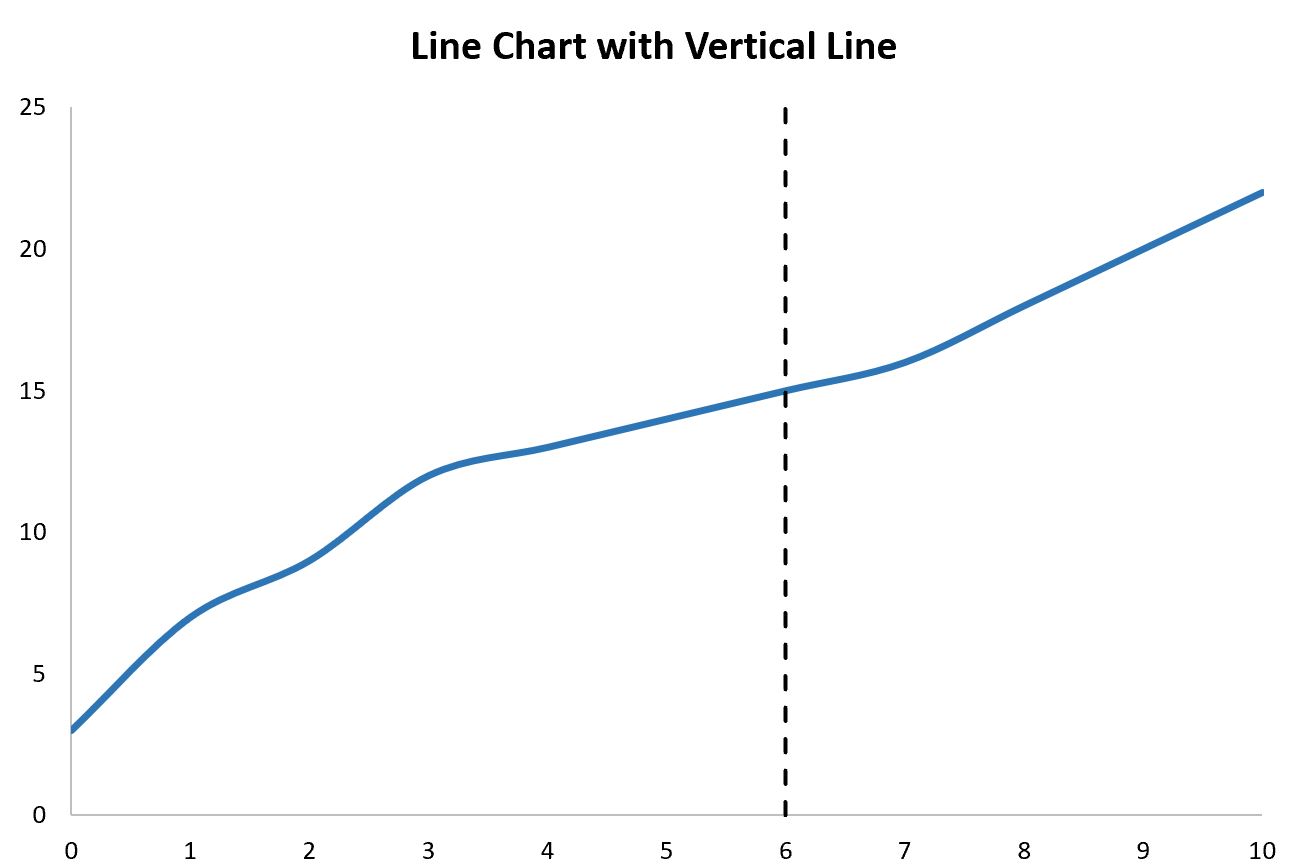
บทช่วยสอนนี้ให้ตัวอย่างทีละขั้นตอนของวิธีการเพิ่มเส้นแนวตั้งลงในแผนภูมิเส้นต่อไปนี้ใน Excel:
ไปกันเถอะ!
ขั้นตอนที่ 1: ป้อนข้อมูล
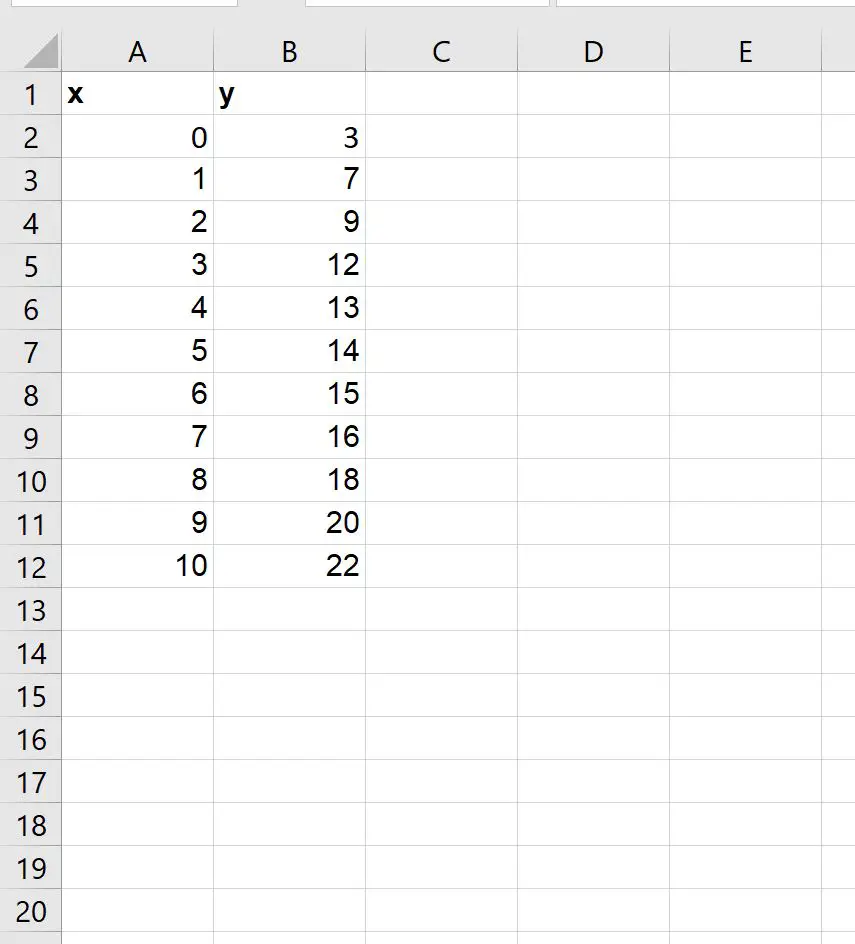
สมมติว่าเราต้องการสร้างแผนภูมิเส้นโดยใช้ชุดข้อมูลต่อไปนี้ใน Excel:
ขั้นตอนที่ 2: เพิ่มข้อมูลสำหรับเส้นแนวตั้ง
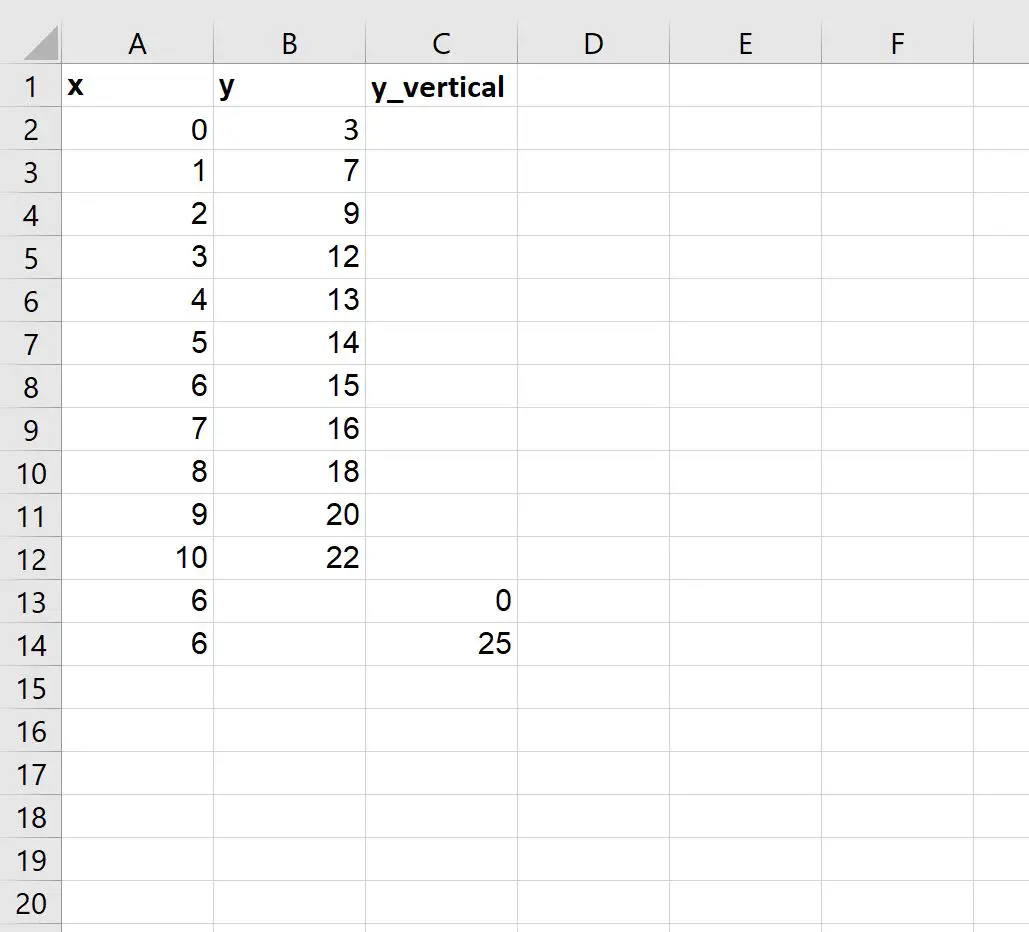
ตอนนี้ สมมติว่าเราต้องการเพิ่มเส้นแนวตั้งที่ x = 6 บนโครงเรื่อง
เราสามารถเพิ่มพิกัดเทียม (x, y) ต่อไปนี้ให้กับชุดข้อมูล:
ขั้นตอนที่ 3: สร้างแผนภูมิเส้นด้วยเส้นแนวตั้ง
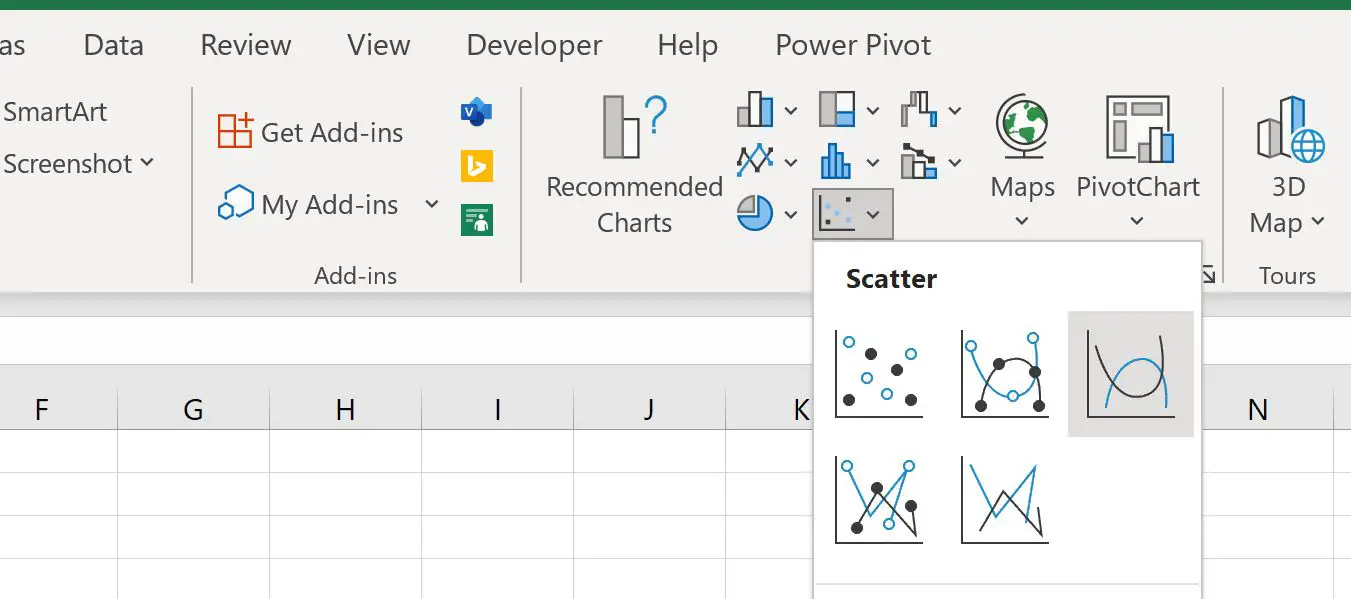
สุดท้ายนี้ เราสามารถเน้นเซลล์ในช่วง A2:C14 จากนั้นคลิกแท็บ แทรก ที่ริบบิ้นด้านบน จากนั้นคลิก กระจายด้วยเส้นเรียบ ในกลุ่ม แผนภูมิ :
กราฟเส้นต่อไปนี้จะถูกสร้างขึ้น:
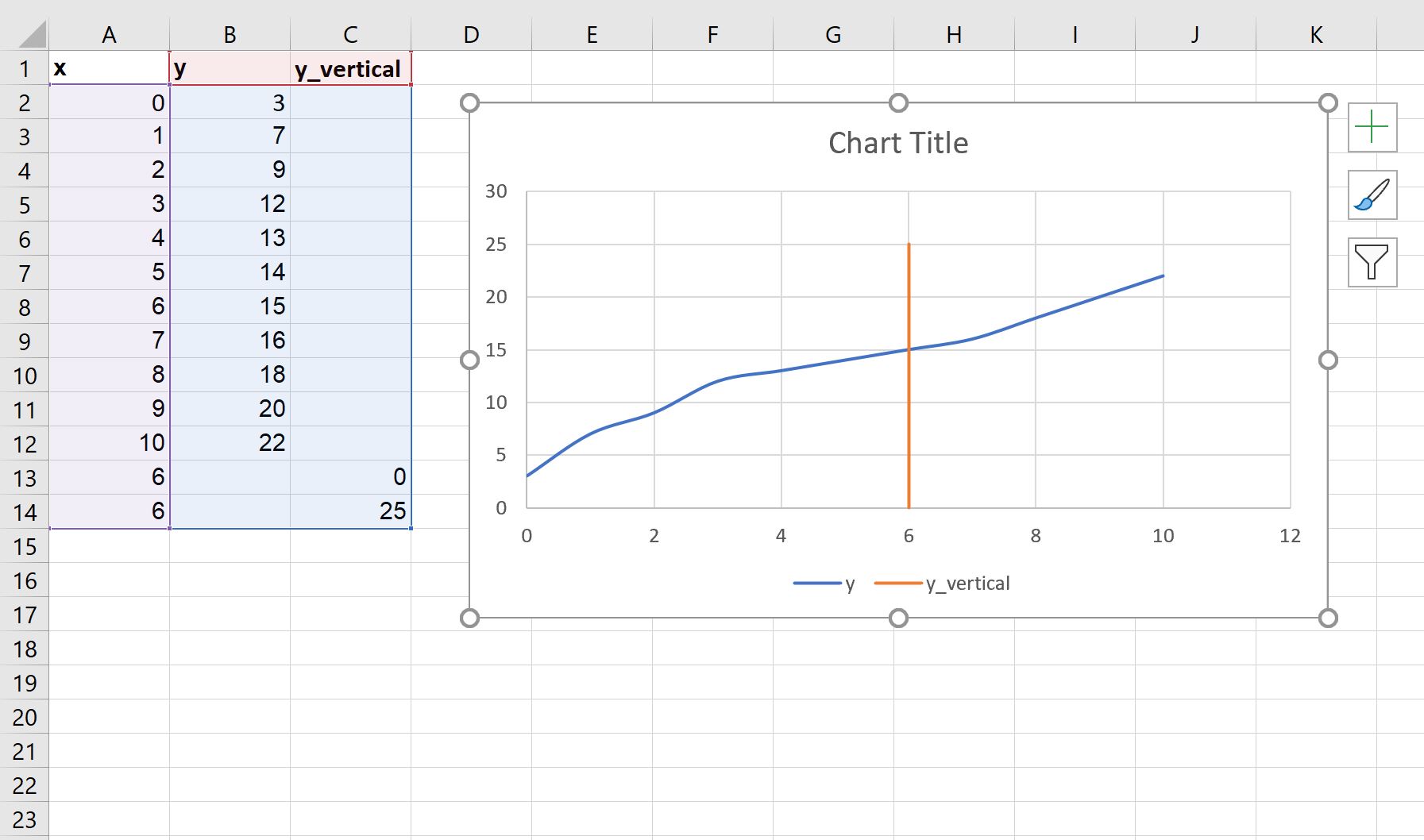
โปรดทราบว่าเส้นแนวตั้งอยู่ที่ x = 6 ซึ่งเราระบุไว้ที่ส่วนท้ายของชุดข้อมูลดั้งเดิมของเรา
เส้นแนวตั้งเปลี่ยนจาก y=0 ถึง y=25 ซึ่งเราได้ระบุไว้ในชุดข้อมูลดั้งเดิมของเราด้วย
หากต้องการเปลี่ยนความสูงของเส้น เพียงเปลี่ยนค่า y เพื่อใช้จุดเริ่มต้นและจุดสิ้นสุดที่คุณเลือก
ขั้นตอนที่ 4: ปรับแต่งแผนภูมิ (ไม่บังคับ)
สุดท้ายนี้ อย่าลังเลที่จะปรับเปลี่ยนขอบเขตของแต่ละแกนรวมถึงรูปแบบของเส้นแนวตั้งเพื่อให้มีความสวยงามมากขึ้น:
แหล่งข้อมูลเพิ่มเติม
บทช่วยสอนต่อไปนี้อธิบายวิธีการทำงานทั่วไปอื่นๆ ใน Excel:
วิธีเพิ่มเส้นเฉลี่ยลงในแผนภูมิแท่งใน Excel
วิธีเพิ่มเส้นแนวนอนลงใน Scatterplot ใน Excel
เกี่ยวกับผู้แต่ง

ดร.เบนจามิน แอนเดอร์สัน
สวัสดี ฉันชื่อเบนจามิน ศาสตราจารย์สถิติเกษียณอายุแล้ว และผันตัวมาเป็นครูสอนสถิติโดยเฉพาะ ด้วยประสบการณ์และความเชี่ยวชาญที่กว้างขวางในสาขาสถิติ ฉันกระตือรือร้นที่จะแบ่งปันความรู้ของฉันเพื่อเสริมศักยภาพนักเรียนผ่าน Statorials. รู้เพิ่มเติม